

 English
 Català
 Deutsch
 Français
 Português
 Italiano
 Nederlands
 Polski
Antes de pulsar: lo que Odoo ya intenta solo
El botón es el camino manual. La misma reparación la lanza también la tarea programada SP-API de Amazon - Cola de reparación automática v2 (Amazon SP-API - Auto-repair queue v2), que corre cada 3 minutos y viene activa al instalar. Esa tarea revisa las publicaciones activas de una cuenta que están en estado de error y, cuando la incidencia es de unit_count, ejecuta la reparación que ejecuta el botón. La diferencia: si Amazon acepta el envío pero aún no da estado final, la tarea no se detiene con un aviso, sino que programa un reintento si la casilla de reintentos en segundo plano está activa.
- Comprueba que la tarea
SP-API de Amazon - Cola de reparación automática v2sigue activa.
- En la ficha de una cuenta (
Cuentas, Accounts), en la pestañaCatálogo y listings(Catalog & Listings), dentro del grupoReparar errores de listing automáticamente(Auto-repair Listing Errors), mira la casillaLos reintentos de reparación se ejecutan en segundo plano (opcional)(Repair retries run in the background (opt-in)). Viene activada por defecto y su ayuda dice: `Activa reintentos en cola para errores transitorios (ej.
- Ten en cuenta que esa reparación automática de errores solo actúa sobre publicaciones cuyo ASIN se ha leído de Amazon: a las demás las anota como no reparadas automáticamente.

Cuándo aparece y quién puede pulsarlo
- Entra en
Amazon › Catálogo › Listings. Cada tramo del menú pide el permisoLector(Viewer).
- Abre una publicación: el botón
Reparar problema de la publicaciónestá en la pantallaListingsy se ve siempre, sin condición de estado, en Odoo 17, 18, 19 y 20.
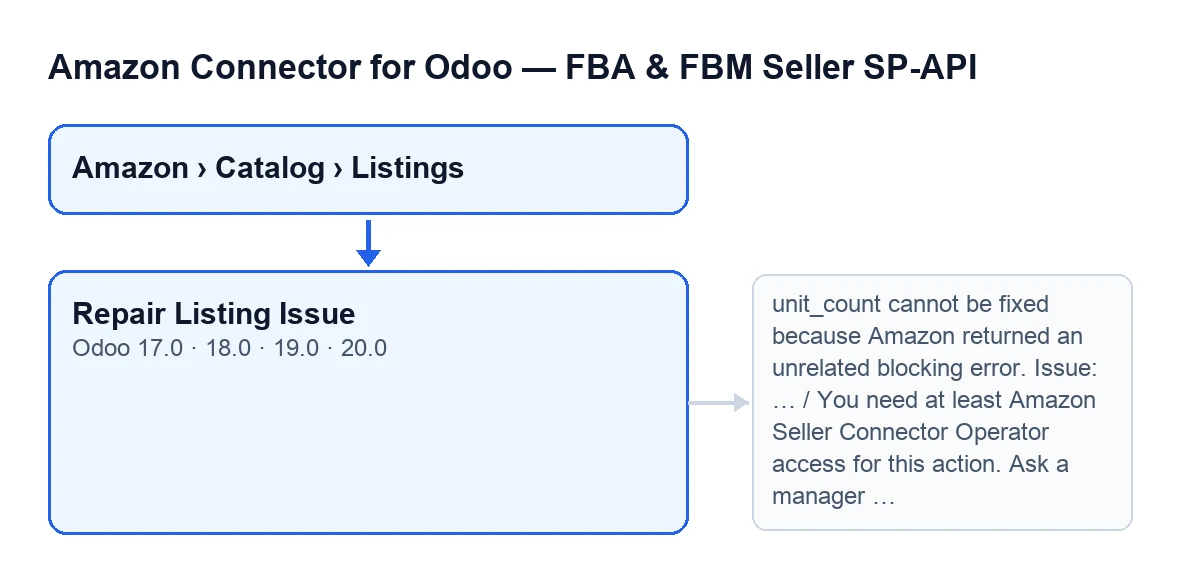
Reparar problema de la publicación y de dos de los mensajes que lo detienen (esquema hecho con código, no una captura de Odoo).- Comprueba tu acceso. Para que el botón funcione hace falta como mínimo el acceso de Operator del conector; si no lo tienes, sale
You need at least Amazon Seller Connector Operator access for this action. Ask a manager to grant Operator or Manager access.El código también exige que puedas escribir en esa publicación.
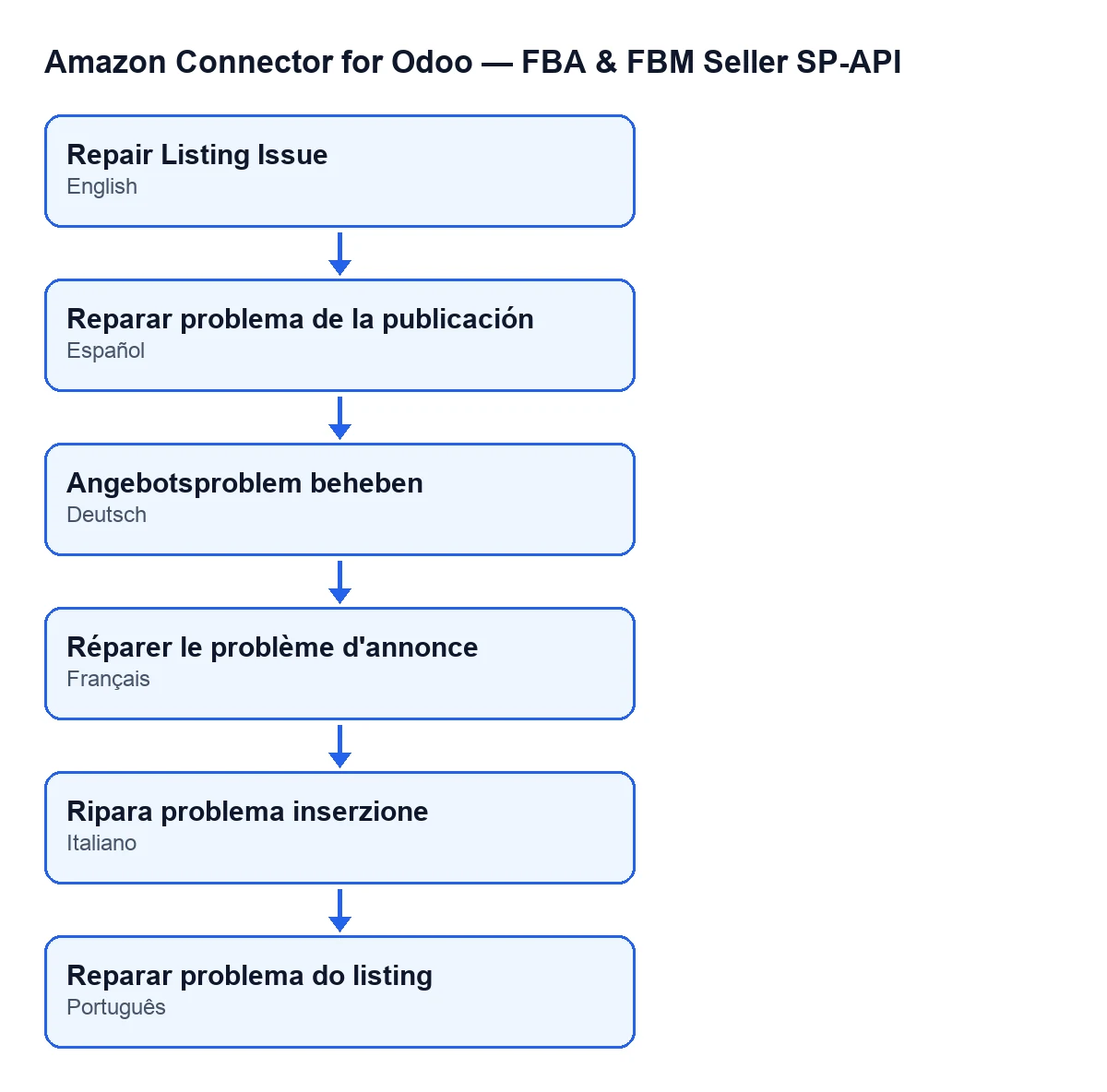
Reparar problema de la publicación; en alemán, Angebotsproblem beheben; en francés, Réparer le problème d'annonce; en italiano, Ripara problema inserzione; en portugués, Reparar problema do listing (esquema, no una pantalla de Odoo).- Pulsa el botón y lee la confirmación:
La reparación de la oferta de Amazon puede cambiar atributos del catálogo como unit_count. ¿Continuar?(Amazon listing repair may change catalog attributes such as unit_count. Continue?). Aceptar significa que la publicación puede cambiar en Amazon.
Qué comprueba el botón, en orden
En Odoo 20.0, el botón recorre estas comprobaciones en este orden:
- Que la publicación tenga un producto de Odoo enlazado. Si no, para con
El binding no tiene producto Odoo enlazado.(Binding has no linked Odoo product.).
- Que haya tipo de producto de Amazon. Si la publicación no lo tiene, el botón lo lee de Amazon; si sigue sin tipo, para con
No se pudo detectar product_type para SKU …. Rellena Amazon Product Type manualmente en el binding.(Could not detect product_type for SKU …. Fill in Amazon Product Type manually on the binding.).
- Que haya atributos cargados. Si el campo de la pestaña
Catálogo, grupoPayload del catálogo(se ve sin rótulo, solo su contenido) está vacío, el botón carga los atributos desde Amazon.
- Qué valores permite Amazon. El módulo le pide la definición del tipo de producto e intenta sacar de ella los valores permitidos para
unit_count.
Qué cambia en cada intento
- El botón envía a Amazon una sustitución del atributo
unit_count. Parte del valor actual deunit_counten la publicación, prueba combinaciones de tipo y valor una a una y se detiene en un máximo de 180.
- Guarda cada respuesta de Amazon (envío, estado, incidencias). El estado de la publicación pasa a error si Amazon devuelve un error bloqueante y a activo si no.
- Tras un envío sin error bloqueante, vuelve a leer la publicación cada 5 segundos, hasta 40 segundos, para ver si la incidencia de
unit_countha desaparecido.
- Si ha desaparecido, guarda la combinación en el contenido de atributos de tu Odoo y muestra una notificación de éxito:
unit_count corregido y verificado para … tras … intento(s). Tipo: … | valor: …(unit_count fixed and verified for … after … attempt(s). Type: … | value: …).
- Si Amazon sigue rechazando, pasa a la combinación siguiente.
- Si al acabar la espera sigue sin haber estado final, el botón no da por hecho que esté arreglado y avisa de ello. Con la casilla de reintentos activa, intenta programar un reintento automático.
- Si ninguna combinación sirve, intenta quitar
unit_countde la publicación. Si Amazon lo acepta y al releer ya no quedan errores, el botón avisa de éxito conunit_count eliminado y listing saneado para … tras … intentos de corrección. …(unit_count removed and listing sanitized for … after … repair attempt(s). …).
- Si tampoco así se arregla, el botón para con
No se pudo corregir unit_count para … tras … intentos. Último error: …(Could not fix unit_count for … after … attempt(s). Last error: …). Con la casilla de reintentos activa y habiendo hecho algún intento, puede programar un reintento; cuando lo hace, el mensaje termina conSe programó un reintento automático en la cola de auto-reparación.(An automatic retry was queued in the auto-repair queue.). Si se ha superado el máximo de reintentos, no lo programa y la línea no aparece.
Errores que puede dar al pulsarlo
You need at least Amazon Seller Connector Operator access for this action. Ask a manager to grant Operator or Manager access.: te falta el acceso; pídeselo a quien gestione los permisos.
El binding no tiene producto Odoo enlazado.: enlaza un producto de Odoo a la publicación y repite.
No se pudo detectar product_type para SKU …. Rellena Amazon Product Type manualmente en el binding.: haz lo que dice el mensaje.
No se puede corregir unit_count porque Amazon devolvio un error bloqueante no relacionado. Issue: …(unit_count cannot be fixed because Amazon returned an unrelated blocking error. Issue: …): la respuesta de Amazon trae otro error bloqueante distinto deunit_count. El botón se detiene y no sigue probando valores.
- Si ese error es de imágenes o multimedia, el botón intenta antes limpiar las entradas de
compliance_mediacon URL temporal o caducada. Si lo consigue, sigue con el siguiente intento. Si no, para con otro mensaje:No se puede corregir unit_count porque Amazon devolvio un error de multimedia no relacionado con unit_count.(unit_count cannot be fixed because Amazon returned a media error unrelated to unit_count.), seguido de la incidencia y, cuando hay, la URL afectada.
Después de pulsar
- En la pestaña
Incidencias(Issues) de la publicación, dentro del grupoCola de reparación(Repair Queue), mira la casillaReintento de reparación automática pendiente(Auto Repair Retry Pending), de solo lectura. Se marca cuando se programa un reintento de reparación: lo hace el botónReparar problema de la publicaciónsi programa uno, y también otros caminos, como la tareaSP-API de Amazon - Cola de reparación automática v2, los botonesEnviar stock(Push Stock) yEjecutar reparación automática de errores(Run Auto-repair Errors) o guardar una ficha de producto. Se vacía desde otras acciones: los botonesDetectar canal(Detect Channel),Vista previa del catálogo(Preview Catalog),Vista previa de la oferta(Preview Offer),Publicar catálogo(Publish Catalog) yEnviar oferta(Push Offer), al guardar una ficha de producto y cuando la tarea de la cola de reparación procesa la cola.
Cómo ayuda FlexigoTech
El módulo está publicado en Odoo Apps para 17.0, 18.0, 19.0 y 20.0, y la conexión pasa por FlexigoTech Cloud, que vigila la sincronización y avisa por correo si falla. Si necesitas implantar Odoo con este conector o una integración a medida, FlexigoTech implanta Odoo 17, 18, 19 y 20 y desarrolla conectores. Tienes la página del módulo y su ficha en Odoo Apps.
Sigue leyendo
Comprobado en el código del conector (versión 20.0) y en las fuentes enlazadas
Fuentes
- Código del módulo: flexigobe_amazon_seller_connector 20.0 (8576afa5): views/amazon_spapi_product_binding_views.xml
- Código del módulo: flexigobe_amazon_seller_connector 20.0 (8576afa5): models/amazon_spapi_product_binding.py
- Código del módulo: flexigobe_amazon_seller_connector 20.0 (8576afa5): models/amazon_spapi_account.py
- Código del módulo: flexigobe_amazon_seller_connector 20.0 (8576afa5): models/amazon_spapi_new_product.py
- apps.odoo.com/apps/modules/20.0/flexigobe_amazon_seller_connector
- flexigotech.com/en/services.html
- flexigotech.com/precios.html