

 Español
 English
 Català
 Deutsch
 Français
 Português
 Nederlands
 Polski
Quando compare il pulsante
Il pulsante Restituisci a magazzino si trova nella schermata Rimborsi Shopify, che si apre da Shopify › Operazioni › Rimborsi e resi. Per vedere le voci Shopify e Operazioni del menu serve il permesso Visualizzatore.
La condizione è la stessa in Odoo 17, 18, 19 e 20: il pulsante resta nascosto a meno che il campo Reso a magazzino non sia in sospeso, in revisione o fallito. Con i valori predefiniti di quel campo non si vede. Non dipende dal campo Stato del rimborso, che è un altro e assume i valori Bozza, Nota di credito creata, Ignorato e Fallito.
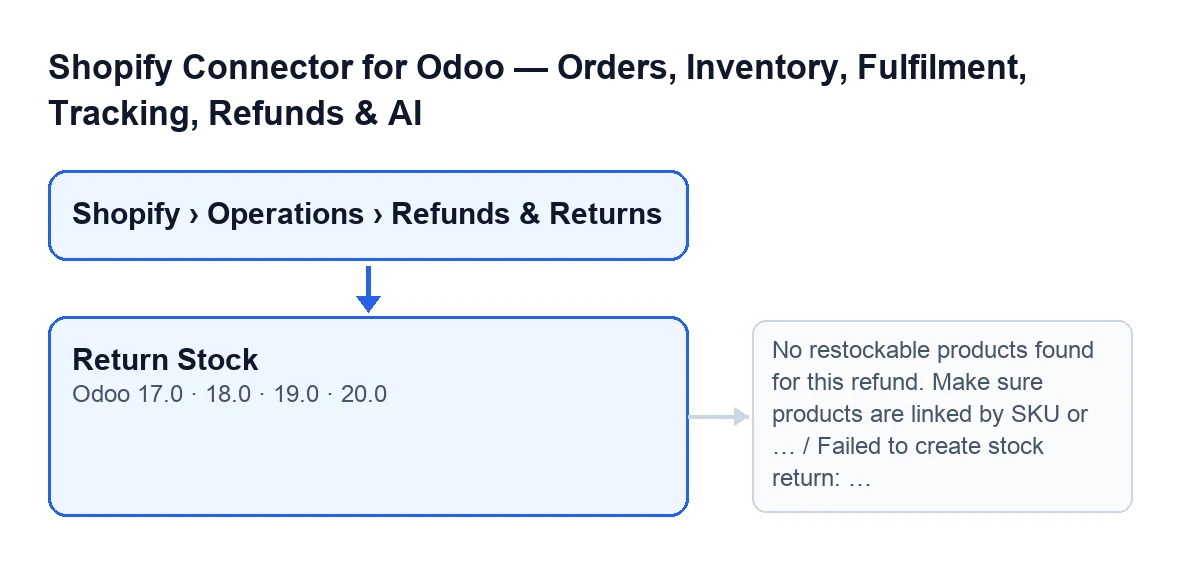
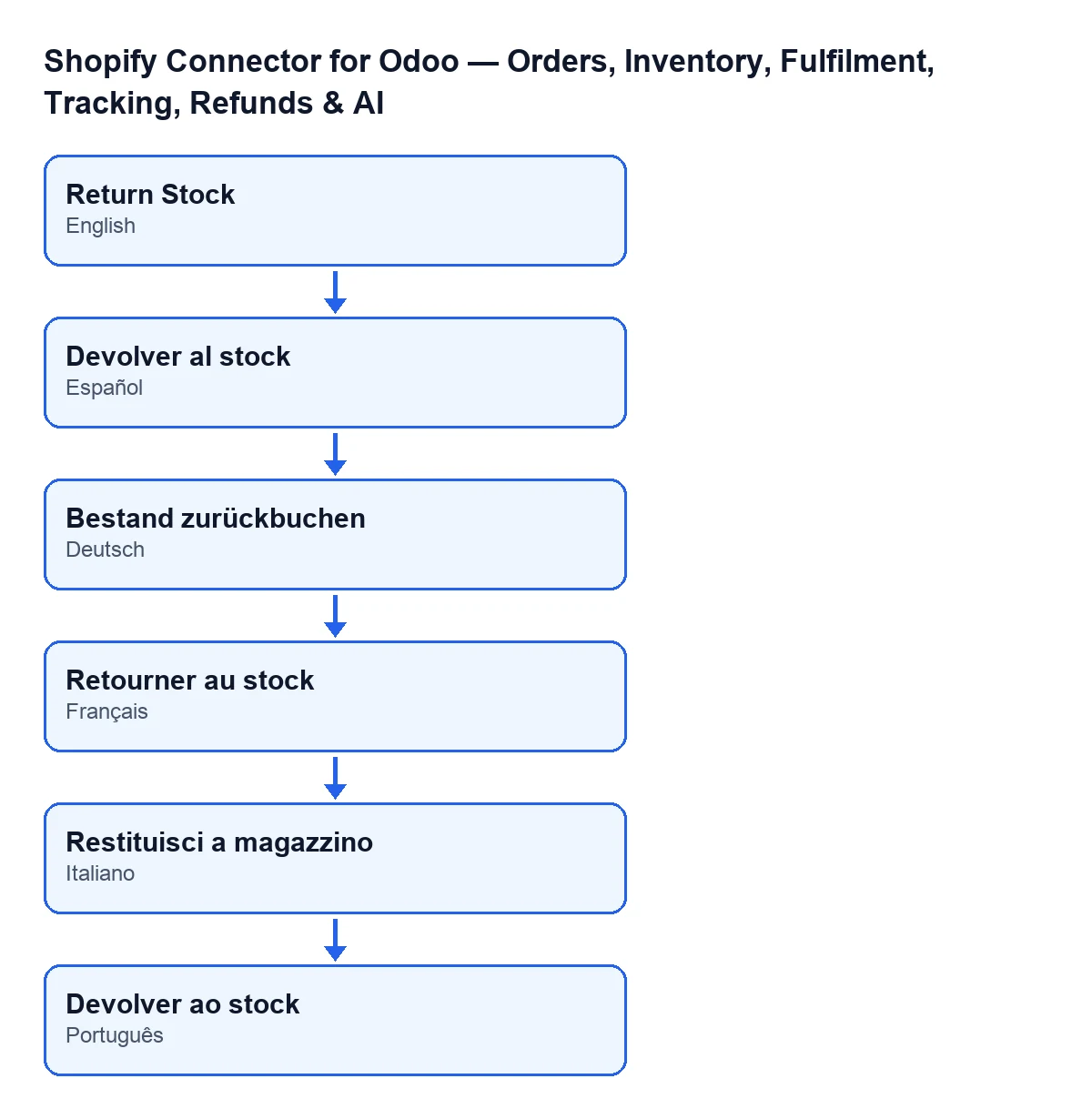
Con Odoo in italiano il pulsante si chiama Restituisci a magazzino; il modulo include inoltre traduzioni in altre lingue.

Un caso dall'inizio alla fine
Esempio Caso illustrativo: l'azienda e i suoi dati sono inventati per spiegare il flusso.
Velas del Sur è un negozio inventato che vende su Shopify e gestisce il magazzino in Odoo con il connettore. Un cliente restituisce alcune candele e il suo rimborso, con prodotti da reintegrare, è già in Odoo. La persona del magazzino lo apre e preme Restituisci a magazzino. Ecco cosa fa il pulsante, in quest'ordine:
- Se il reso a magazzino era fallito ma il suo trasferimento di reso risultava già convalidato, lo dà per buono: lo segna come eseguito e cancella l'errore. Se era già eseguito, apre quel trasferimento e non fa altro.
- Legge le righe di reintegro del rimborso e salta quelle con quantità zero o negativa. Per ciascuna cerca il prodotto di Odoo tramite l'ID variante di Shopify e, se non lo trova, tramite lo SKU, all'interno dell'azienda dell'istanza. Le righe che non riesce a risolvere vengono omesse e il reso prosegue con le altre.
- Se nessuna riga viene risolta, si ferma con il primo messaggio della sezione degli errori e non crea nulla.
- Se il rimborso ha un
Ordine di venditacon consegne in uscita già convalidate, parte da quelle; altrimenti fa un reso manuale. - Crea il trasferimento, lo conferma, lo riserva, imposta come fatta la quantità richiesta e lo convalida direttamente.
- Annota il risultato e apre il trasferimento creato.
Quando l'ordine è già uscito dal magazzino
Il campo Ordine di vendita si trova nella scheda, nel gruppo Importi. Se ci sono consegne convalidate, il pulsante calcola cosa resta da restituire per ogni prodotto: ciò che Shopify ha reintegrato per quell'ordine in tutti i suoi rimborsi, meno ciò che è già rientrato in resi non annullati (anche uno fatto da Odoo), e mai più di quanto consegnato. Ripartisce quella quantità tra le consegne, dalla più vecchia alla più recente, e crea un reso convalidato per ciascuna; secondo quanto indica il codice, se una fallisce vengono annullate tutte.
Il trasferimento va dall'ubicazione di destinazione della consegna alla sua ubicazione di origine, eredita il contatto e resta collegato alla consegna, che lo conta come restituito. Se il reso fatto da Odoo era parziale, il pulsante sottrae quanto già restituito e crea il trasferimento per il resto. Se non resta nulla da restituire perché Odoo ha già restituito tutto, il pulsante segna il reso a magazzino come eseguito, lascia nella consegna la nota Rimborso Shopify …: non resta nulla da restituire da questa consegna, Odoo lo ha già restituito. e apre quella consegna.
Quando non c'è una consegna da cui partire
Se il rimborso non ha un ordine di vendita, o nessuna consegna in uscita convalidata, il pulsante crea un'entrata manuale dall'ubicazione dei clienti fino all'ubicazione di giacenza del magazzino dell'istanza di Shopify. Se l'istanza non ha un magazzino, ne cerca uno della sua azienda. Usa un tipo di operazione di entrata di quel magazzino e i movimenti riportano la descrizione Reso: … con il nome del prodotto.
Cosa cambia al termine
Il reso a magazzino viene segnato come eseguito e il campo Trasferimento di reso (Return Transfer, gruppo Importi, nascosto finché è vuoto) punta al primo trasferimento creato. Tutti riportano come origine Rimborso Shopify … con il nome del rimborso. In ogni trasferimento viene pubblicata nel suo chatter la nota Magazzino restituito dal rimborso Shopify …. Trasferimento: …; se il reso proviene da una consegna, la consegna riceve Rimborso Shopify …: restituito in …. Dopodiché il pulsante apre il primo trasferimento.
I messaggi con cui può fermarsi
| Messaggio | Quando compare | Cosa fare |
|---|---|---|
Nessun prodotto da reintegrare trovato per questo rimborso. Assicurati che i prodotti siano collegati tramite SKU o ID variante Shopify. (No restockable products found for this refund. Make sure products are linked by SKU or Shopify variant ID.) | Premendo Restituisci a magazzino, quando nessuna riga di reintegro si risolve in un prodotto di Odoo. | Collegare i prodotti tramite SKU o ID variante di Shopify, come chiede il messaggio stesso, e premere di nuovo. |
Errore nella creazione del reso a magazzino: … (Failed to create stock return: …) | Premendo Restituisci a magazzino, quando qualcosa fallisce nella creazione o nella convalida del reso. Dopo i due punti c'è il motivo. | Leggere il motivo, correggere la causa e premere di nuovo: il pulsante si vede anche con il reso fallito. |
Il secondo messaggio racchiude i fallimenti della creazione. Il codice prevede, per esempio, che il trasferimento non arrivi a essere convalidato perché la convalida apre una procedura guidata (per consegne parziali, ad esempio) invece di concludersi. In quel caso il reso conta come fallito. Quando fallisce, il codice segna il reso a magazzino come fallito prima di lanciare il messaggio.
Cosa imparare dal caso
- Prima di premere, controlla che i prodotti del rimborso siano collegati tramite ID variante di Shopify o SKU: è l'unica cosa che il pulsante usa per trovarli.
- Guarda il trasferimento che si apre al termine: lì c'è la nota con il nome del rimborso e del trasferimento.
- Con più rimborsi sullo stesso ordine, ciò che è già stato restituito viene sottratto; la quantità non supera quanto consegnato.
- Un reso fatto prima da Odoo conta: viene sottratto da ciò che resta da restituire e, se ha già restituito tutto, il pulsante non crea un secondo trasferimento e lo annota nella consegna.
Costo e supporto di FlexigoTech
Il modulo (scheda su Odoo Apps, pagina su flexigotech.com) è pubblicato per Odoo 17, 18, 19 e 20. Si paga una sola volta per versione e richiede l'abbonamento a FlexigoTech Cloud, piano Connettore: 49 €/mese o 490 €/anno IVA esclusa. La connessione passa da FlexigoTech Cloud, che conserva cifrate le credenziali, sorveglia la sincronizzazione e avvisa via e-mail se fallisce.
FlexigoTech implementa Odoo 17, 18, 19 e 20 e sviluppa connettori e integrazioni su misura. Se lavori con il magazzino di Shopify in Odoo, guarda anche cosa fa il pulsante «Recupera stock».
Continua a leggere
Verificato nel codice del connettore (versione 20.0) e nelle fonti collegate
Fonti
- Codice del modulo: flexigobe_shopify_seller_connector 20.0 (d7e627b4): views/shopify_refund_views.xml
- Codice del modulo: flexigobe_shopify_seller_connector 20.0 (d7e627b4): models/shopify_refund.py
- apps.odoo.com/apps/modules/20.0/flexigobe_shopify_seller_connector
- flexigotech.com/precios.html
- flexigotech.com/en/services.html