

 English
 Català
 Deutsch
 Français
 Português
 Italiano
 Nederlands
 Polski
Cuándo aparece el botón
El botón Devolver al stock está en la pantalla Reembolsos de Shopify (Shopify Refunds), que se abre desde Shopify › Operaciones › Reembolsos y devoluciones (Shopify › Operations › Refunds & Returns). Para ver los tramos Shopify y Operaciones del menú hace falta el permiso Visor (Viewer).
La condición es la misma en Odoo 17, 18, 19 y 20: el botón se oculta salvo que el campo Devolución de stock (Stock Return) esté pendiente, en revisión o fallido. Con los valores por defecto de ese campo no se ve. No depende del campo Estado (State) del reembolso, que es otro y toma los valores Borrador, Nota de crédito creada, Ignorado y Fallido.
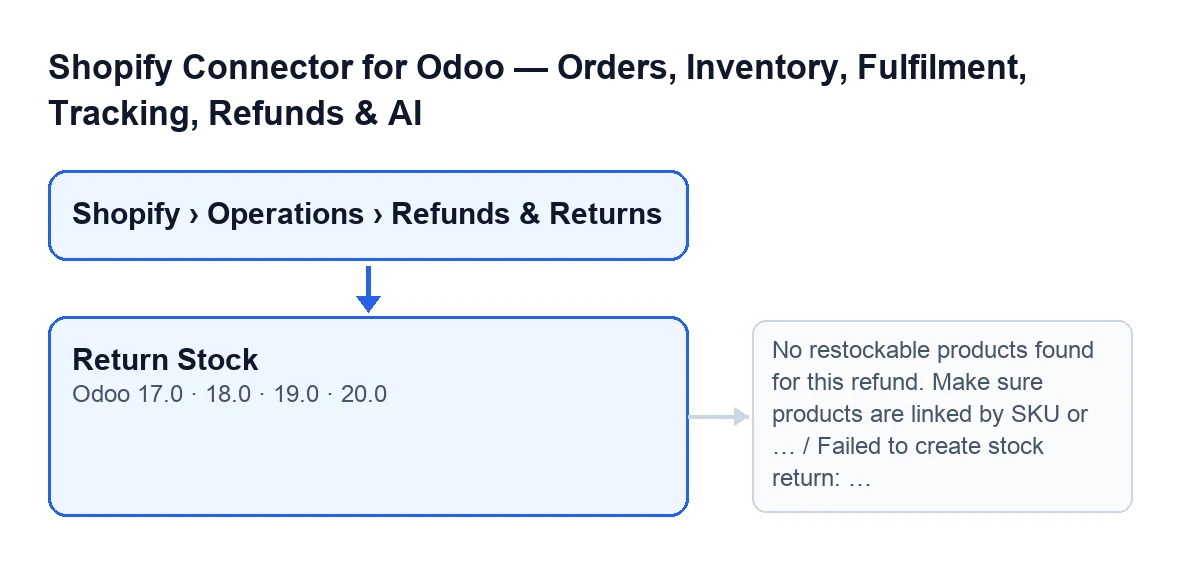
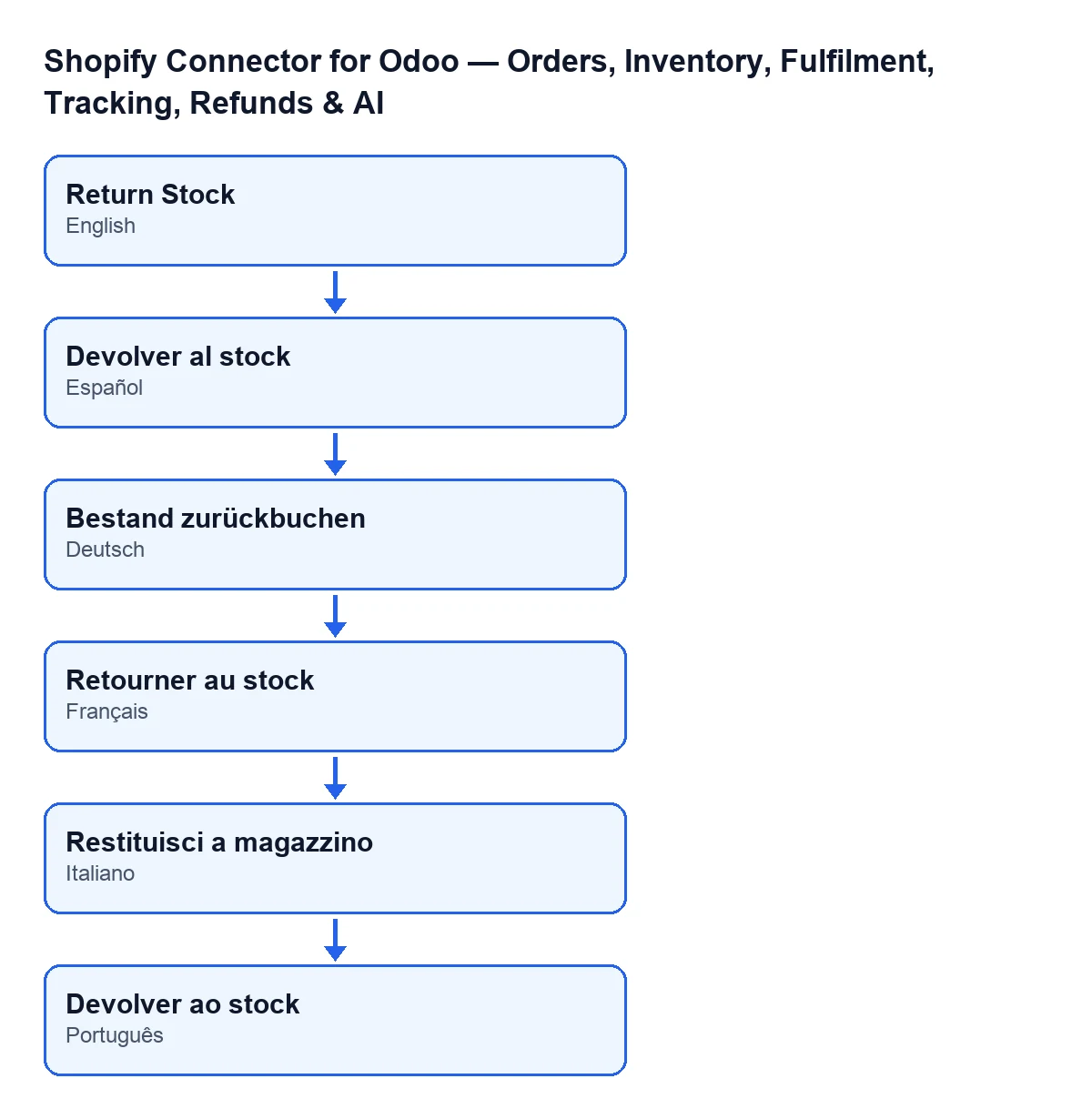
Con Odoo en castellano el botón se llama Devolver al stock; el módulo trae además traducciones a otros idiomas.

Un caso de principio a fin
Ejemplo Caso ilustrativo: la empresa y sus datos son inventados para explicar el flujo.
Velas del Sur es una tienda inventada que vende por Shopify y lleva el almacén en Odoo con el conector. Un cliente devuelve unas velas y su reembolso, con productos a reponer, ya está en Odoo. La persona de almacén lo abre y pulsa Devolver al stock. Esto es lo que hace el botón, en este orden:
- Si la devolución de stock estaba fallida pero su transferencia de devolución ya estaba validada, la da por buena: la marca como hecha y borra el error. Si ya estaba hecha, abre esa transferencia y no hace nada más.
- Lee las líneas de reposición del reembolso y salta las de cantidad cero o negativa. Para cada una busca el producto de Odoo por el ID de variante de Shopify y, si no lo encuentra, por el SKU, dentro de la empresa de la instancia. Las líneas que no resuelve se omiten y la devolución sigue con las demás.
- Si ninguna línea queda resuelta, se detiene con el primer mensaje de la sección de errores y no crea nada.
- Si el reembolso tiene
Pedido de venta(Sale Order) con entregas de salida ya validadas, parte de ellas; si no, hace una devolución manual. - Crea la transferencia, la confirma, la reserva, da como hecha la cantidad pedida y la valida directamente.
- Anota el resultado y abre la transferencia creada.
Cuando el pedido ya salió del almacén
El campo Pedido de venta está en la ficha, grupo Importes (Amounts). Si hay entregas validadas, el botón calcula qué queda por devolver de cada producto: lo que Shopify repuso para ese pedido en todos sus reembolsos, menos lo que ya volvió en devoluciones no canceladas (también una hecha desde Odoo), y nunca más de lo entregado. Reparte esa cantidad entre las entregas, de la más antigua a la más reciente, y crea una devolución validada por cada una; según indica el código, si una falla se deshacen todas.
La transferencia va de la ubicación de destino de la entrega a su ubicación de origen, hereda el contacto y queda enlazada a la entrega, que la cuenta como devuelta. Si la devolución hecha desde Odoo fue parcial, el botón descuenta lo ya devuelto y crea la transferencia por el resto. Si no queda nada por devolver porque Odoo ya lo devolvió todo, el botón marca la devolución de stock como hecha, deja en la entrega la nota Reembolso de Shopify …: no queda nada por devolver de esta entrega, Odoo ya lo devolvió. y abre esa entrega.
Cuando no hay entrega de la que partir
Si el reembolso no tiene pedido de venta, o ninguna entrega de salida validada, el botón crea una entrada manual desde la ubicación de clientes hasta la ubicación de stock del almacén de la instancia de Shopify. Si la instancia no tiene almacén, busca uno de su empresa. Usa un tipo de operación de entrada de ese almacén, y los movimientos llevan la descripción Devolución: … con el nombre del producto.
Qué cambia al terminar
La devolución de stock se marca como hecha y el campo Transferencia de devolución (Return Transfer, grupo Importes, oculto mientras está vacío) apunta a la primera transferencia creada. Todas llevan como origen Reembolso de Shopify … (Shopify Refund …) con el nombre del reembolso. En cada transferencia se publica en su chatter la nota Stock devuelto desde el reembolso de Shopify …. Transferencia: …; si la devolución viene de una entrega, la entrega recibe Reembolso de Shopify …: devuelto en …. Después el botón abre la primera transferencia.
Los mensajes con los que puede parar
| Mensaje | Cuándo sale | Qué hacer |
|---|---|---|
No se encontraron productos con reposición en este reembolso. Asegúrese de que los productos estén vinculados por SKU o ID de variante de Shopify. (No restockable products found for this refund. Make sure products are linked by SKU or Shopify variant ID.) | Al pulsar Devolver al stock, cuando ninguna línea de reposición se resuelve a un producto de Odoo. | Vincular los productos por SKU o por ID de variante de Shopify, como pide el propio mensaje, y volver a pulsar. |
Error al crear la devolución de stock: … (Failed to create stock return: …) | Al pulsar Devolver al stock, cuando algo falla al crear o validar la devolución. Tras los dos puntos va el motivo. | Leer el motivo, corregir la causa y volver a pulsar: el botón se ve también con la devolución fallida. |
El segundo mensaje envuelve los fallos de la creación. El código contempla, por ejemplo, que la transferencia no llegue a validarse porque la validación abra un asistente (de entregas parciales, por ejemplo) en lugar de terminar. En ese caso la devolución cuenta como fallida. Al fallar, el código marca la devolución de stock como fallida antes de lanzar el mensaje.
Qué aprender del caso
- Antes de pulsar, comprueba que los productos del reembolso están enlazados por ID de variante de Shopify o por SKU: es lo único que el botón usa para encontrarlos.
- Mira la transferencia que se abre al terminar: ahí está la nota con el nombre del reembolso y de la transferencia.
- Con varios reembolsos sobre el mismo pedido, lo ya devuelto se descuenta; la cantidad no supera lo entregado.
- Una devolución hecha antes desde Odoo cuenta: se descuenta de lo que queda por devolver y, si ya lo devolvió todo, el botón no crea una segunda transferencia y lo deja anotado en la entrega.
Coste y ayuda de FlexigoTech
El módulo (ficha en Odoo Apps, página en flexigotech.com) está publicado para Odoo 17, 18, 19 y 20. Es de pago único por versión y necesita la suscripción a FlexigoTech Cloud, plan Conector: 49 €/mes o 490 €/año sin IVA. La conexión pasa por FlexigoTech Cloud, que guarda cifradas las credenciales, vigila la sincronización y avisa por correo si falla.
FlexigoTech implanta Odoo 17, 18, 19 y 20 y desarrolla conectores e integraciones a medida. Si trabajas con el stock de Shopify en Odoo, mira también qué hace el botón «Obtener stock».
Sigue leyendo
Comprobado en el código del conector (versión 20.0) y en las fuentes enlazadas
Fuentes
- Código del módulo: flexigobe_shopify_seller_connector 20.0 (d7e627b4): views/shopify_refund_views.xml
- Código del módulo: flexigobe_shopify_seller_connector 20.0 (d7e627b4): models/shopify_refund.py
- apps.odoo.com/apps/modules/20.0/flexigobe_shopify_seller_connector
- flexigotech.com/precios.html
- flexigotech.com/en/services.html