

 Español
 English
 Català
 Français
 Português
 Italiano
 Nederlands
 Polski
Wann der Button erscheint
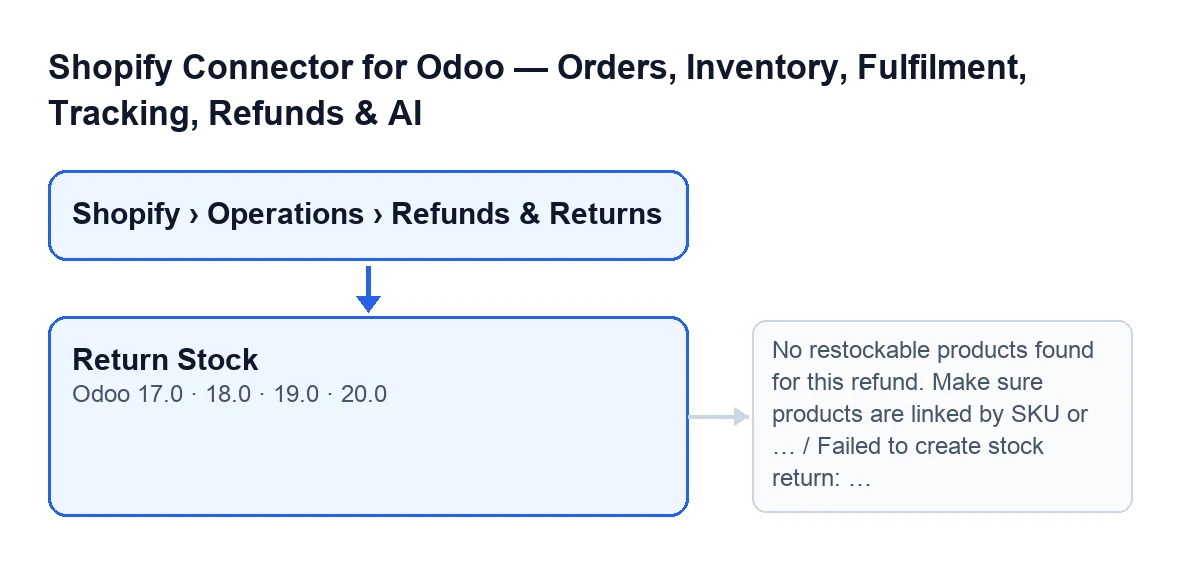
Der Button Bestand zurückbuchen befindet sich im Bildschirm Shopify-Erstattungen (Shopify Refunds), den Sie über Shopify › Vorgänge › Erstattungen und Rücksendungen öffnen. Damit die Menüpunkte Shopify und Vorgänge sichtbar sind, benötigen Sie die Berechtigung Betrachter (Viewer).
Die Bedingung ist in Odoo 17, 18, 19 und 20 dieselbe: Der Button ist ausgeblendet, es sei denn, das Feld Lagerrückgabe (Stock Return) ist ausstehend, in Prüfung oder fehlgeschlagen. Mit den Standardwerten dieses Felds ist er nicht zu sehen. Er hängt nicht vom Feld Status (State) der Erstattung ab, das ein anderes ist und die Werte Entwurf, Gutschrift erstellt, Ignoriert und Fehlgeschlagen annimmt.
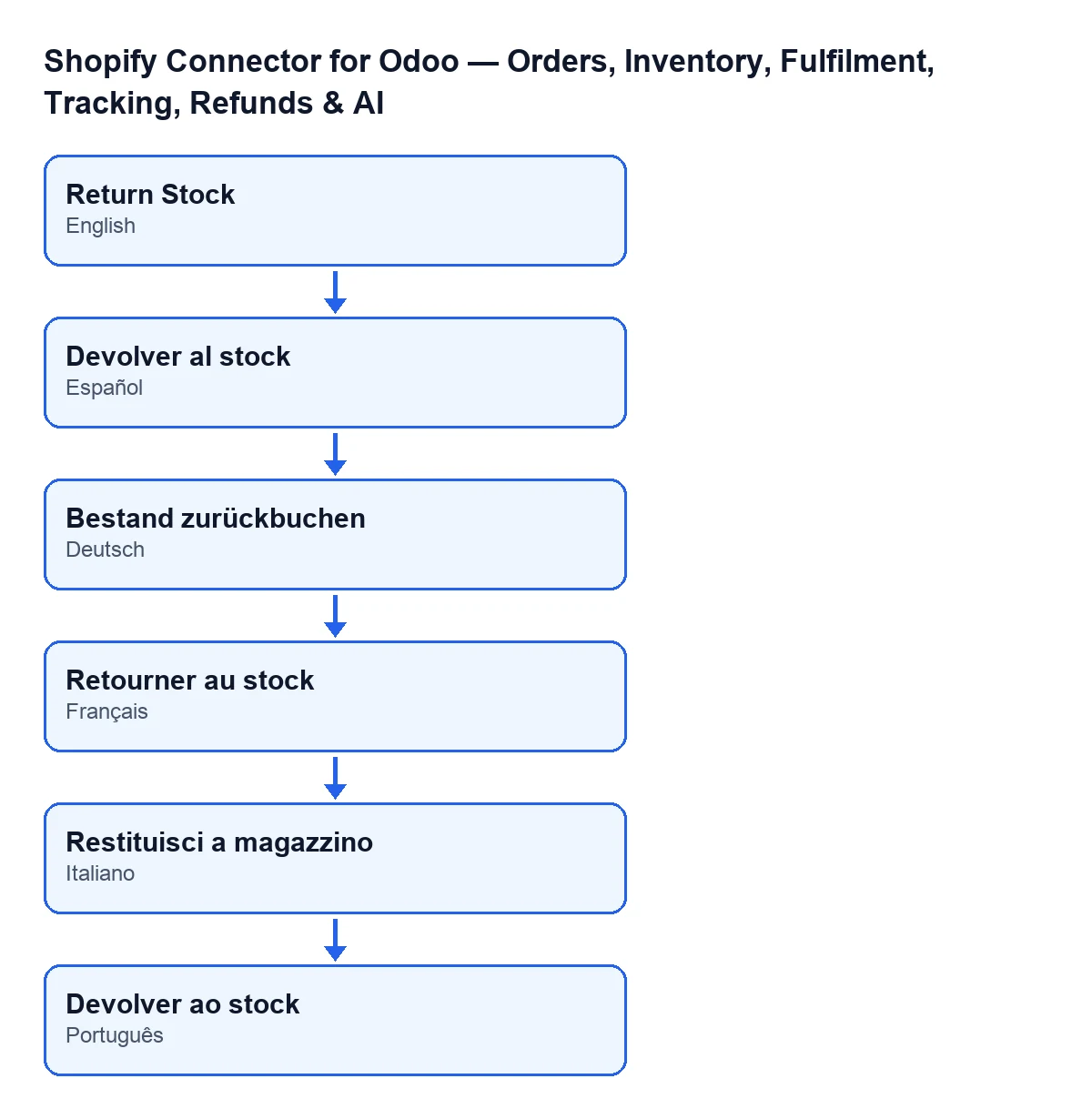
Mit Odoo auf Deutsch heißt der Button Bestand zurückbuchen; das Modul bringt außerdem Übersetzungen in weitere Sprachen mit.

Ein Fall von Anfang bis Ende
Beispiel Fiktiver Fall: Firma und Zahlen sind erfunden, um den Ablauf zu zeigen.
Velas del Sur ist ein erfundener Shop, der über Shopify verkauft und das Lager mit dem Connector in Odoo führt. Ein Kunde schickt einige Kerzen zurück, und seine Erstattung mit wiederaufzufüllenden Produkten ist bereits in Odoo. Die Person im Lager öffnet sie und klickt auf Bestand zurückbuchen. Das tut der Button, in dieser Reihenfolge:
- War die Lagerrückgabe fehlgeschlagen, ihr Rücktransfer aber schon validiert, wertet er sie als erfolgreich: Er markiert sie als erledigt und löscht den Fehler. War sie bereits erledigt, öffnet er diesen Transfer und tut nichts weiter.
- Er liest die Auffüllpositionen der Erstattung und überspringt Positionen mit Menge null oder negativer Menge. Für jede sucht er das Odoo-Produkt über die Shopify-Varianten-ID und, falls er es so nicht findet, über die SKU, innerhalb des Unternehmens der Instanz. Positionen, die er nicht zuordnen kann, werden ausgelassen, und die Rückgabe läuft mit den übrigen weiter.
- Wird keine Position aufgelöst, stoppt er mit der ersten Meldung aus dem Abschnitt zu den Fehlern und erstellt nichts.
- Hat die Erstattung einen
Verkaufsauftrag(Sale Order) mit bereits validierten Ausgangslieferungen, geht er von diesen aus; andernfalls erstellt er eine manuelle Rückgabe. - Er erstellt den Transfer, bestätigt ihn, reserviert ihn, setzt die angeforderte Menge als erledigt und validiert ihn direkt.
- Er vermerkt das Ergebnis und öffnet den erstellten Transfer.
Wenn die Bestellung das Lager bereits verlassen hat
Das Feld Verkaufsauftrag befindet sich im Formular in der Gruppe Beträge (Amounts). Gibt es validierte Lieferungen, berechnet der Button für jedes Produkt, was noch zurückzugeben ist: was Shopify für diese Bestellung in allen Erstattungen wieder aufgefüllt hat, abzüglich dessen, was bereits in nicht stornierten Rückgaben zurückgekommen ist (auch einer aus Odoo erstellten), und nie mehr als geliefert wurde. Diese Menge verteilt er auf die Lieferungen, von der ältesten zur neuesten, und erstellt für jede eine validierte Rückgabe; laut Code werden alle rückgängig gemacht, wenn eine fehlschlägt.
Der Transfer geht vom Zielort der Lieferung zu deren Herkunftsort, übernimmt den Kontakt und wird mit der Lieferung verknüpft, die ihn als zurückgegeben zählt. War die in Odoo erstellte Rückgabe nur teilweise, zieht der Button das bereits Zurückgegebene ab und erstellt den Transfer für den Rest. Bleibt nichts zurückzugeben, weil Odoo bereits alles zurückgegeben hat, markiert der Button die Lagerrückgabe als erledigt, hinterlässt in der Lieferung den Vermerk Shopify-Erstattung …: Aus dieser Lieferung ist nichts mehr zurückzugeben, Odoo hat es bereits zurückgegeben. und öffnet diese Lieferung.
Wenn es keine Lieferung als Ausgangspunkt gibt
Hat die Erstattung keinen Verkaufsauftrag oder keine validierte Ausgangslieferung, erstellt der Button einen manuellen Eingang vom Kundenstandort zum Lagerort des Lagerhauses der Shopify-Instanz. Hat die Instanz kein Lagerhaus, sucht er eines aus ihrem Unternehmen. Er verwendet einen Eingangs-Vorgangstyp dieses Lagerhauses, und die Bewegungen tragen die Beschreibung Rückgabe: … mit dem Produktnamen.
Was sich am Ende ändert
Die Lagerrückgabe wird als erledigt markiert, und das Feld Rücktransfer (Return Transfer, Gruppe Beträge, ausgeblendet, solange es leer ist) verweist auf den ersten erstellten Transfer. Alle tragen als Herkunft Shopify-Erstattung … (Shopify Refund …) mit dem Namen der Erstattung. In jedem Transfer wird im Chatter der Vermerk Lager zurückgegeben von Shopify-Erstattung …. Transfer: … veröffentlicht; stammt die Rückgabe aus einer Lieferung, erhält die Lieferung Shopify-Erstattung …: zurückgebucht in …. Danach öffnet der Button den ersten Transfer.
Die Meldungen, mit denen er stoppen kann
| Meldung | Wann sie erscheint | Was zu tun ist |
|---|---|---|
Keine wiederauffüllbaren Produkte für diese Erstattung gefunden. Stellen Sie sicher, dass Produkte per SKU oder Shopify-Varianten-ID verknüpft sind. (No restockable products found for this refund. Make sure products are linked by SKU or Shopify variant ID.) | Beim Klick auf Bestand zurückbuchen, wenn keine Auffüllposition einem Odoo-Produkt zugeordnet werden kann. | Die Produkte per SKU oder Shopify-Varianten-ID verknüpfen, wie es die Meldung selbst verlangt, und erneut klicken. |
Lagerrückgabe konnte nicht erstellt werden: … (Failed to create stock return: …) | Beim Klick auf Bestand zurückbuchen, wenn beim Erstellen oder Validieren der Rückgabe etwas fehlschlägt. Nach dem Doppelpunkt steht der Grund. | Den Grund lesen, die Ursache beheben und erneut klicken: Der Button ist auch bei fehlgeschlagener Rückgabe sichtbar. |
Die zweite Meldung umhüllt die Fehler beim Erstellen. Der Code berücksichtigt zum Beispiel, dass der Transfer nicht validiert wird, weil die Validierung einen Assistenten öffnet (etwa für Teillieferungen), statt abzuschließen. In diesem Fall gilt die Rückgabe als fehlgeschlagen. Bei einem Fehler markiert der Code die Lagerrückgabe als fehlgeschlagen, bevor er die Meldung auslöst.
Was der Fall lehrt
- Prüfen Sie vor dem Klick, dass die Produkte der Erstattung über die Shopify-Varianten-ID oder die SKU verknüpft sind: Nur damit findet der Button sie.
- Sehen Sie sich den Transfer an, der sich am Ende öffnet: Dort steht der Vermerk mit dem Namen der Erstattung und des Transfers.
- Bei mehreren Erstattungen zur selben Bestellung wird bereits Zurückgegebenes abgezogen; die Menge übersteigt nie das Gelieferte.
- Eine zuvor in Odoo erstellte Rückgabe zählt: Sie wird von dem abgezogen, was noch zurückzugeben ist, und wurde bereits alles zurückgegeben, erstellt der Button keinen zweiten Transfer und vermerkt das in der Lieferung.
Kosten und Unterstützung von FlexigoTech
Das Modul (Eintrag in Odoo Apps, Seite auf flexigotech.com) ist für Odoo 17, 18, 19 und 20 veröffentlicht. Es ist eine Einmalzahlung pro Version und erfordert das Abonnement von FlexigoTech Cloud, Plan Connector: 49 €/Monat oder 490 €/Jahr zzgl. MwSt. Die Verbindung läuft über FlexigoTech Cloud, das die Zugangsdaten verschlüsselt speichert, die Synchronisierung überwacht und bei Fehlern per E-Mail benachrichtigt.
FlexigoTech führt Odoo 17, 18, 19 und 20 ein und entwickelt maßgeschneiderte Konnektoren und Integrationen. Wenn Sie den Shopify-Bestand in Odoo verwalten, lesen Sie auch, was der Button «Bestand abrufen» tut.
Weiterlesen
Geprüft im Quellcode des Connectors (Version 20.0) und in den verlinkten Quellen
Quellen
- Quellcode des Moduls: flexigobe_shopify_seller_connector 20.0 (d7e627b4): views/shopify_refund_views.xml
- Quellcode des Moduls: flexigobe_shopify_seller_connector 20.0 (d7e627b4): models/shopify_refund.py
- apps.odoo.com/apps/modules/20.0/flexigobe_shopify_seller_connector
- flexigotech.com/precios.html
- flexigotech.com/en/services.html