

 Español
 English
 Català
 Deutsch
 Français
 Português
 Nederlands
 Polski
Prima di tutto, cosa fa Odoo senza che tu prema nulla
Il percorso normale non è il pulsante. L'attività pianificata Amazon SP-API - Sincronizza resi (Amazon SP-API - Sync returns) viene eseguita ogni tre ore ed è attiva all'installazione del modulo. Include un passaggio che richiama lo stesso processo del pulsante. Ciò che decide se quel passaggio viene eseguito è una casella dell'account: API resi esterna (opt-in) (External returns API (opt-in)). La trovi nella scheda di Account, scheda Ordini e logistica, gruppo Sincronizzazione esterna delle spedizioni (attiva per impostazione predefinita), e nel codice è disattivata per impostazione predefinita. La sua guida dice: «Arricchisce le righe di reso dall'API External Fulfillment Returns di Amazon quando è disponibile un ID reso esterno.»
- Apri la scheda del tuo account in
Accounte cerca la casella nella schedaOrdini e logistica. - Decidi se vuoi che sia l'attività pianificata ad aggiornare i resi esterni: quella casella è ciò che decide il percorso automatico.
- Riserva il pulsante per aggiornare a mano una riga specifica.

Dov'è il pulsante e chi può premerlo
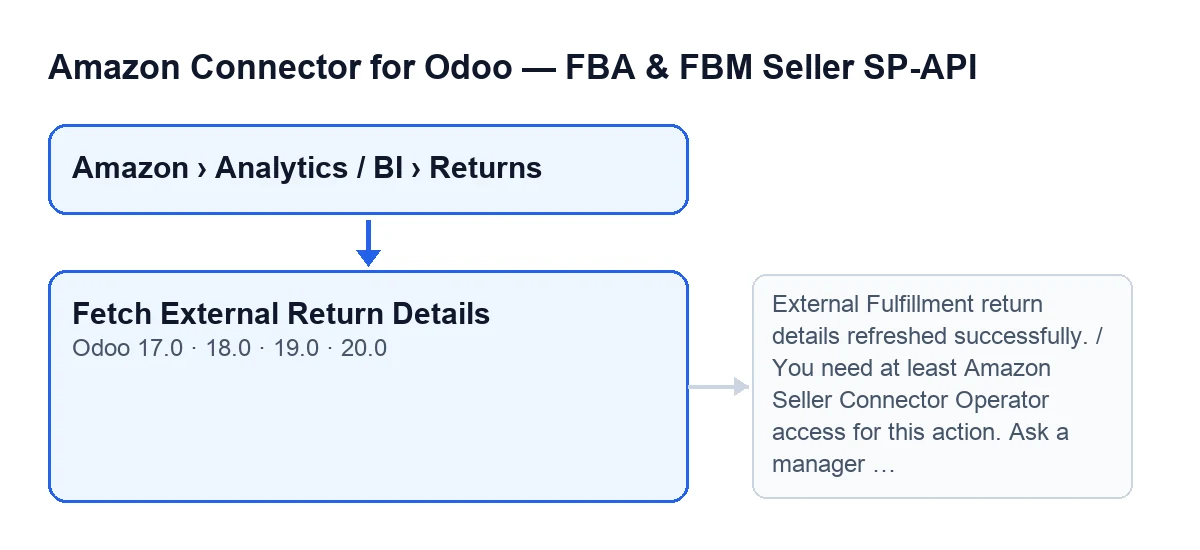
Il pulsante Recupera dettagli reso esterno si trova nella schermata Resi (BI) (Returns (BI)) ed esiste in Odoo 17, 18, 19 e 20. Le schede di reso si aprono dal menu Amazon › Analisi / BI › Resi, e ogni voce di quel menu richiede il permesso Visualizzatore (Viewer). Tutto quanto segue su controlli, notifiche ed errori è il comportamento del codice di Odoo 20.
- Ci arrivi da
Amazon › Analisi / BI › Resi: se non vedi una voce del menu, ti manca il permessoVisualizzatore. - Il pulsante si vede sempre: nessuna condizione della vista lo nasconde, quindi non devi aspettare nessuno stato.
- Vedere il pulsante non basta: quando lo premi, il modulo controlla che il tuo utente abbia almeno l'accesso di Operatore del connettore.
- Inoltre, il modulo controlla che tu possa scrivere su quella riga di reso.
- Il pulsante lavora su una sola riga alla volta.
Prima di premere
- Il tuo utente ha accesso di Operatore o di Manager del connettore.
- La riga di reso ha un account Amazon assegnato.
- La riga ha un ID reso esterno.
Cosa fa il pulsante, in ordine
Questo è l'ordine che segue il codice quando lo premi:
- Per prima cosa controlla il tuo accesso. Se non hai l'accesso di Operatore (o di Manager), si ferma con il messaggio di accesso e non tenta nient'altro. Le esecuzioni con permessi di superutente passano senza questo controllo.
- Poi esige che la riga abbia un account Amazon e un ID reso esterno (senza contare gli spazi bianchi all'inizio e alla fine). Se manca uno dei due, si ferma lì.
- Con quell'ID, prosegue con la sincronizzazione della riga usando il suo account Amazon; se termina bene, mostra la notifica di successo.
- Se qualcosa fallisce durante la sincronizzazione, annota l'errore nella riga e te lo mostra (più sotto, il dettaglio).
Dopo aver premuto: cosa controllare
Se tutto è andato bene, vedrai una notifica con il titolo Resi Amazon (Amazon Returns) e il testo «Dettagli del reso External Fulfillment aggiornati con successo.» (External Fulfillment return details refreshed successfully.). Non è una notifica fissa: non resta sullo schermo finché non la chiudi.
- Conferma che sia comparsa la notifica
Resi Amazoncon quel testo. - Se non è comparsa e hai visto un errore, passa alla sezione degli errori.
Come si chiama a seconda della lingua del tuo Odoo
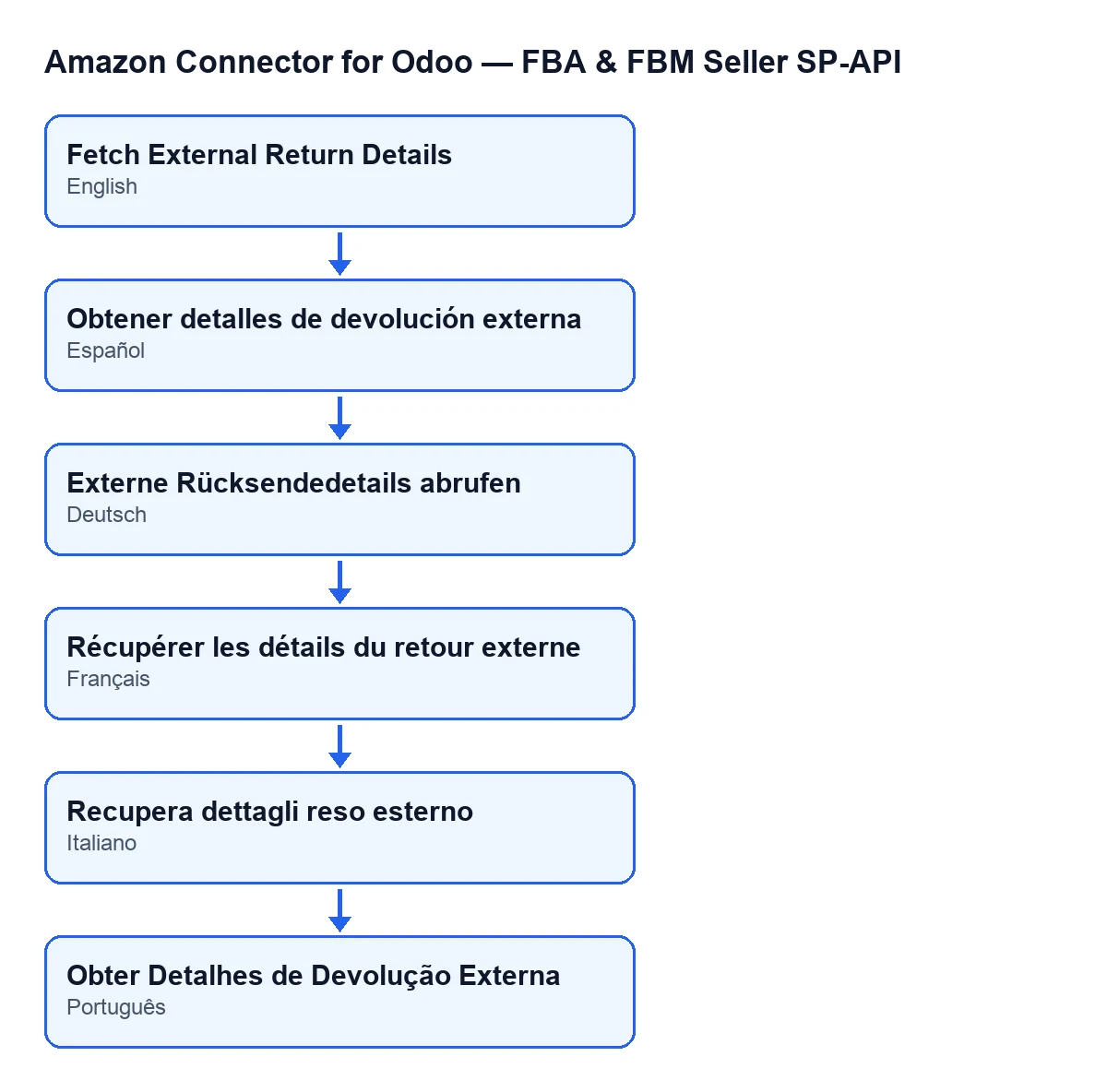
L'etichetta cambia con la lingua: con Odoo in italiano, il pulsante si chiama Recupera dettagli reso esterno.
Errori e come risolverli
- Se premendo compare
You need at least Amazon Seller Connector Operator access for this action. Ask a manager to grant Operator or Manager access., il tuo utente non ha l'accesso di Operatore. Chiedi a un responsabile di darti l'accesso di Operatore o di Manager. Questo messaggio compare durante il controllo dell'accesso, prima della parte che annota gli errori nella riga. - Se il processo fallisce dopo quel controllo, il pulsante annota nella riga che la sincronizzazione è terminata con un errore, con data e ora del tentativo e il testo dell'errore, e ti mostra quell'errore.
- Quando avrai risolto la causa, puoi premere di nuovo il pulsante.
Prezzo e come ti aiuta FlexigoTech
Il modulo si paga una sola volta per versione di Odoo (17, 18, 19 e 20; il prezzo di ciascuna, nella scheda) e richiede l'abbonamento a FlexigoTech Cloud, piano Connettore: 49 €/mese oppure 490 €/anno, IVA esclusa. La connessione passa per FlexigoTech Cloud, che conserva cifrate le credenziali, sorveglia la sincronizzazione e avvisa via e-mail se fallisce. Senza abbonamento, o con il servizio sospeso, si ferma ciò che l'abbonamento fornisce; i dati restano nel tuo Odoo. Altri dettagli nella pagina del modulo.
FlexigoTech implementa Odoo 17, 18, 19 e 20 e sviluppa connettori e integrazioni su misura. Se vuoi vedere come spieghiamo un altro pulsante del connettore, guarda Anteprima su Amazon.
Continua a leggere
Verificato nel codice del connettore (versione 20.0) e nelle fonti collegate
Fonti
- Codice del modulo: flexigobe_amazon_seller_connector 20.0 (8576afa5): views/amazon_spapi_return_line_views.xml
- Codice del modulo: flexigobe_amazon_seller_connector 20.0 (8576afa5): models/amazon_spapi_return_line.py
- Codice del modulo: flexigobe_amazon_seller_connector 20.0 (8576afa5): models/amazon_spapi_account.py
- apps.odoo.com/apps/modules/20.0/flexigobe_amazon_seller_connector
- flexigotech.com/precios.html
- flexigotech.com/en/services.html