

 Español
 English
 Català
 Deutsch
 Português
 Italiano
 Nederlands
 Polski
D'abord, ce qu'Odoo fait sans que vous cliquiez sur rien
Le chemin normal n'est pas le bouton. La tâche planifiée Amazon SP-API - Synchroniser les retours (Amazon SP-API - Sync returns) s'exécute toutes les trois heures et est active dès l'installation du module. Elle comprend une étape qui appelle le même traitement que le bouton. Ce qui décide si cette étape est parcourue, c'est une case du compte : API de retours externe (opt-in) (External returns API (opt-in)). Vous la voyez dans la fiche de Comptes, onglet Commandes et expédition, groupe Synchronisation externe des expéditions (activée par défaut), et dans le code elle est désactivée par défaut. Son aide dit : «Enrichit les lignes de retour depuis l'API Amazon External Fulfillment Returns lorsqu'un ID de retour externe est disponible.»
- Ouvrez la fiche de votre compte dans
Compteset repérez la case dans l'ongletCommandes et expédition. - Décidez si vous voulez que ce soit la tâche planifiée qui actualise les retours externes : cette case est celle qui décide du chemin automatique.
- Gardez le bouton pour actualiser à la main une ligne précise.

Où se trouve le bouton et qui peut cliquer dessus
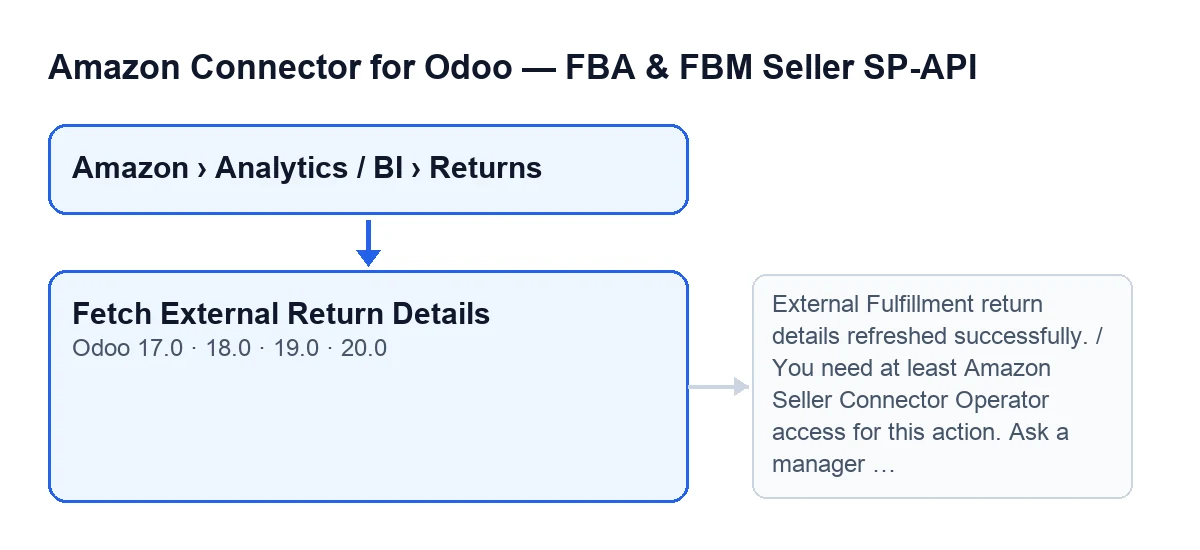
Le bouton Récupérer les détails du retour externe se trouve dans l'écran Retours (BI) (Returns (BI)) et existe dans Odoo 17, 18, 19 et 20. Les fiches de retour s'ouvrent depuis le menu Amazon › Analyses / BI › Retours, et chaque niveau de ce menu demande la permission Lecteur (Viewer). Tout ce qui suit sur les vérifications, les notifications et les erreurs décrit le comportement du code d'Odoo 20.
- Vous y accédez par
Amazon › Analyses / BI › Retours: si vous ne voyez pas un niveau du menu, il vous manque la permissionLecteur. - Le bouton s'affiche toujours : aucune condition de la vue ne le masque, il n'y a donc aucun état à attendre.
- Voir le bouton ne suffit pas : au clic, le module vérifie que votre utilisateur a au moins un accès Opérateur du connecteur.
- Le module vérifie aussi que vous pouvez écrire sur cette ligne de retour.
- Le bouton travaille sur une seule ligne à la fois.
Avant de cliquer
- Votre utilisateur a un accès Opérateur ou Manager du connecteur.
- La ligne de retour a un compte Amazon assigné.
- La ligne a un ID de retour externe.
Ce que fait le bouton, dans l'ordre
Voici l'ordre que suit le code au clic :
- D'abord, il vérifie votre accès. Si vous n'avez pas d'accès Opérateur (ou Manager), il s'arrête avec le message d'accès et rien d'autre n'est tenté. Les exécutions avec des droits de superutilisateur passent sans cette vérification.
- Ensuite, il exige que la ligne ait un compte Amazon et un ID de retour externe (sans compter les espaces au début et à la fin). Si l'un des deux manque, il s'arrête là.
- Avec cet ID, il poursuit avec la synchronisation de la ligne en utilisant son compte Amazon ; s'il se termine bien, il affiche la notification de succès.
- Si quelque chose échoue pendant la synchronisation, il note l'échec sur la ligne et vous l'affiche (plus bas, le détail).
Après le clic : que vérifier
Si tout s'est bien passé, vous verrez une notification avec le titre Retours Amazon (Amazon Returns) et le texte «Détails du retour External Fulfillment actualisés avec succès.» (External Fulfillment return details refreshed successfully.). Ce n'est pas une notification fixe : elle ne reste pas à l'écran jusqu'à ce que vous la fermiez.
- Confirmez que la notification
Retours Amazonest apparue avec ce texte. - Si elle n'est pas apparue et que vous avez vu une erreur, passez à la section des erreurs.
Comment il s'appelle selon la langue de votre Odoo
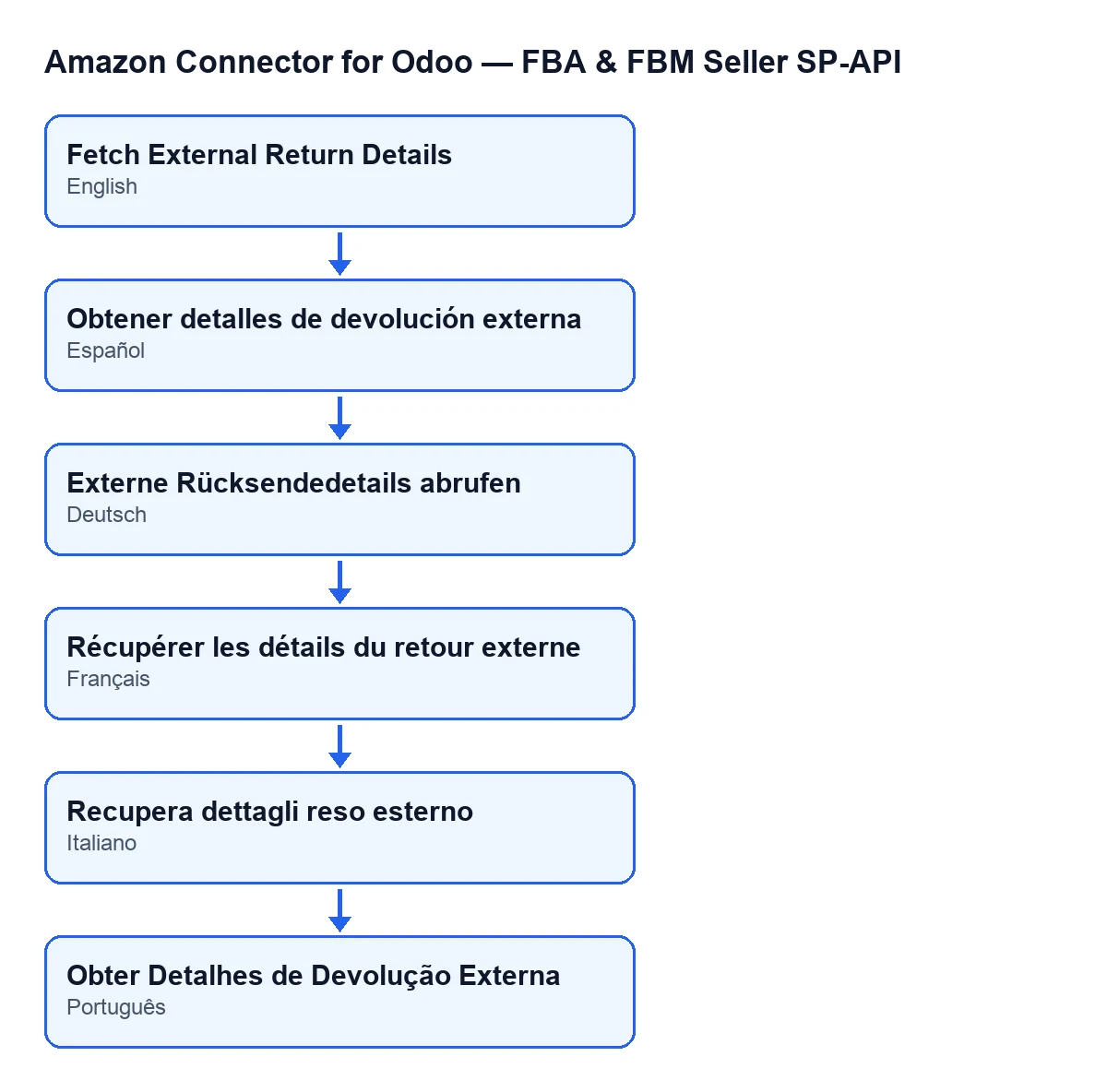
L'intitulé change avec la langue : avec Odoo en français, le bouton s'appelle Récupérer les détails du retour externe.
Erreurs et comment les résoudre
- Si au clic vous obtenez
You need at least Amazon Seller Connector Operator access for this action. Ask a manager to grant Operator or Manager access., votre utilisateur n'a pas d'accès Opérateur. Demandez à un responsable de vous donner un accès Opérateur ou Manager. Ce message apparaît lors de la vérification de l'accès, avant la partie qui note les erreurs sur la ligne. - Si le traitement échoue après cette vérification, le bouton note sur la ligne que la synchronisation s'est terminée en erreur, avec la date et l'heure de la tentative et le texte de l'erreur, et vous affiche cette erreur.
- Une fois la cause résolue, vous pouvez cliquer de nouveau sur le bouton.
Prix et comment FlexigoTech vous aide
Le module est en paiement unique par version d'Odoo (17, 18, 19 et 20 ; le prix de chacune, sur la fiche) et nécessite l'abonnement à FlexigoTech Cloud, plan Connecteur : 49 € par mois ou 490 € par an, HT. La connexion passe par FlexigoTech Cloud, qui conserve les identifiants chiffrés, surveille la synchronisation et prévient par e-mail en cas d'échec. Sans abonnement, ou avec le service suspendu, ce que fournit l'abonnement s'arrête ; les données restent dans votre Odoo. Plus d'informations sur la page du module.
FlexigoTech déploie Odoo 17, 18, 19 et 20 et développe des connecteurs et des intégrations sur mesure. Si vous voulez voir comment nous expliquons un autre bouton du connecteur, consultez Aperçu sur Amazon.
À lire aussi
Vérifié dans le code du connecteur (version 20.0) et dans les sources citées
Sources
- Code du module : flexigobe_amazon_seller_connector 20.0 (8576afa5): views/amazon_spapi_return_line_views.xml
- Code du module : flexigobe_amazon_seller_connector 20.0 (8576afa5): models/amazon_spapi_return_line.py
- Code du module : flexigobe_amazon_seller_connector 20.0 (8576afa5): models/amazon_spapi_account.py
- apps.odoo.com/apps/modules/20.0/flexigobe_amazon_seller_connector
- flexigotech.com/precios.html
- flexigotech.com/en/services.html