

 Español
 English
 Català
 Français
 Português
 Italiano
 Nederlands
 Polski
Zuerst: Was Odoo ohne Ihr Zutun erledigt
Der normale Weg ist nicht die Schaltfläche. Die geplante Aufgabe Amazon SP-API - Retouren synchronisieren (Amazon SP-API - Sync returns) läuft alle drei Stunden und ist nach der Installation des Moduls aktiv. Sie enthält einen Schritt, der denselben Vorgang aufruft wie die Schaltfläche. Ob dieser Schritt durchlaufen wird, entscheidet ein Kontrollkästchen im Konto: Externe Retouren-API (Opt-in) (External returns API (opt-in)). Sie finden es im Konto unter Konten, Reiter Aufträge & Fulfillment, Gruppe Externe Sendungssynchronisation (standardmäßig AN); im Code ist es standardmäßig deaktiviert. Die Hilfe dazu lautet: «Reichert Rücksendezeilen über die Amazon External Fulfillment Returns API an, wenn eine externe Rücksende-ID verfügbar ist.»
- Öffnen Sie Ihr Konto unter
Kontenund suchen Sie das Kontrollkästchen im ReiterAufträge & Fulfillment. - Entscheiden Sie, ob die geplante Aufgabe die externen Rücksendungen aktualisieren soll: Dieses Kontrollkästchen bestimmt den automatischen Weg.
- Heben Sie sich die Schaltfläche für die manuelle Aktualisierung einer bestimmten Zeile auf.

Wo die Schaltfläche ist und wer sie drücken darf
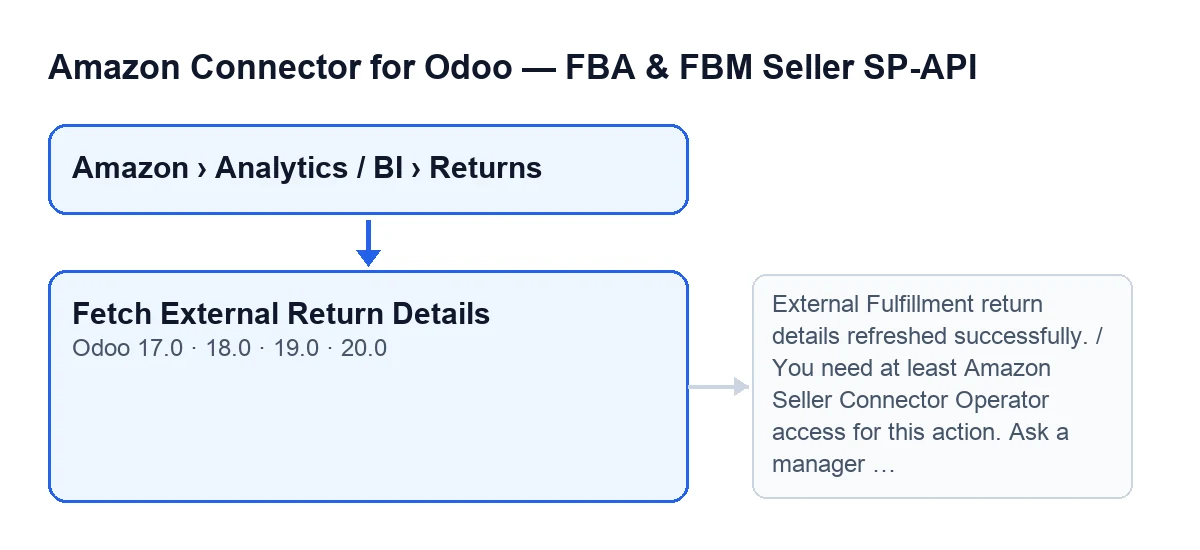
Die Schaltfläche Externe Rücksendedetails abrufen befindet sich in der Ansicht Rücksendungen (BI) (Returns (BI)) und existiert in Odoo 17, 18, 19 und 20. Die Rücksendungen öffnen Sie über das Menü Amazon › Analytics / BI › Rücksendungen, und jeder Abschnitt dieses Menüs verlangt die Berechtigung Betrachter (Viewer). Alles Folgende zu Prüfungen, Benachrichtigungen und Fehlern beschreibt das Verhalten des Codes in Odoo 20.
- Sie gelangen über
Amazon › Analytics / BI › Rücksendungendorthin: Sehen Sie einen Menüabschnitt nicht, fehlt Ihnen die BerechtigungBetrachter. - Die Schaltfläche ist immer sichtbar: Keine Bedingung der Ansicht blendet sie aus, Sie müssen also auf keinen bestimmten Status warten.
- Dass Sie die Schaltfläche sehen, genügt nicht: Beim Drücken prüft das Modul, dass Ihr Benutzer mindestens Operator-Zugriff auf den Connector hat.
- Außerdem prüft das Modul, dass Sie in diese Rücksendezeile schreiben dürfen.
- Die Schaltfläche arbeitet immer nur auf einer Zeile.
Vor dem Drücken
- Ihr Benutzer hat Operator- oder Manager-Zugriff auf den Connector.
- Die Rücksendezeile hat ein zugewiesenes Amazon-Konto.
- Die Zeile hat eine externe Rücksende-ID.
Was die Schaltfläche der Reihe nach tut
In dieser Reihenfolge arbeitet der Code beim Drücken:
- Zuerst prüft er Ihren Zugriff. Haben Sie keinen Operator-Zugriff (oder Manager-Zugriff), bricht er mit der Zugriffsmeldung ab und versucht nichts weiter. Ausführungen mit Superuser-Rechten passieren diese Prüfung ohne Weiteres.
- Danach verlangt er, dass die Zeile ein Amazon-Konto und eine externe Rücksende-ID hat (Leerzeichen am Anfang und Ende zählen nicht). Fehlt eines von beiden, bricht er hier ab.
- Mit dieser ID fährt er mit der Synchronisation der Zeile über ihr Amazon-Konto fort; endet sie ohne Fehler, zeigt er die Erfolgsbenachrichtigung.
- Schlägt während der Synchronisation etwas fehl, vermerkt er den Fehler in der Zeile und zeigt ihn Ihnen an (Details weiter unten).
Nach dem Drücken: Was Sie prüfen sollten
Ist alles gut gegangen, sehen Sie eine Benachrichtigung mit dem Titel Amazon-Rücksendungen (Amazon Returns) und dem Text «External-Fulfillment-Rücksendedetails erfolgreich aktualisiert.» (External Fulfillment return details refreshed successfully.). Es ist keine feststehende Benachrichtigung: Sie bleibt nicht auf dem Bildschirm, bis Sie sie schließen.
- Prüfen Sie, ob die Benachrichtigung
Amazon-Rücksendungenmit diesem Text erschienen ist. - Ist sie nicht erschienen und Sie haben einen Fehler gesehen, gehen Sie zum Abschnitt über die Fehler.
Wie die Schaltfläche je nach Sprache Ihres Odoo heißt
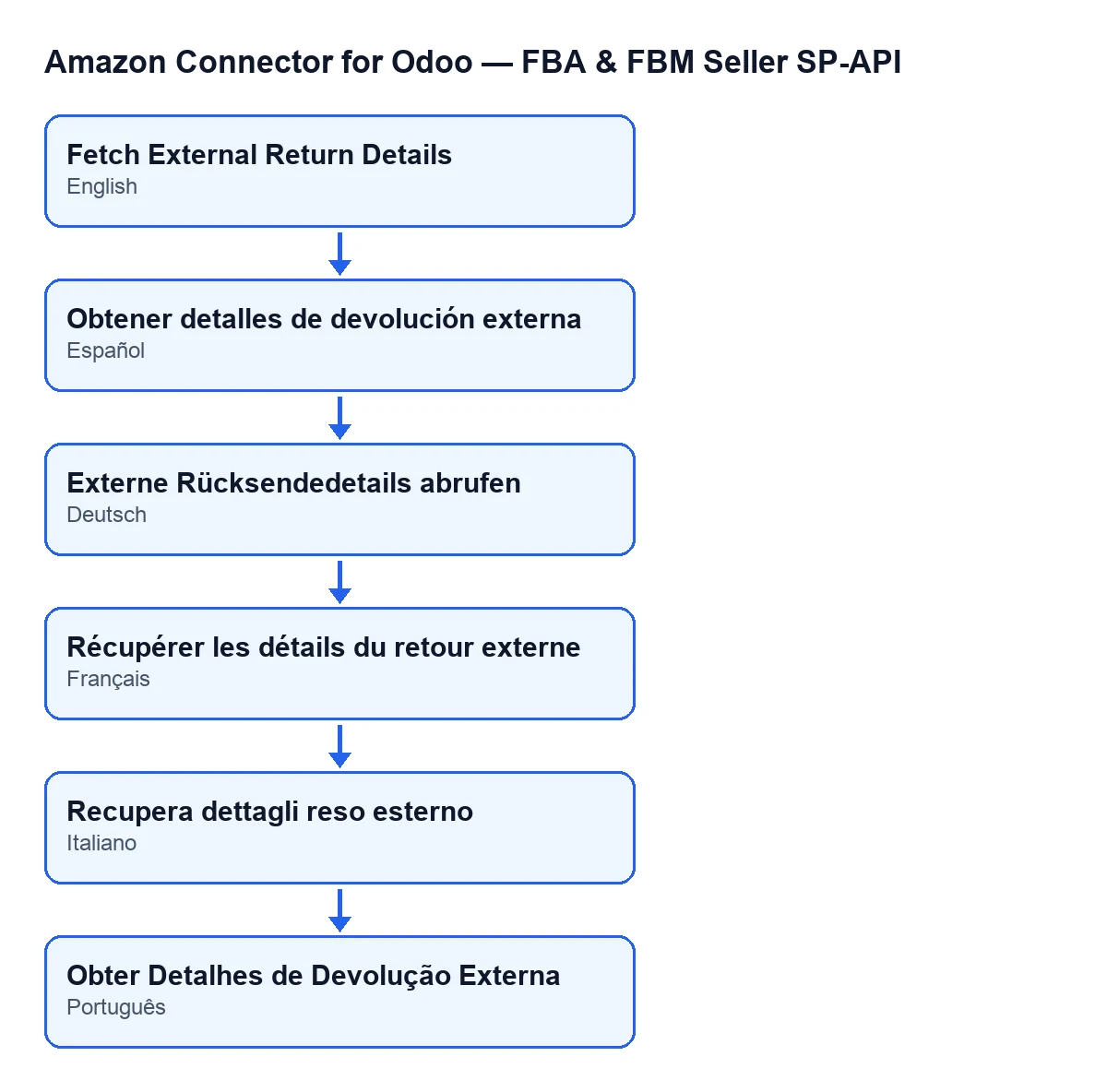
Die Beschriftung ändert sich mit der Sprache: Mit Odoo auf Deutsch heißt die Schaltfläche Externe Rücksendedetails abrufen.
Fehler und ihre Lösung
- Erscheint beim Drücken
You need at least Amazon Seller Connector Operator access for this action. Ask a manager to grant Operator or Manager access., hat Ihr Benutzer keinen Operator-Zugriff. Bitten Sie eine verantwortliche Person, Ihnen Operator- oder Manager-Zugriff zu geben. Diese Meldung erscheint bei der Zugriffsprüfung, vor dem Teil, der Fehler in der Zeile vermerkt. - Schlägt der Vorgang nach dieser Prüfung fehl, vermerkt die Schaltfläche in der Zeile, dass die Synchronisation mit einem Fehler endete, mit Datum und Uhrzeit des Versuchs und dem Fehlertext, und zeigt Ihnen diesen Fehler an.
- Haben Sie die Ursache behoben, können Sie die Schaltfläche erneut drücken.
Preis und wie FlexigoTech Ihnen hilft
Das Modul ist eine Einmalzahlung pro Odoo-Version (17, 18, 19 und 20; den Preis jeder Version finden Sie auf der Produktseite) und erfordert das Abonnement FlexigoTech Cloud, Tarif Connector: 49 €/Monat oder 490 €/Jahr, zzgl. MwSt. Die Verbindung läuft über FlexigoTech Cloud, das die Zugangsdaten verschlüsselt speichert, die Synchronisation überwacht und Sie per E-Mail benachrichtigt, wenn sie fehlschlägt. Ohne Abonnement oder bei ausgesetztem Dienst stoppt, was das Abonnement liefert; die Daten bleiben in Ihrem Odoo. Mehr dazu auf der Modulseite.
FlexigoTech führt Odoo 17, 18, 19 und 20 ein und entwickelt Connectoren und individuelle Integrationen. Wenn Sie sehen möchten, wie wir eine andere Schaltfläche des Connectors erklären, lesen Sie Vorschau in Amazon.
Weiterlesen
Geprüft im Quellcode des Connectors (Version 20.0) und in den verlinkten Quellen
Quellen
- Quellcode des Moduls: flexigobe_amazon_seller_connector 20.0 (8576afa5): views/amazon_spapi_return_line_views.xml
- Quellcode des Moduls: flexigobe_amazon_seller_connector 20.0 (8576afa5): models/amazon_spapi_return_line.py
- Quellcode des Moduls: flexigobe_amazon_seller_connector 20.0 (8576afa5): models/amazon_spapi_account.py
- apps.odoo.com/apps/modules/20.0/flexigobe_amazon_seller_connector
- flexigotech.com/precios.html
- flexigotech.com/en/services.html