

 Español
 English
 Català
 Deutsch
 Français
 Português
 Italiano
 Nederlands
Najpierw to, co Odoo robi samo, bez klikania
Zwykła droga nie prowadzi przez przycisk. Zaplanowane zadanie Amazon SP-API - Sync returns uruchamia się co trzy godziny i jest aktywne od instalacji modułu. Zawiera krok, który wywołuje ten sam proces co przycisk. O tym, czy ten krok zostanie wykonany, decyduje pole wyboru na koncie: External returns API (opt-in). Znajdziesz je w karcie Accounts, na zakładce Orders & Fulfillment, w grupie External Shipment Sync (ON by default), a w kodzie jest domyślnie wyłączone. Jego pomoc mówi: «Enriches return lines from Amazon External Fulfillment Returns API when an External Return ID is available.»
- Otwórz kartę swojego konta w
Accountsi znajdź to pole wyboru na zakładceOrders & Fulfillment. - Zdecyduj, czy zewnętrzne zwroty ma odświeżać zaplanowane zadanie: to pole decyduje o drodze automatycznej.
- Przycisk zostaw do ręcznego odświeżania konkretnej pozycji.

Gdzie jest przycisk i kto może go kliknąć
Przycisk Fetch External Return Details znajduje się na ekranie Returns (BI) i istnieje w Odoo 17, 18, 19 i 20. Karty zwrotów otwierasz z menu Amazon › Analytics / BI › Returns, a każdy poziom tego menu wymaga uprawnienia Viewer. Wszystko, co dalej o sprawdzeniach, powiadomieniach i błędach, to zachowanie kodu w Odoo 20.
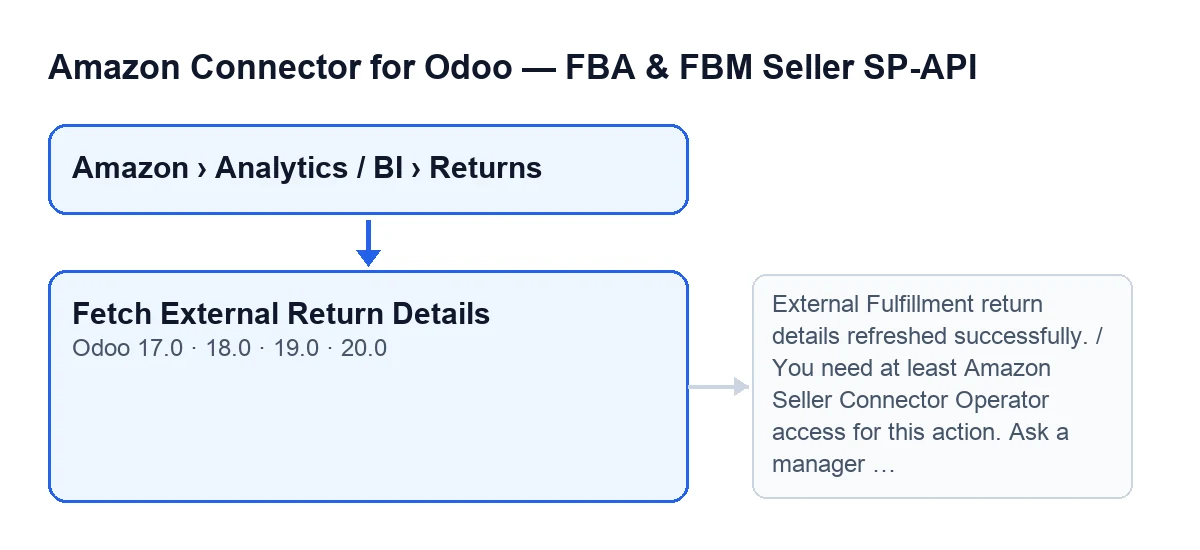
- Dochodzisz tam przez
Amazon › Analytics / BI › Returns: jeśli nie widzisz któregoś poziomu menu, brakuje Ci uprawnieniaViewer. - Przycisk jest widoczny zawsze: żaden warunek widoku go nie ukrywa, więc nie trzeba czekać na żaden status.
- Samo widzenie przycisku nie wystarcza: po kliknięciu moduł sprawdza, czy Twój użytkownik ma co najmniej dostęp Operatora konektora.
- Moduł sprawdza też, czy możesz zapisywać w tej pozycji zwrotu.
- Przycisk działa na jednej pozycji naraz.
Zanim klikniesz
- Twój użytkownik ma dostęp Operatora lub Managera konektora.
- Pozycja zwrotu ma przypisane konto Amazon.
- Pozycja ma zewnętrzne ID zwrotu.
Co robi przycisk, po kolei
W takiej kolejności działa kod po kliknięciu:
- Najpierw sprawdza Twój dostęp. Jeśli nie masz dostępu Operatora (ani Managera), zatrzymuje się z komunikatem o dostępie i nie próbuje niczego więcej. Wykonania z uprawnieniami superużytkownika przechodzą bez tego sprawdzenia.
- Następnie wymaga, by pozycja miała konto Amazon i zewnętrzne ID zwrotu (nie licząc spacji na początku i na końcu). Jeśli brakuje któregoś z nich, proces kończy się w tym miejscu.
- Z tym ID przechodzi do synchronizacji pozycji przy użyciu jej konta Amazon; jeśli zakończy się powodzeniem, pokazuje powiadomienie o sukcesie.
- Jeśli podczas synchronizacji coś zawiedzie, zapisuje błąd w pozycji i pokazuje go Tobie (szczegóły niżej).
Po kliknięciu: co sprawdzić
Jeśli wszystko poszło dobrze, zobaczysz powiadomienie z tytułem Amazon Returns i tekstem «External Fulfillment return details refreshed successfully.» To nie jest powiadomienie stałe: nie zostaje na ekranie, dopóki go nie zamkniesz.
- Potwierdź, że pojawiło się powiadomienie
Amazon Returnsz tym tekstem. - Jeśli się nie pojawiło i widziałeś błąd, przejdź do sekcji o błędach.
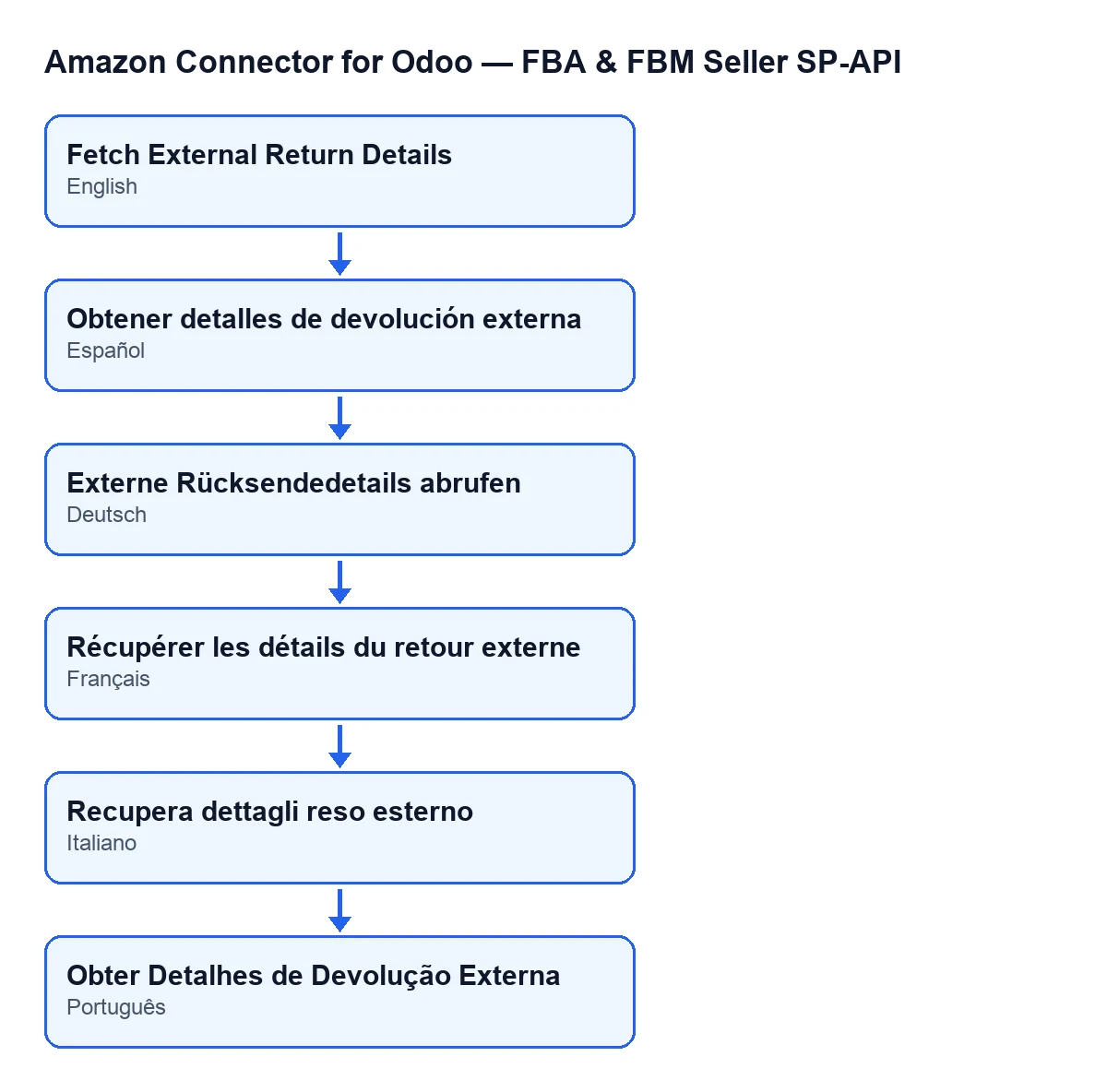
Jak nazywa się w zależności od języka Odoo
Napis na przycisku zmienia się z językiem: przy Odoo po polsku przycisk nazywa się Fetch External Return Details, bo moduł nie ma tłumaczenia na ten język.
Błędy i jak je rozwiązać
- Jeśli po kliknięciu pojawi się
You need at least Amazon Seller Connector Operator access for this action. Ask a manager to grant Operator or Manager access., Twój użytkownik nie ma dostępu Operatora. Poproś osobę odpowiedzialną o nadanie dostępu Operatora lub Managera. Ten komunikat pojawia się przy sprawdzaniu dostępu, przed częścią, która zapisuje błędy w pozycji. - Jeśli proces zawiedzie po tym sprawdzeniu, przycisk zapisuje w pozycji, że synchronizacja zakończyła się błędem, wraz z datą i godziną próby oraz tekstem błędu, i pokazuje Ci ten błąd.
- Gdy usuniesz przyczynę, możesz kliknąć przycisk ponownie.
Cena i jak pomaga FlexigoTech
Moduł jest płatny jednorazowo za wersję Odoo (17, 18, 19 i 20; cenę każdej znajdziesz w karcie produktu) i wymaga subskrypcji FlexigoTech Cloud, plan Conector: 49 €/mies. lub 490 €/rok, netto (bez VAT). Połączenie przechodzi przez FlexigoTech Cloud, który przechowuje dane uwierzytelniające w postaci zaszyfrowanej, pilnuje synchronizacji i wysyła e-mail, jeśli zawiedzie. Bez subskrypcji lub przy zawieszonej usłudze zatrzymuje się to, co daje subskrypcja; dane zostają w Twoim Odoo. Więcej informacji na stronie modułu.
FlexigoTech wdraża Odoo 17, 18, 19 i 20 oraz tworzy konektory i integracje na zamówienie. Jeśli chcesz zobaczyć, jak opisujemy inny przycisk konektora, zajrzyj do Podgląd w Amazon.
Czytaj dalej
Sprawdzone w kodzie źródłowym konektora (wersja 20.0) i w podlinkowanych źródłach
Źródła
- Kod modułu: flexigobe_amazon_seller_connector 20.0 (8576afa5): views/amazon_spapi_return_line_views.xml
- Kod modułu: flexigobe_amazon_seller_connector 20.0 (8576afa5): models/amazon_spapi_return_line.py
- Kod modułu: flexigobe_amazon_seller_connector 20.0 (8576afa5): models/amazon_spapi_account.py
- apps.odoo.com/apps/modules/20.0/flexigobe_amazon_seller_connector
- flexigotech.com/precios.html
- flexigotech.com/en/services.html