

 English
 Català
 Deutsch
 Français
 Português
 Italiano
 Nederlands
 Polski
Primero, lo que hace Odoo sin que pulses nada
El camino normal no es el botón. La tarea programada Amazon SP-API - Sync devoluciones (Amazon SP-API - Sync returns) se ejecuta cada tres horas y está activa al instalar el módulo. Incluye un paso que llama al mismo proceso que el botón. Lo que decide si ese paso se recorre es una casilla de la cuenta: API externa de devoluciones (opt-in) (External returns API (opt-in)). La ves en la ficha de Cuentas, pestaña Pedidos y logística, grupo Sincronización externa de envíos (ACTIVADA por defecto), y en el código viene desactivada por defecto. Su ayuda dice: «Enriquece las líneas de devolución desde la External Fulfillment Returns API de Amazon cuando hay un ID de devolución externo disponible.»
- Abre la ficha de tu cuenta en
Cuentasy busca la casilla en la pestañaPedidos y logística. - Decide si quieres que sea la tarea programada la que refresque las devoluciones externas: esa casilla es la que decide el camino automático.
- Reserva el botón para refrescar a mano una línea concreta.

Dónde está el botón y quién puede pulsarlo
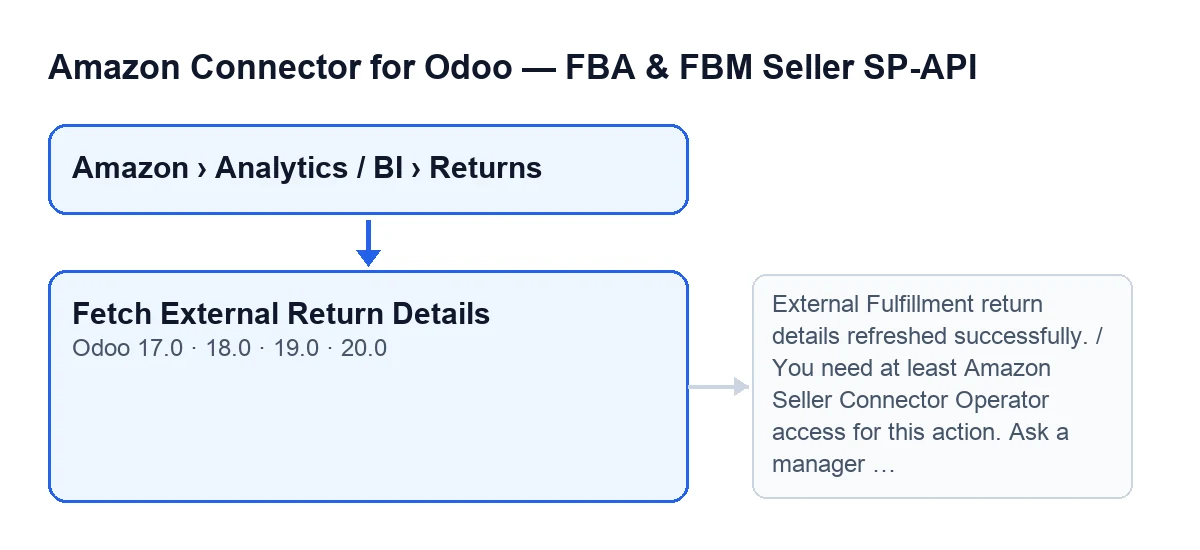
El botón Obtener detalles de devolución externa está en la pantalla Devoluciones (BI) (Returns (BI)) y existe en Odoo 17, 18, 19 y 20. Las fichas de devolución se abren desde el menú Amazon › Analíticas / BI › Devoluciones, y cada tramo de ese menú pide el permiso Lector (Viewer). Todo lo que sigue sobre comprobaciones, notificaciones y errores es el comportamiento del código de Odoo 20.
- Llegas por
Amazon › Analíticas / BI › Devoluciones: si no ves un tramo del menú, te falta el permisoLector. - El botón se ve siempre: ninguna condición de la vista lo oculta, así que no hay que esperar a ningún estado.
- Que veas el botón no basta: al pulsarlo, el módulo comprueba que tu usuario tenga al menos acceso de Operador del conector.
- Además, el módulo comprueba que puedas escribir en esa línea de devolución.
- El botón trabaja sobre una sola línea cada vez.
Antes de pulsar
- Tu usuario tiene acceso de Operador o de Manager del conector.
- La línea de devolución tiene una cuenta de Amazon asignada.
- La línea tiene un ID de devolución externa.
Qué hace el botón, en orden
Este es el orden que sigue el código al pulsarlo:
- Primero comprueba tu acceso. Si no tienes acceso de Operador (o de Manager), se detiene con el mensaje de acceso y no se intenta nada más. Las ejecuciones con permisos de superusuario pasan sin esa comprobación.
- Después exige que la línea tenga cuenta de Amazon y un ID de devolución externa (sin contar espacios en blanco al principio y al final). Si falta alguno de los dos, se detiene ahí.
- Con ese ID, sigue con la sincronización de la línea usando su cuenta de Amazon; si termina bien, muestra la notificación de éxito.
- Si algo falla durante la sincronización, anota el fallo en la línea y te lo muestra (más abajo, el detalle).
Después de pulsar: qué comprobar
Si todo ha ido bien, verás una notificación con el título Devoluciones Amazon (Amazon Returns) y el texto «Detalles de devolución External Fulfillment actualizados correctamente.» (External Fulfillment return details refreshed successfully.). No es una notificación fija: no se queda en pantalla hasta que la cierres.
- Confirma que ha salido la notificación
Devoluciones Amazoncon ese texto. - Si no ha salido y has visto un error, pasa a la sección de errores.
Cómo se llama según el idioma de tu Odoo
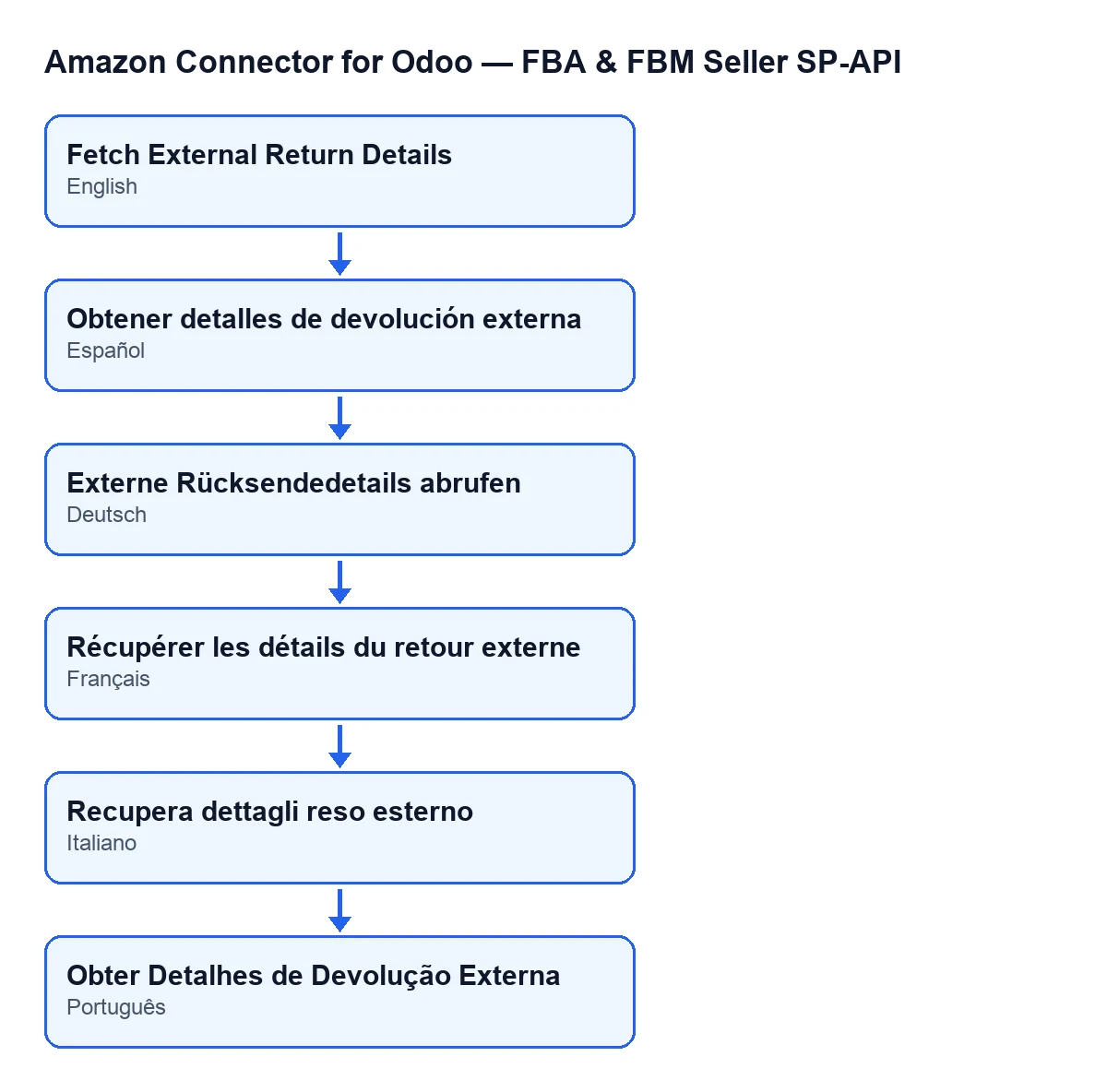
El rótulo cambia con el idioma: con Odoo en castellano, el botón se llama Obtener detalles de devolución externa.
Errores y cómo resolverlos
- Si al pulsar sale
You need at least Amazon Seller Connector Operator access for this action. Ask a manager to grant Operator or Manager access., tu usuario no tiene acceso de Operador. Pide a un responsable que te dé acceso de Operador o de Manager. Este mensaje sale al comprobar el acceso, antes de la parte que anota errores en la línea. - Si el proceso falla después de esa comprobación, el botón anota en la línea que la sincronización terminó en error, con la fecha y hora del intento y el texto del error, y te muestra ese error.
- Cuando hayas resuelto la causa, puedes volver a pulsar el botón.
Precio y cómo te ayuda FlexigoTech
El módulo es de pago único por versión de Odoo (17, 18, 19 y 20; el precio de cada una, en la ficha) y necesita la suscripción a FlexigoTech Cloud, plan Conector: 49 € al mes o 490 € al año, sin IVA. La conexión pasa por FlexigoTech Cloud, que guarda cifradas las credenciales, vigila la sincronización y avisa por correo si falla. Sin suscripción, o con el servicio suspendido, se para lo que da la suscripción; los datos se quedan en tu Odoo. Más datos en la página del módulo.
FlexigoTech implanta Odoo 17, 18, 19 y 20 y desarrolla conectores e integraciones a medida. Si quieres ver cómo explicamos otro botón del conector, mira Vista previa en Amazon.
Sigue leyendo
Comprobado en el código del conector (versión 20.0) y en las fuentes enlazadas
Fuentes
- Código del módulo: flexigobe_amazon_seller_connector 20.0 (8576afa5): views/amazon_spapi_return_line_views.xml
- Código del módulo: flexigobe_amazon_seller_connector 20.0 (8576afa5): models/amazon_spapi_return_line.py
- Código del módulo: flexigobe_amazon_seller_connector 20.0 (8576afa5): models/amazon_spapi_account.py
- apps.odoo.com/apps/modules/20.0/flexigobe_amazon_seller_connector
- flexigotech.com/precios.html
- flexigotech.com/en/services.html