

 Español
 English
 Català
 Deutsch
 Français
 Português
 Nederlands
 Polski
Il percorso normale: Odoo accetta gli ordini da solo
Devo premere Accetta ordine (Accept Order) su ogni ordine di Mirakl?
No. Secondo il codice pubblicato per Odoo 20, l'accettazione la avviano anche due azioni pianificate attive all'installazione del modulo: Mirakl - Accetta ordini (Mirakl - Accept Orders) e Mirakl - Sincronizza ordini (Mirakl - Sync Orders). Entrambe girano ogni 10 minuti ed entrambe arrivano allo stesso metodo, quello che accetta gli ordini in sospeso di un'istanza. Il pulsante resta come via manuale per un ordine specifico.
Quali ordini prende quel metodo e in che ordine?
Quelli dell'istanza che richiedono accettazione (Richiede accettazione, Requires Acceptance), il cui stato di accettazione è in sospeso o in errore, e che non sono trattenuti rispetto agli ordini di vendita: il codice annota che accettare uno di quegli ordini significherebbe impegnarsi a spedire ciò che Odoo non spedirà mai. Li ordina per data dell'ordine, dal più vecchio al più recente.
Cosa succede se l'accettazione automatica fallisce?
Se la chiamata a Mirakl fallisce, nel percorso automatico l'errore non viene rilanciato: l'ordine resta con lo stato di accettazione in errore, si annota data e ora del tentativo, il contatore dei tentativi sale di uno e si salva il testo dell'errore. Poiché gli ordini in errore rientrano nella selezione, alla successiva esecuzione riprova. Se FlexigoTech Cloud non lascia passare la richiesta, l'ordine non viene segnato e l'esecuzione successiva riprova. Se hai dubbi sulla connessione, guarda prima cosa fa il pulsante Prova connessione.

Il pulsante: dove si trova, quando si vede e chi può premerlo
Dove si trova e quando compare?
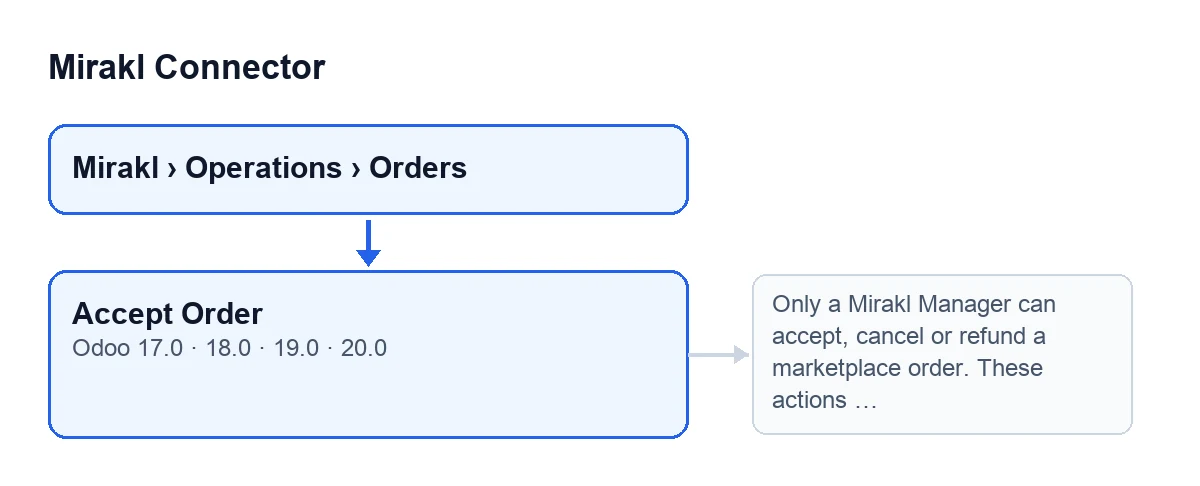
Si trova nella schermata Ordini Mirakl (Mirakl Orders), che si apre da Mirakl › Operazioni › Ordini (Mirakl › Operations › Orders), nei rami 17, 18, 19 e 20 di Odoo. Viene nascosto quando Stato di accettazione (Acceptance State) indica che l'ordine è già accettato o quando Richiede accettazione non è attivo; la condizione è la stessa nelle quattro versioni. L'ordine mostra la sua Istanza (Instance) nella scheda e nell'elenco, e l'accettazione viene inviata tramite quell'istanza. Con Odoo in italiano il pulsante si chiama Accetta ordine; il secondo schema mostra come è etichettato nelle altre lingue.
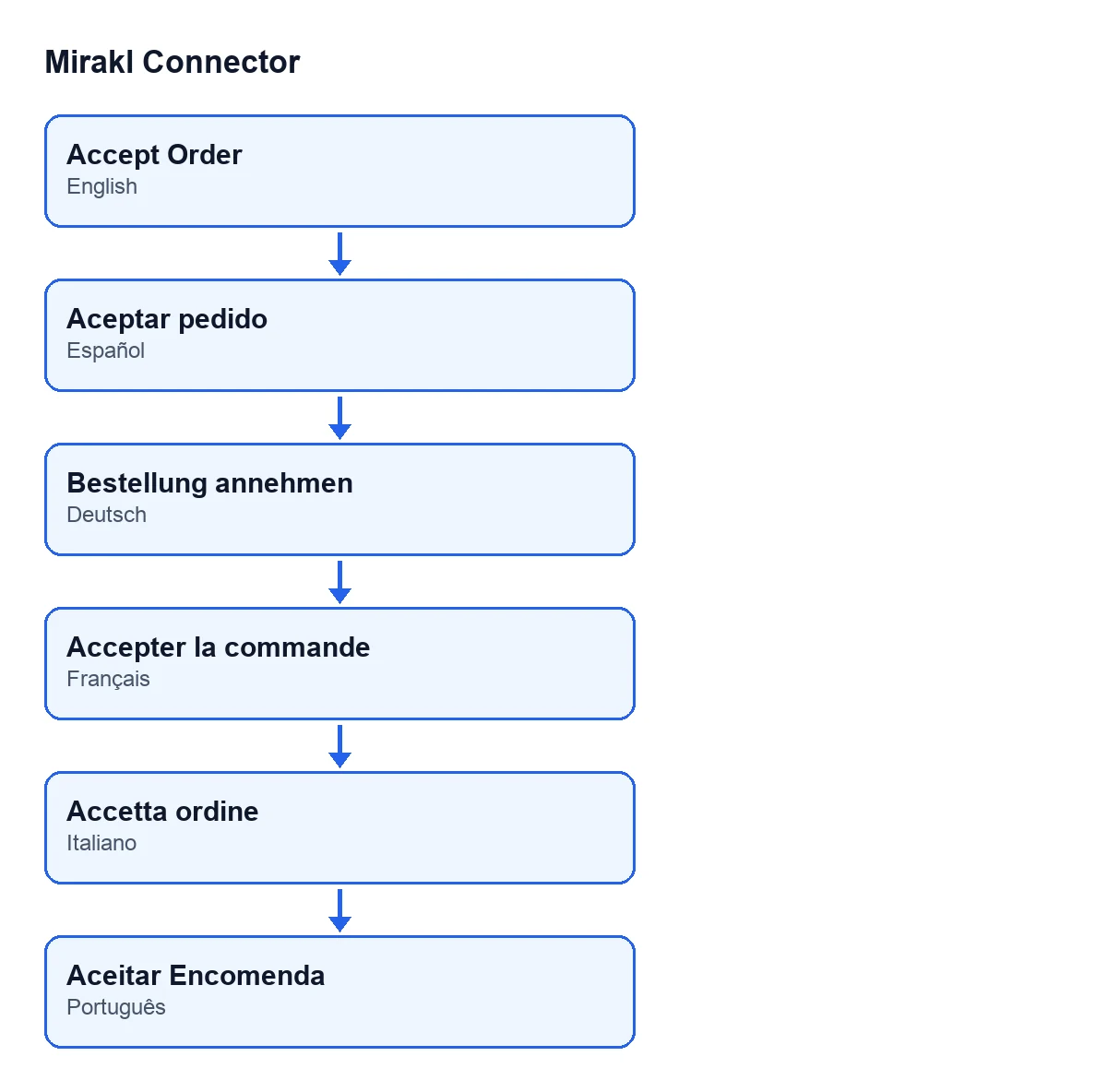
Aceptar pedido, in tedesco «Bestellung annehmen», in francese «Accepter la commande», in italiano Accetta ordine e in portoghese «Aceitar Encomenda».Cosa succede se il mio utente non è Mirakl Manager?
È la prima cosa che il pulsante controlla, prima di toccare qualsiasi cosa. Se non lo sei, si ferma con questo messaggio: Solo un Mirakl Manager può accettare, annullare o rimborsare un ordine del marketplace. Queste azioni modificano l'ordine sul marketplace e muovono denaro reale. (Only a Mirakl Manager can accept, cancel or refund a marketplace order. These actions change the order on the marketplace and move real money.). La soluzione è premere il pulsante con un utente Mirakl Manager.
Cosa fa quando lo premi e quali errori può dare
Cosa fa passo per passo e cosa cambia se va a buon fine?
Per prima cosa controlla il permesso di Mirakl Manager. Poi verifica che l'ordine richieda accettazione e prepara i dati da inviare a Mirakl; se quei dati non contengono righe d'ordine, non invia nulla. Quindi manda la richiesta di accettazione a Mirakl, con l'indirizzo e il metodo HTTP configurati nell'istanza. Se Mirakl risponde bene, l'ordine passa ad accettato: si salvano data e ora del tentativo e quelle dell'accettazione, il contatore dei tentativi sale di uno, si svuota l'ultimo errore e si salva la risposta di Mirakl. Trattandosi di un'accettazione manuale, viene pubblicato anche un messaggio nell'istanza. Poiché lo stato di accettazione passa ad accettato, il pulsante non si vede più su quell'ordine.
Che errore vedo se la chiamata a Mirakl fallisce?
Quello del guasto stesso, così come arriva. Il pulsante richiede che gli errori si propaghino, quindi l'azione si ferma e non si salva ciò che stava per cambiare (né lo stato di errore né il contatore). Nel percorso automatico, invece, l'errore viene annotato nell'ordine. Poiché l'ordine continua a non essere accettato, il pulsante resta visibile finché richiede accettazione e puoi premerlo di nuovo.
In cosa il pulsante si differenzia dal percorso automatico?
Secondo il codice, il pulsante controlla prima che tu sia Mirakl Manager, mostra gli errori invece di annotarli nell'ordine, pubblica un messaggio nell'istanza quando accetta e non applica il filtro degli ordini trattenuti, perché chiama direttamente l'accettazione dell'ordine. Tieni presente l'avviso del codice su quegli ordini: accettarli significherebbe impegnarsi a spedire ciò che Odoo non spedirà mai.
Se ti serve aiuto con l'avvio
Mirakl Connector è un modulo a pagamento unico per versione di Odoo, pubblicato per 17, 18, 19 e 20, e richiede l'abbonamento a FlexigoTech Cloud, piano Connettore: 49 €/mese o 490 €/anno IVA esclusa, fino a 3 account della piattaforma. Senza abbonamento, o con il servizio sospeso, si ferma ciò che dà l'abbonamento; i dati restano nel tuo Odoo. Trovi i dettagli nella scheda di Odoo Apps e nella pagina del modulo. Se stai implementando Odoo, FlexigoTech implementa Odoo 17, 18, 19 e 20 e sviluppa connettori e integrazioni su misura.
Continua a leggere
Verificato nel codice del connettore (versione 20.0) e nelle fonti collegate
Fonti
- Codice del modulo: flexigobe_mirakl_connector 20.0 (aa05e537): views/mirakl_order_views.xml
- Codice del modulo: flexigobe_mirakl_connector 20.0 (aa05e537): models/mirakl_order.py
- Codice del modulo: flexigobe_mirakl_connector 20.0 (aa05e537): models/mirakl_instance.py
- apps.odoo.com/apps/modules/20.0/flexigobe_mirakl_connector
- flexigotech.com/en/services.html
- flexigotech.com/precios.html