

 Español
 English
 Català
 Français
 Português
 Italiano
 Nederlands
 Polski
Der Normalfall: Odoo nimmt die Bestellungen selbst an
Muss ich bei jeder Mirakl-Bestellung Bestellung annehmen (Accept Order) drücken?
Nein. Laut dem veröffentlichten Code für Odoo 20 lösen auch zwei geplante Aufgaben die Annahme aus, die bei der Installation des Moduls aktiv sind: Mirakl - Bestellungen annehmen (Mirakl - Accept Orders) und Mirakl - Bestellungen synchronisieren (Mirakl - Sync Orders). Beide laufen alle 10 Minuten und führen zur selben Methode, die die offenen Bestellungen einer Instanz annimmt. Der Button bleibt als manueller Weg für eine einzelne Bestellung.
Welche Bestellungen greift diese Methode auf, und in welcher Reihenfolge?
Die Bestellungen der Instanz, die eine Annahme erfordern (Erfordert Annahme, Requires Acceptance), deren Annahmestatus offen oder fehlerhaft ist und die in Bezug auf die Verkaufsaufträge nicht zurückgehalten werden: Der Code merkt an, dass die Annahme einer solchen Bestellung die Zusage bedeuten würde, etwas zu versenden, was Odoo nie versenden wird. Sie werden nach Bestelldatum sortiert, von der ältesten zur neuesten.
Was passiert, wenn die automatische Annahme fehlschlägt?
Schlägt der Aufruf an Mirakl fehl, wird der Fehler im automatischen Ablauf nicht erneut ausgelöst: Die Bestellung erhält den Annahmestatus Fehler, Datum und Uhrzeit des Versuchs werden vermerkt, der Versuchszähler steigt um eins und der Fehlertext wird gespeichert. Da Bestellungen mit Fehler in der Auswahl bleiben, wird beim nächsten Lauf erneut versucht. Lässt FlexigoTech Cloud die Anfrage nicht durch, wird die Bestellung nicht markiert und der nächste Lauf versucht es erneut. Haben Sie Zweifel an der Verbindung, lesen Sie vorher, was der Button Verbindung testen macht.

Der Button: wo er sitzt, wann er sichtbar ist und wer ihn drücken darf
Wo befindet er sich, und wann erscheint er?
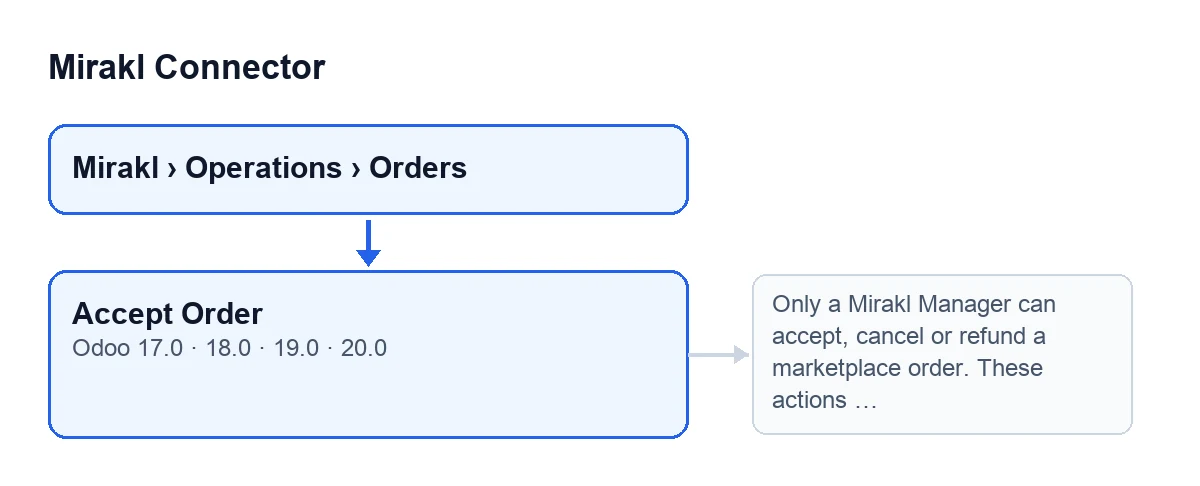
Er befindet sich in der Ansicht Mirakl Bestellungen (Mirakl Orders), die Sie über Mirakl › Vorgänge › Bestellungen (Mirakl › Operations › Orders) öffnen, in den Odoo-Versionen 17, 18, 19 und 20. Er wird ausgeblendet, wenn Annahmestatus (Acceptance State) anzeigt, dass die Bestellung bereits angenommen ist, oder wenn Erfordert Annahme nicht aktiv ist; die Bedingung ist in allen vier Versionen dieselbe. Die Bestellung zeigt ihre Instanz (Instance) in der Karte und in der Liste, und die Annahme wird über diese Instanz gesendet. Mit Odoo auf Deutsch heißt der Button Bestellung annehmen; das zweite Schema zeigt, wie er in anderen Sprachen beschriftet ist.
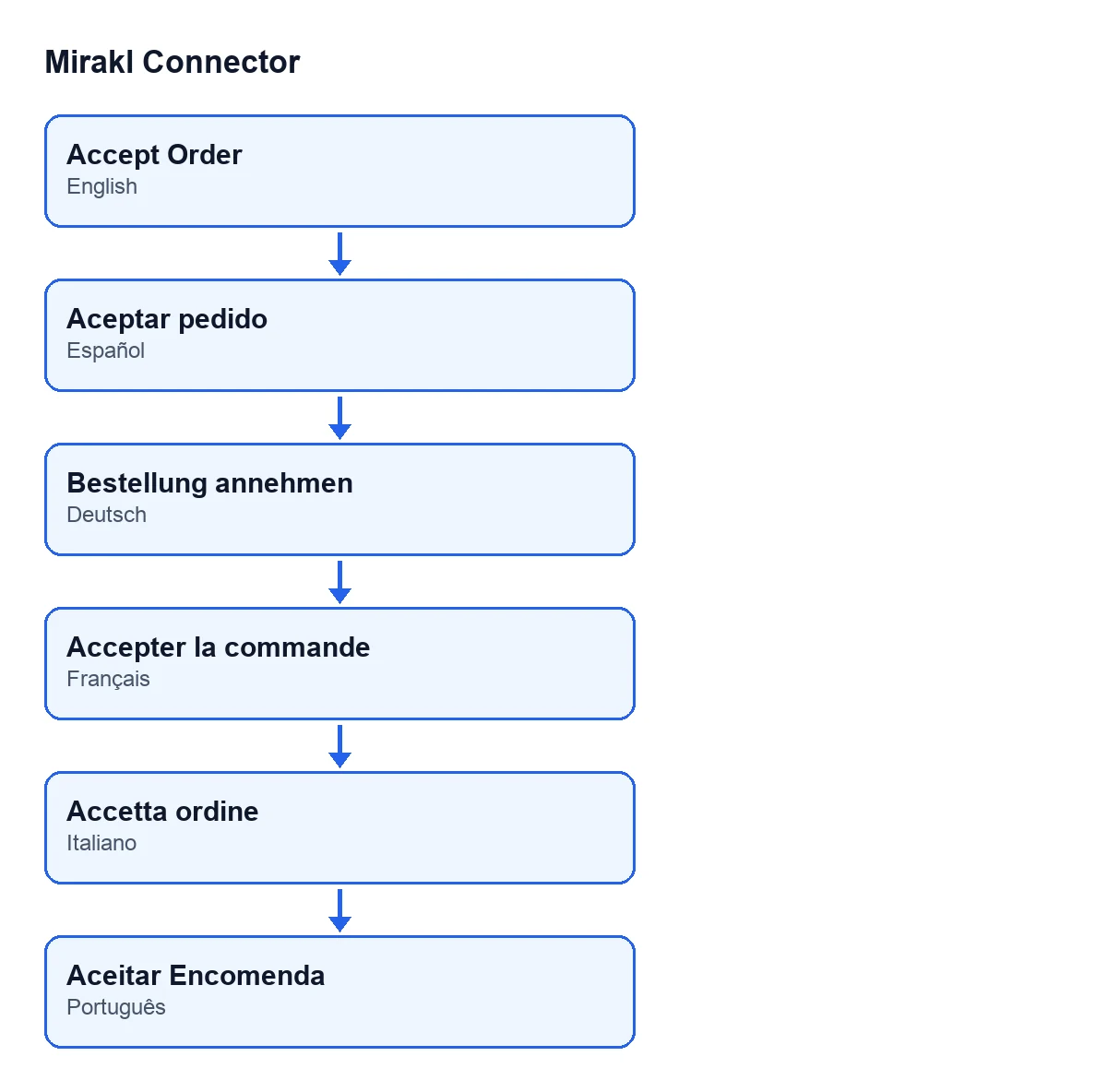
Aceptar pedido, auf Deutsch «Bestellung annehmen», auf Französisch «Accepter la commande», auf Italienisch «Accetta ordine» und auf Portugiesisch «Aceitar Encomenda».Was passiert, wenn mein Benutzer kein Mirakl Manager ist?
Das ist das Erste, was der Button prüft, noch bevor er irgendetwas anfasst. Sind Sie keiner, bricht er mit dieser Meldung ab: Nur ein Mirakl Manager kann eine Marktplatzbestellung annehmen, stornieren oder erstatten. Diese Aktionen ändern die Bestellung auf dem Marktplatz und bewegen echtes Geld. (Only a Mirakl Manager can accept, cancel or refund a marketplace order. These actions change the order on the marketplace and move real money.). Die Lösung: den Button mit einem Benutzer drücken, der Mirakl Manager ist.
Was beim Drücken passiert und welche Fehler möglich sind
Was macht er Schritt für Schritt, und was ändert sich bei Erfolg?
Zuerst prüft er die Berechtigung als Mirakl Manager. Danach prüft er, ob die Bestellung eine Annahme erfordert, und bereitet die Daten vor, die er an Mirakl sendet; enthalten diese Daten keine Auftragspositionen, sendet er nichts. Dann schickt er die Annahmeanfrage an Mirakl, mit der Adresse und der HTTP-Methode, die in der Instanz konfiguriert sind. Antwortet Mirakl positiv, wird die Bestellung zu angenommen: Datum und Uhrzeit des Versuchs sowie der Annahme werden gespeichert, der Versuchszähler steigt um eins, der letzte Fehler wird geleert und die Antwort von Mirakl wird gespeichert. Da es sich um eine manuelle Annahme handelt, wird zusätzlich eine Nachricht in der Instanz veröffentlicht. Weil der Annahmestatus auf angenommen wechselt, ist der Button bei dieser Bestellung nicht mehr sichtbar.
Welchen Fehler sehe ich, wenn der Aufruf an Mirakl fehlschlägt?
Den des Fehlschlags selbst, so wie er ankommt. Der Button verlangt, dass Fehler weitergegeben werden, daher bricht die Aktion ab und das, was sich ändern sollte, wird nicht gespeichert (weder der Fehlerstatus noch der Zähler). Im automatischen Ablauf wird der Fehler dagegen an der Bestellung vermerkt. Da die Bestellung weiterhin nicht angenommen ist, bleibt der Button sichtbar, solange sie eine Annahme erfordert, und Sie können ihn erneut drücken.
Worin unterscheidet sich der Button vom automatischen Ablauf?
Laut Code prüft der Button vorher, ob Sie Mirakl Manager sind, zeigt Fehler an, statt sie an der Bestellung zu vermerken, veröffentlicht bei der Annahme eine Nachricht in der Instanz und wendet den Filter für zurückgehaltene Bestellungen nicht an, weil er direkt die Annahme der Bestellung aufruft. Beachten Sie den Hinweis im Code zu diesen Bestellungen: Sie anzunehmen würde bedeuten, sich zu verpflichten, etwas zu versenden, was Odoo nie versenden wird.
Wenn Sie Hilfe bei der Inbetriebnahme brauchen
Mirakl Connector ist ein Modul mit Einmalzahlung pro Odoo-Version, veröffentlicht für 17, 18, 19 und 20, und benötigt das Abonnement von FlexigoTech Cloud, Tarif Connector: 49 €/Monat oder 490 €/Jahr zzgl. MwSt., für bis zu 3 Konten der Plattform. Ohne Abonnement oder bei ausgesetztem Dienst steht das, was das Abonnement liefert, still; die Daten bleiben in Ihrem Odoo. Die Details finden Sie auf der Odoo-Apps-Seite und auf der Modulseite. Wenn Sie Odoo einführen: FlexigoTech führt Odoo 17, 18, 19 und 20 ein und entwickelt Konnektoren und Integrationen nach Maß.
Weiterlesen
Geprüft im Quellcode des Connectors (Version 20.0) und in den verlinkten Quellen
Quellen
- Quellcode des Moduls: flexigobe_mirakl_connector 20.0 (aa05e537): views/mirakl_order_views.xml
- Quellcode des Moduls: flexigobe_mirakl_connector 20.0 (aa05e537): models/mirakl_order.py
- Quellcode des Moduls: flexigobe_mirakl_connector 20.0 (aa05e537): models/mirakl_instance.py
- apps.odoo.com/apps/modules/20.0/flexigobe_mirakl_connector
- flexigotech.com/en/services.html
- flexigotech.com/precios.html