

 Español
 English
 Deutsch
 Français
 Português
 Italiano
 Nederlands
 Polski
El camí normal: Odoo accepta les comandes sol
Haig de prémer Accept Order a cada comanda de Mirakl?
No. Segons el codi publicat per a Odoo 20, l'acceptació també la llancen dues tasques programades que estan actives en instal·lar el mòdul: Mirakl - Accept Orders i Mirakl - Sync Orders. Les dues s'executen cada 10 minuts i les dues arriben al mateix mètode, el que accepta les comandes pendents d'una instància. El botó queda com a via manual per a una comanda concreta.
Quines comandes agafa aquest mètode i en quin ordre?
Les de la instància que requereixen acceptació (Requires Acceptance), amb l'estat d'acceptació pendent o error, i que no estan retingudes respecte a les comandes de venda: el codi anota que acceptar una d'aquestes comandes suposaria comprometre's a enviar allò que Odoo mai no enviarà. Les ordena per data de comanda, de la més antiga a la més recent.
Què passa si l'acceptació automàtica falla?
Si la crida a Mirakl falla, en el camí automàtic l'error no es rellança: la comanda queda amb l'estat d'acceptació en error, s'anota la data i l'hora de l'intent, el comptador d'intents puja una unitat i es desa el text de l'error. Com que les comandes en error entren a la selecció, la propera vegada que s'executa ho torna a intentar. Si FlexigoTech Cloud no deixa passar la petició, la comanda no es marca i la propera execució ho reintenta. Si dubtes de la connexió, mira abans què fa el botó Provar connexió.

El botó: on és, quan es veu i qui el pot prémer
On és i quan apareix?
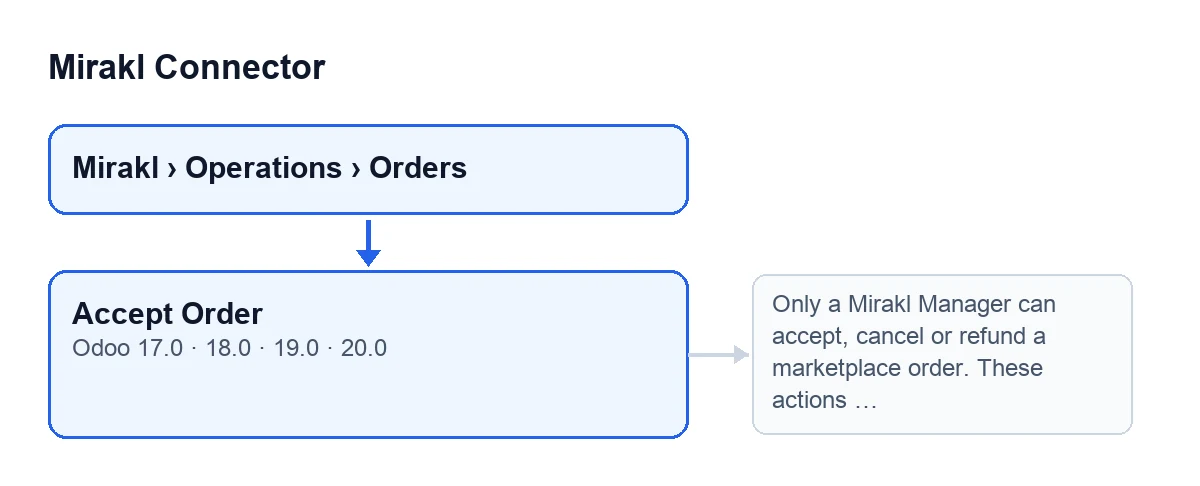
És a la pantalla Mirakl Orders, que s'obre des de Mirakl › Operations › Orders, a les branques 17, 18, 19 i 20 d'Odoo. S'oculta quan Acceptance State indica que la comanda ja està acceptada o quan Requires Acceptance no està actiu; la condició és la mateixa a les quatre versions. La comanda mostra la seva Instance a la fitxa i a la llista, i l'acceptació s'envia a través d'aquesta instància. Amb Odoo en català el botó es diu Accept Order; el segon esquema mostra com es rotula en altres idiomes.
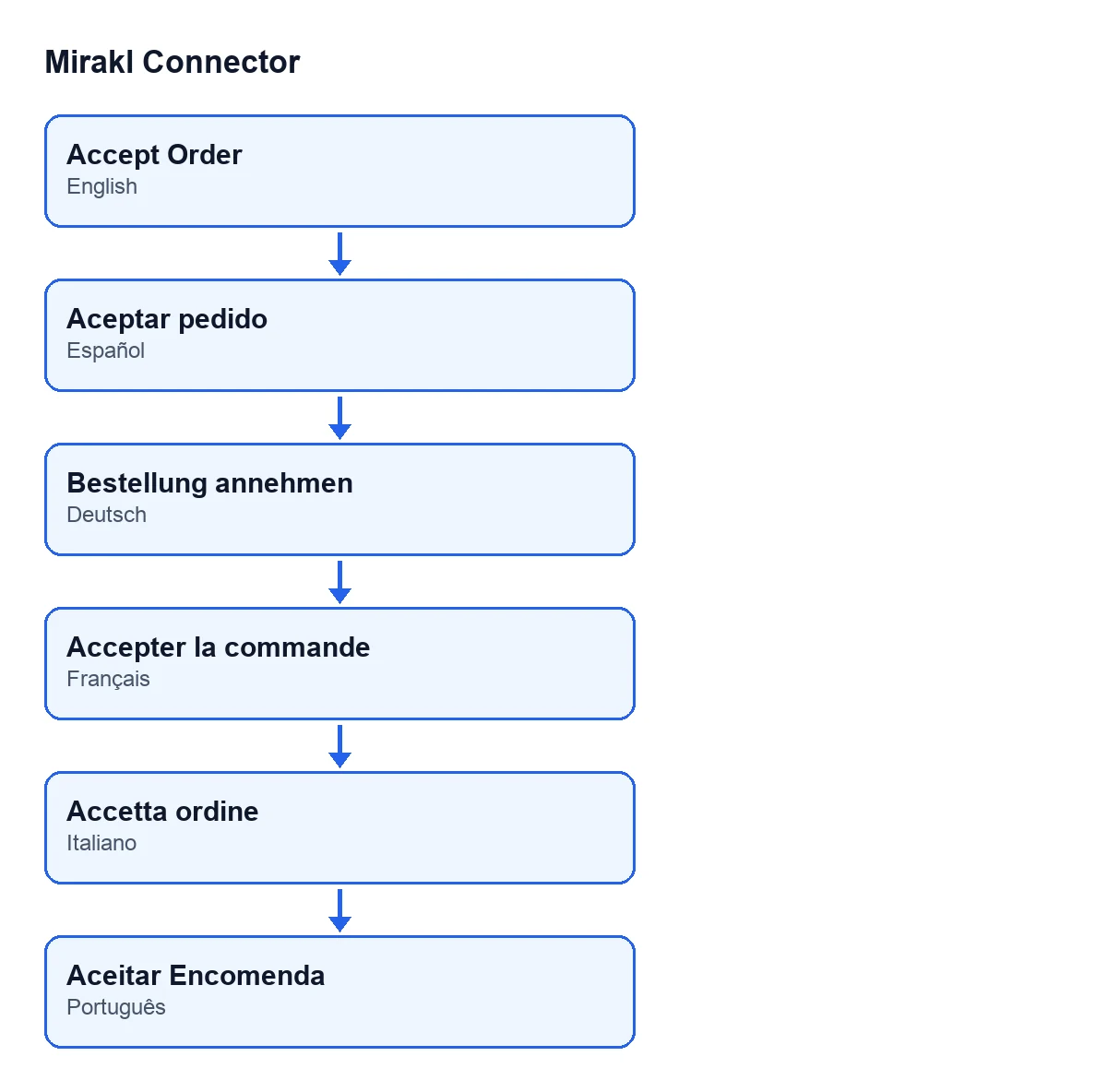
Accept Order, en alemany «Bestellung annehmen», en francès «Accepter la commande», en italià «Accetta ordine» i en portuguès «Aceitar Encomenda».Què passa si el meu usuari no és Mirakl Manager?
És el primer que comprova el botó, abans de tocar res. Si no ho ets, s'atura amb aquest missatge: Only a Mirakl Manager can accept, cancel or refund a marketplace order. These actions change the order on the marketplace and move real money.. La solució és prémer el botó amb un usuari Mirakl Manager.
Què fa en prémer-lo i quins errors pot donar
Què fa pas a pas i què canvia si surt bé?
Primer comprova el permís de Mirakl Manager. Després comprova que la comanda requereix acceptació i prepara les dades que enviarà a Mirakl; si aquestes dades no porten línies de comanda, no envia res. Tot seguit envia la petició d'acceptació a Mirakl, amb l'adreça i el mètode HTTP que té configurats la instància. Si Mirakl respon bé, la comanda passa a acceptada: es desen la data i l'hora de l'intent i la de l'acceptació, el comptador d'intents puja una unitat, es buida l'últim error i es desa la resposta de Mirakl. Com que és una acceptació manual, es publica a més un missatge a la instància. Com que l'estat d'acceptació passa a acceptat, el botó deixa de veure's en aquesta comanda.
Quin error veig si falla la crida a Mirakl?
El del propi error, tal com arribi. El botó demana que els errors es propaguin, de manera que l'acció s'atura i no es desa el que havia de canviar (ni l'estat d'error ni el comptador). En el camí automàtic, en canvi, l'error queda anotat a la comanda. Com que la comanda continua sense estar acceptada, el botó continua visible mentre requereixi acceptació i el pots tornar a prémer.
En què es diferencia el botó del camí automàtic?
Segons el codi, el botó comprova abans que siguis Mirakl Manager, mostra els errors en lloc d'anotar-los a la comanda, publica un missatge a la instància en acceptar i no aplica el filtre de comandes retingudes, perquè crida directament l'acceptació de la comanda. Tingues present l'avís del codi sobre aquestes comandes: acceptar-les suposaria comprometre's a enviar allò que Odoo mai no enviarà.
Si necessites ajuda amb la posada en marxa
Mirakl Connector és un mòdul de pagament únic per versió d'Odoo, publicat per a 17, 18, 19 i 20, i necessita la subscripció a FlexigoTech Cloud, pla Connector: 49 €/mes o 490 €/any sense IVA, fins a 3 comptes de la plataforma. Sense subscripció, o amb el servei suspès, s'atura el que dona la subscripció; les dades es queden al teu Odoo. Tens els detalls a la fitxa d'Odoo Apps i a la pàgina del mòdul. Si estàs implantant Odoo, FlexigoTech implanta Odoo 17, 18, 19 i 20 i desenvolupa connectors i integracions a mida.
Continua llegint
Comprovat al codi del connector (versió 20.0) i a les fonts enllaçades
Fonts
- Codi del mòdul: flexigobe_mirakl_connector 20.0 (aa05e537): views/mirakl_order_views.xml
- Codi del mòdul: flexigobe_mirakl_connector 20.0 (aa05e537): models/mirakl_order.py
- Codi del mòdul: flexigobe_mirakl_connector 20.0 (aa05e537): models/mirakl_instance.py
- apps.odoo.com/apps/modules/20.0/flexigobe_mirakl_connector
- flexigotech.com/en/services.html
- flexigotech.com/precios.html