

 English
 Català
 Deutsch
 Français
 Português
 Italiano
 Nederlands
 Polski
El camino normal: Odoo acepta los pedidos solo
¿Tengo que pulsar Aceptar pedido (Accept Order) en cada pedido de Mirakl?
No. Según el código publicado para Odoo 20, la aceptación también la lanzan dos tareas programadas que están activas al instalar el módulo: Mirakl - Aceptar pedidos (Mirakl - Accept Orders) y Mirakl - Sincronizar pedidos (Mirakl - Sync Orders). Las dos corren cada 10 minutos y las dos llegan al mismo método, el que acepta los pedidos pendientes de una instancia. El botón queda como vía manual para un pedido concreto.
¿Qué pedidos coge ese método y en qué orden?
Los de la instancia que requieren aceptación (Requiere aceptación, Requires Acceptance), cuyo estado de aceptación es pendiente o error, y que no están retenidos respecto a los pedidos de venta: el código anota que aceptar uno de esos pedidos supondría comprometerse a enviar lo que Odoo nunca va a enviar. Los ordena por fecha de pedido, del más antiguo al más reciente.
¿Qué pasa si la aceptación automática falla?
Si la llamada a Mirakl falla, en el camino automático el error no se relanza: el pedido queda con el estado de aceptación en error, se anota la fecha y hora del intento, el contador de intentos sube uno y se guarda el texto del error. Como los pedidos en error entran en la selección, la siguiente vez que se ejecuta lo vuelve a intentar. Si FlexigoTech Cloud no deja pasar la petición, el pedido no se marca y la siguiente ejecución lo reintenta. Si dudas de la conexión, mira antes qué hace el botón Probar conexión.

El botón: dónde está, cuándo se ve y quién puede pulsarlo
¿Dónde está y cuándo aparece?
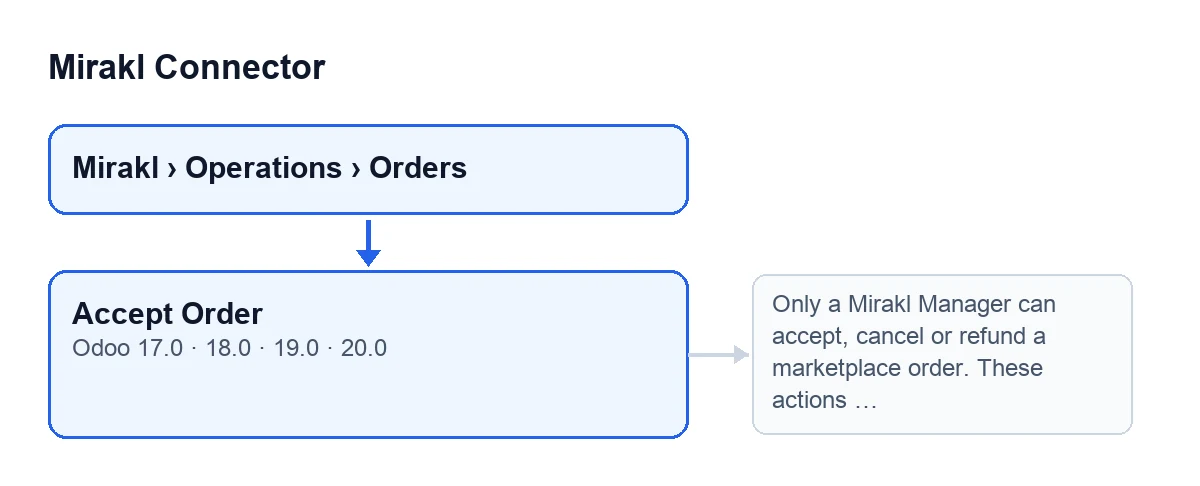
Está en la pantalla Pedidos de Mirakl (Mirakl Orders), que se abre desde Mirakl › Operaciones › Pedidos (Mirakl › Operations › Orders), en las ramas 17, 18, 19 y 20 de Odoo. Se oculta cuando Estado de aceptación (Acceptance State) indica que el pedido ya está aceptado o cuando Requiere aceptación no está activo; la condición es la misma en las cuatro versiones. El pedido muestra su Instancia (Instance) en la ficha y en la lista, y la aceptación se envía a través de esa instancia. Con Odoo en castellano el botón se llama Aceptar pedido; el segundo esquema muestra cómo se rotula en otros idiomas.
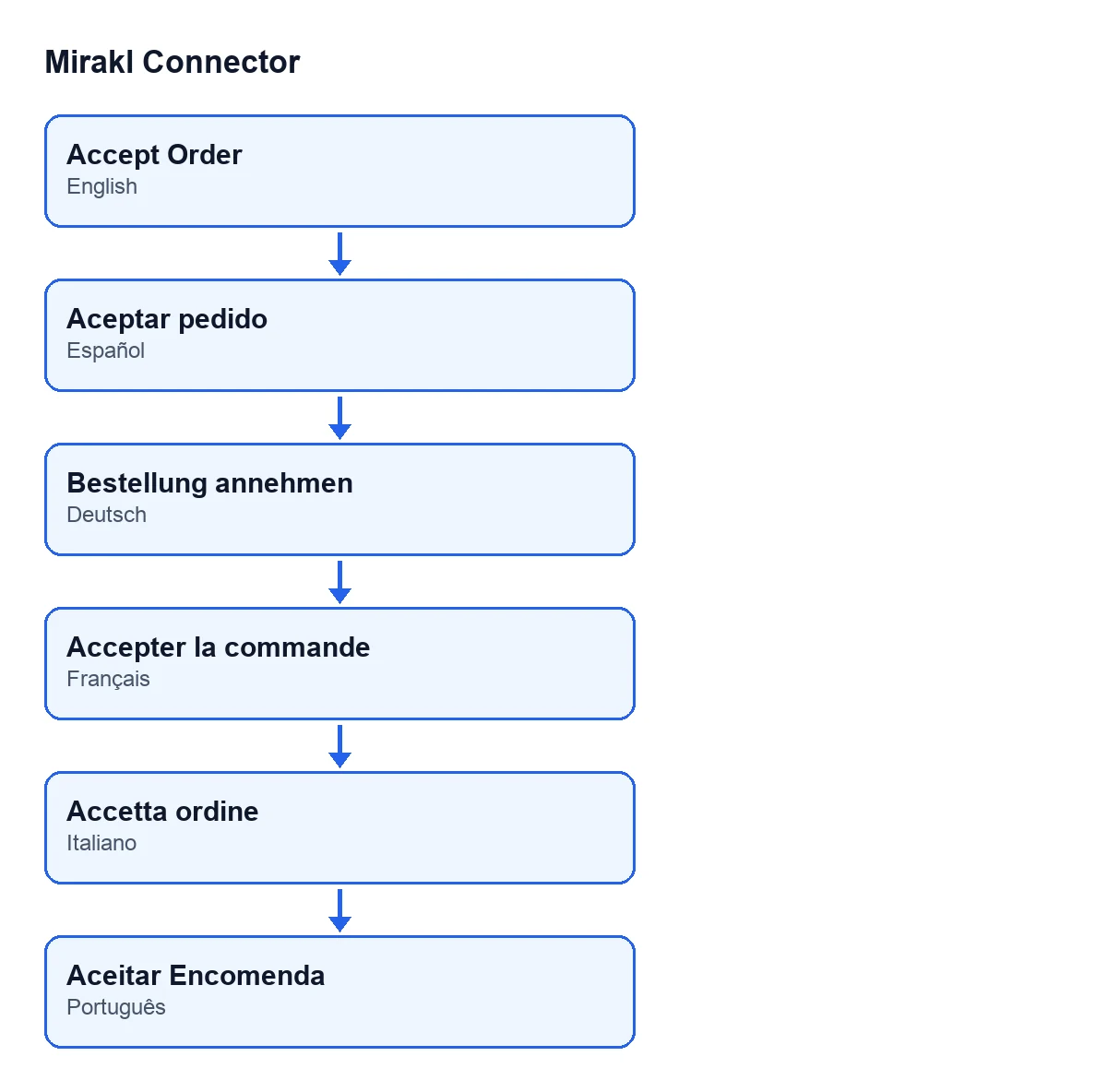
Aceptar pedido, en alemán «Bestellung annehmen», en francés «Accepter la commande», en italiano «Accetta ordine» y en portugués «Aceitar Encomenda».¿Qué pasa si mi usuario no es Mirakl Manager?
Es lo primero que comprueba el botón, antes de tocar nada. Si no lo eres, se detiene con este mensaje: Solo un Mirakl Manager puede aceptar, cancelar o reembolsar un pedido del marketplace. Estas acciones cambian el pedido en el marketplace y mueven dinero real. (Only a Mirakl Manager can accept, cancel or refund a marketplace order. These actions change the order on the marketplace and move real money.). La solución es pulsar el botón con un usuario Mirakl Manager.
Qué hace al pulsarlo y qué errores puede dar
¿Qué hace paso a paso y qué cambia si sale bien?
Primero comprueba el permiso de Mirakl Manager. Después comprueba que el pedido requiere aceptación y prepara los datos que va a enviar a Mirakl; si esos datos no traen líneas de pedido, no envía nada. Luego manda la petición de aceptación a Mirakl, con la dirección y el método HTTP que tiene configurados la instancia. Si Mirakl responde bien, el pedido pasa a aceptado: se guardan la fecha y hora del intento y la de la aceptación, el contador de intentos sube uno, se vacía el último error y se guarda la respuesta de Mirakl. Al ser una aceptación manual, se publica además un mensaje en la instancia. Como el estado de aceptación pasa a aceptado, el botón deja de verse en ese pedido.
¿Qué error veo si falla la llamada a Mirakl?
El del propio fallo, tal como llegue. El botón pide que los errores se propaguen, así que la acción se detiene y no se guarda lo que iba a cambiar (ni el estado de error ni el contador). En el camino automático, en cambio, el error queda anotado en el pedido. Como el pedido sigue sin estar aceptado, el botón sigue visible mientras requiera aceptación y puedes volver a pulsarlo.
¿En qué se diferencia el botón del camino automático?
Según el código, el botón comprueba antes que seas Mirakl Manager, muestra los errores en lugar de anotarlos en el pedido, publica un mensaje en la instancia al aceptar y no aplica el filtro de pedidos retenidos, porque llama directamente a la aceptación del pedido. Ten presente el aviso del código sobre esos pedidos: aceptarlos supondría comprometerse a enviar lo que Odoo nunca va a enviar.
Si necesitas ayuda con la puesta en marcha
Mirakl Connector es un módulo de pago único por versión de Odoo, publicado para 17, 18, 19 y 20, y necesita la suscripción a FlexigoTech Cloud, plan Conector: 49 €/mes o 490 €/año sin IVA, hasta 3 cuentas de la plataforma. Sin suscripción, o con el servicio suspendido, se para lo que da la suscripción; los datos se quedan en tu Odoo. Tienes los detalles en la ficha de Odoo Apps y en la página del módulo. Si estás implantando Odoo, FlexigoTech implanta Odoo 17, 18, 19 y 20 y desarrolla conectores e integraciones a medida.
Sigue leyendo
Comprobado en el código del conector (versión 20.0) y en las fuentes enlazadas
Fuentes
- Código del módulo: flexigobe_mirakl_connector 20.0 (aa05e537): views/mirakl_order_views.xml
- Código del módulo: flexigobe_mirakl_connector 20.0 (aa05e537): models/mirakl_order.py
- Código del módulo: flexigobe_mirakl_connector 20.0 (aa05e537): models/mirakl_instance.py
- apps.odoo.com/apps/modules/20.0/flexigobe_mirakl_connector
- flexigotech.com/en/services.html
- flexigotech.com/precios.html