

 Español
 English
 Català
 Deutsch
 Français
 Português
 Italiano
 Polski
Wat de module volgens de README dekt
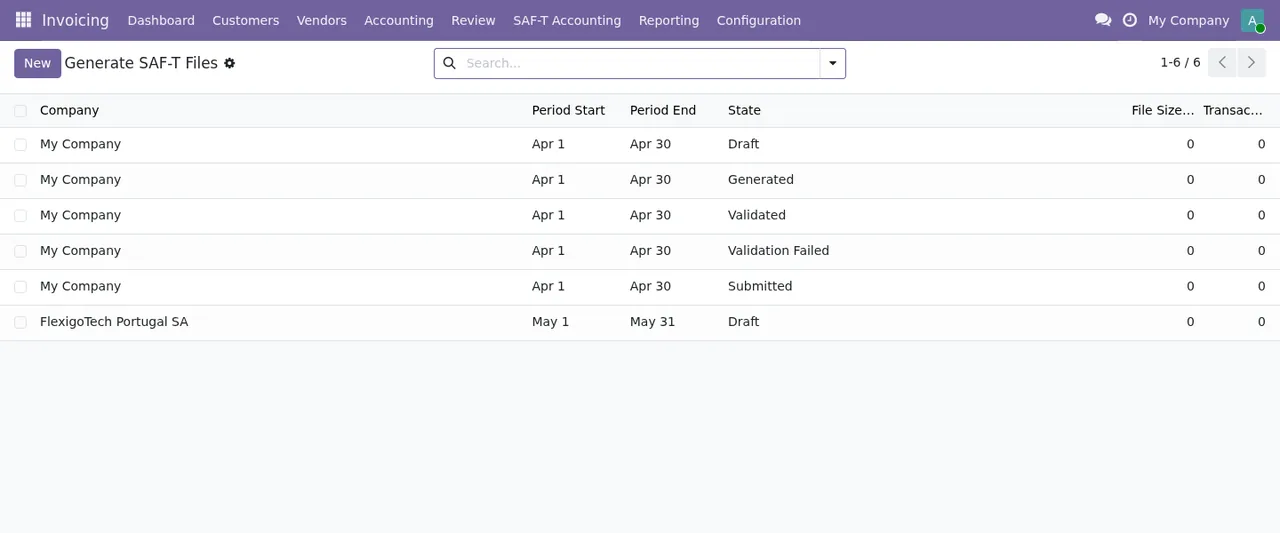
De README deelt de functies in genummerde eisen (FR) en secties met een letter in. De kern bestaat uit deze eisen:
- Aanmaken van SAF-T v1.03-XML (FR-001): maakt de bestanden aan op basis van de boekhoudgegevens in Odoo.
- Validatie tegen het XSD-schema (FR-002): de module controleert het bestand tegen het schema van de Portugese belastingdienst.
- Rechtstreeks indienen bij het ATCUD-portaal (FR-003): met automatische nieuwe pogingen.
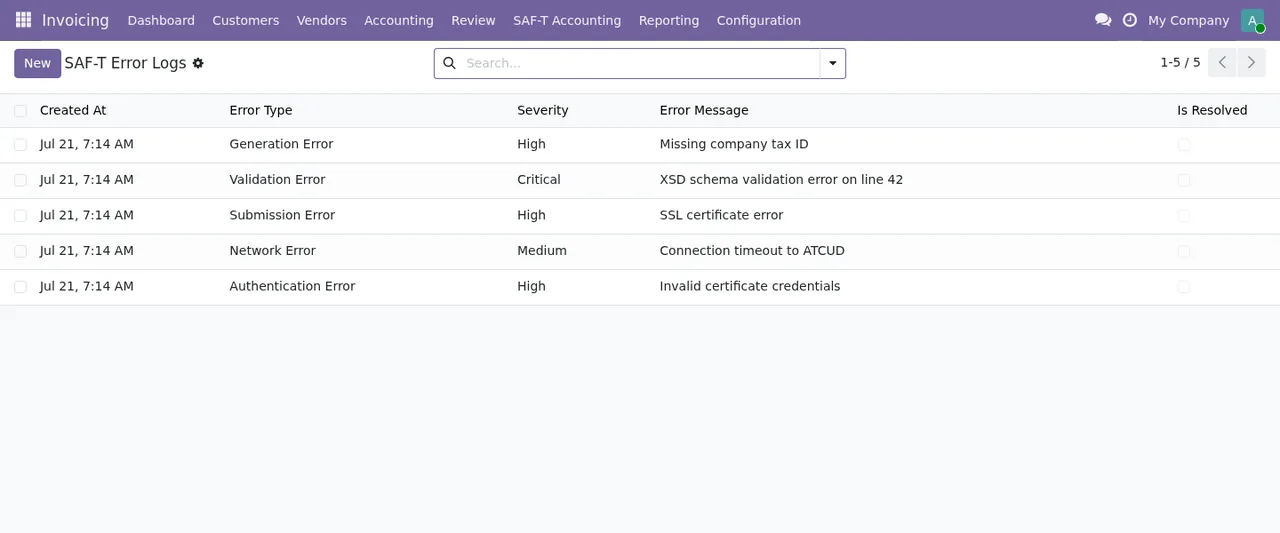
- Fouten en uitzonderingen (FR-004): uitgebreide foutregistratie en begrijpelijke meldingen voor de gebruiker.
- Configuratiescherm (FR-005): beheer van inloggegevens, e-mail en indieninstellingen.
Rond die kern beschrijft de README nog deze onderdelen:
- Meerdere bedrijven: indieningen per bedrijf gevolgd, met aparte audittrails.
- AVG (sectie C): noemt
10-year mandatory retention overrideen een DSAR-workflow met juridische antwoordsjablonen. - E-mailmeldingen (sectie D): uitleg over DKIM/SPF/DMARC en bevestigingen van indieningen.
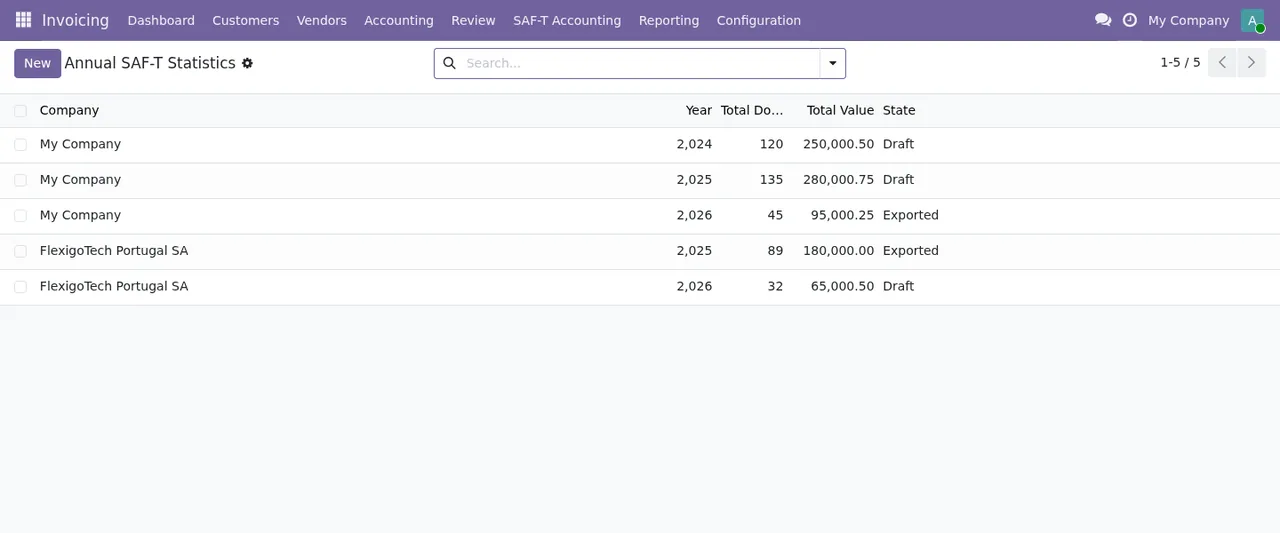
- Jaarstatistieken (sectie E): export en indiening van het jaarverslag.
- Observability (sectie F): logs in JSON, Prometheus-metrics en integratie met Sentry.
- Bescherming tegen misbruik (sectie G): rate limiting, honeypotvelden en CAPTCHA op openbare formulieren.
- Grote bestanden (sectie H): upload in delen met virusscan.
- Chatter (sectie I): gesprekken bij indieningen, met vertrouwelijkheid.
- Prestaties (sectie J): opvolging van de p99-SLO.
- DSAR (sectie K): vastleggen van de rechtsgrond en automatische antwoorden.
- Talen (sectie L): meertalige interfaces.
Wat de module doet en wat jij regelt
Om te beslissen, scheid je wat de README aan de module toeschrijft van wat je zelf moet aanleveren. Deze tabel zet beide naast elkaar, op basis van de documentatie.
| Behoefte | Doet de module (README) | Regel jij (README) |
|---|---|---|
| SAF-T-bestand aanmaken | Maakt SAF-T v1.03-XML aan met de boekhoudgegevens uit Odoo | Bedrijf en periode kiezen in Generate SAF-T Files |
| Bestand valideren | Valideert tegen het XSD-schema van de Portugese belastingdienst | Op Generate SAF-T klikken; daarna valideert het systeem |
| Indienen bij ATCUD | Rechtstreekse indiening bij het portaal met automatische nieuwe pogingen | URL van het ATCUD-endpoint, inloggegevens en digitaal certificaat als ATCUD erom vraagt |
| Weten wat er misging | Uitgebreide foutregistratie en meldingen voor de gebruiker | De geregistreerde fouten nakijken |
| Bevestigingen per e-mail | Bevestigingen van indieningen en uitleg over DKIM/SPF/DMARC | Outgoing Mail Server met SMTP-gegevens, afzender en adres voor bevestigingen |
| Meerdere bedrijven | Opvolging per bedrijf met aparte audittrails | ATCUD-inloggegevens in de bedrijfsinstellingen |
| Jaarverslag | Export en indiening van jaarstatistieken | Niet beschreven in de README |
| Openbare formulieren | Rate limiting, honeypot en CAPTCHA | Rate limiting en misbruikpreventie instellen |
De rechterkolom vertelt je of je meteen kunt beginnen. De URL en inloggegevens van het ATCUD-endpoint en de uitgaande mailserver horen bij de configuratiestappen uit de README. Ontbreekt er iets, regel het dan voordat je installeert.
Herken je dit, dan past het
- Je voert de boekhouding van een Portugees bedrijf in Odoo en wilt de SAF-T daaruit halen: de module dekt het aanmaken, valideren en indienen van het bestand (FR-001 tot FR-003).
- Je hebt meerdere bedrijven in dezelfde database: de README noemt ondersteuning voor meerdere bedrijven met aparte audittrails per bedrijf.
- Je hebt nog geen toegang tot ATCUD: vraag eerst de endpoint-URL en inloggegevens aan, want de instellingen van de module vragen erom, net als om het digitale certificaat als ATCUD dat eist.
- Je technische team wil de dienst monitoren: de README noemt logs in JSON, Prometheus-metrics, Sentry en opvolging van de p99-SLO.
- Jullie werken in meerdere talen: de README bevat meertalige interfaces (sectie L).
- Je hebt iets nodig dat niet in de functielijst staat: ga er niet van uit dat het erin zit. Vraag het na voordat je koopt of overweeg maatwerk.
Wil je zien welke menu's de module toevoegt en hoe een record door zijn statussen gaat, dan lees je dat in hoe Portugal SAF-T (PT) File Checks vanbinnen werkt.
Wat je klaar moet hebben voor de installatie
Op de server
- Odoo geïnstalleerd: de installatiestappen in de README beginnen met
Ensure you have Odoo 19 installed, terwijl de module in Odoo Apps staat voor 17.0, 18.0, 19.0 en 20.0. Bekijk de pagina voor jouw versie. - Python-pakketten: de README heeft een stap
Install required Python packages. Bekijk de lijst in de README van de module voordat je installeert. - Addons-map: kopieer de module naar de addons-map van Odoo.
- Installatie: ga in Odoo naar
Apps, zoek opPortugal SAF-Ten klik opInstall.
In Odoo
- E-mail: stel in
Settings → General Settings, sectieEmails, deOutgoing Mail Serverin met je SMTP-gegevens en het afzenderadres. - SAF-T-instellingen: in
Accounting → Configuration → SAF-T Accounting → Settingshet NIF (Número de Identificação Fiscal), de URL van het ATCUD-endpoint met de inloggegevens en het digitale certificaat als ATCUD erom vraagt. - Bedrijfsinstellingen: ATCUD-inloggegevens, het e-mailadres voor indieningsbevestigingen en rate limiting en misbruikpreventie.
Op de schermafbeeldingen staan de lijsten van de module onder Invoicing, terwijl de README de paden met Accounting schrijft. Vind je een menu niet, kijk dan op beide plekken.
De volledige uitleg van instellingen en velden vind je in Portugal SAF-T (PT) File Checks in gebruik nemen.
Odoo-versies en prijs
In Odoo Apps kost de module € 9 per Odoo-versie, eenmalige betaling, excl. btw, voor 17.0, 18.0, 19.0 en 20.0. Het is een module met een lokale dienst van FlexigoTech Cloud, die € 29 per maand of € 290 per jaar excl. btw kost (Pro: € 58 per maand of € 580 per jaar).
Met het abonnement zit de module voor nieuwe Odoo-versies erbij als je hem op flexigotech.com hebt gekocht; in de Odoo App Store koop je elke Odoo-versie daar. Zonder abonnement, of als de dienst is opgeschort, stopt wat het abonnement levert en blijven je gegevens in je Odoo.
Zo test je het met één periode voordat je beslist
De README beschrijft het aanmaken van een bestand zo; volg het met één periode om het met je eigen gegevens te zien werken:
- Ga naar
Accounting → SAF-T Accounting → Generate SAF-T Files. - Klik op
Createom een nieuwe generatie te starten. - Kies het bedrijf en de periode.
- Klik op de knop
Generate SAF-T. - Het systeem valideert het bestand tegen het XSD-schema.
Mislukt de validatie of de indiening, dan lees je in de foutmeldingen van Portugal SAF-T (PT) File Checks wanneer elke melding verschijnt en wat je moet doen.
Waar FlexigoTech je helpt
We implementeren Odoo 17, 18, 19 en 20 en bouwen connectoren en integraties op maat. Dekt de module bijna alles wat je nodig hebt maar mist er één onderdeel, of wil je hulp om e-mail, het NIF en de ATCUD-toegang klaar te zetten, laat het ons weten via de modulepagina. Je kunt ook de pagina in Odoo Apps voor jouw versie bekijken.
Lees verder
Gecontroleerd in de broncode van de module (versie 20.0) en in de gelinkte bronnen
Bronnen
- Broncode van de module: flexigo_portugal_saf_t_accounting_atcud_submission_tool 20.0 (6935c20f): README.rst
- apps.odoo.com/apps/modules/20.0/flexigo_portugal_saf_t_accounting_atcud_submission_tool
- apps.odoo.com/apps/modules/17.0/flexigo_portugal_saf_t_accounting_atcud_submission_tool
- apps.odoo.com/apps/modules/18.0/flexigo_portugal_saf_t_accounting_atcud_submission_tool
- apps.odoo.com/apps/modules/19.0/flexigo_portugal_saf_t_accounting_atcud_submission_tool
- flexigotech.com/en/services.html
- flexigotech.com/precios.html