

 Español
 English
 Català
 Deutsch
 Français
 Português
 Italiano
 Nederlands
Co obejmuje moduł według README
README dzieli funkcje na numerowane wymagania (FR) i sekcje oznaczone literami. Rdzeń stanowią te wymagania:
- Generowanie XML SAF-T v1.03 (FR-001): tworzy pliki na podstawie danych księgowych z Odoo.
- Walidacja względem schematu XSD (FR-002): moduł sprawdza plik względem schematu portugalskiego urzędu skarbowego.
- Bezpośrednia wysyłka na portal ATCUD (FR-003): z automatycznym ponawianiem prób.
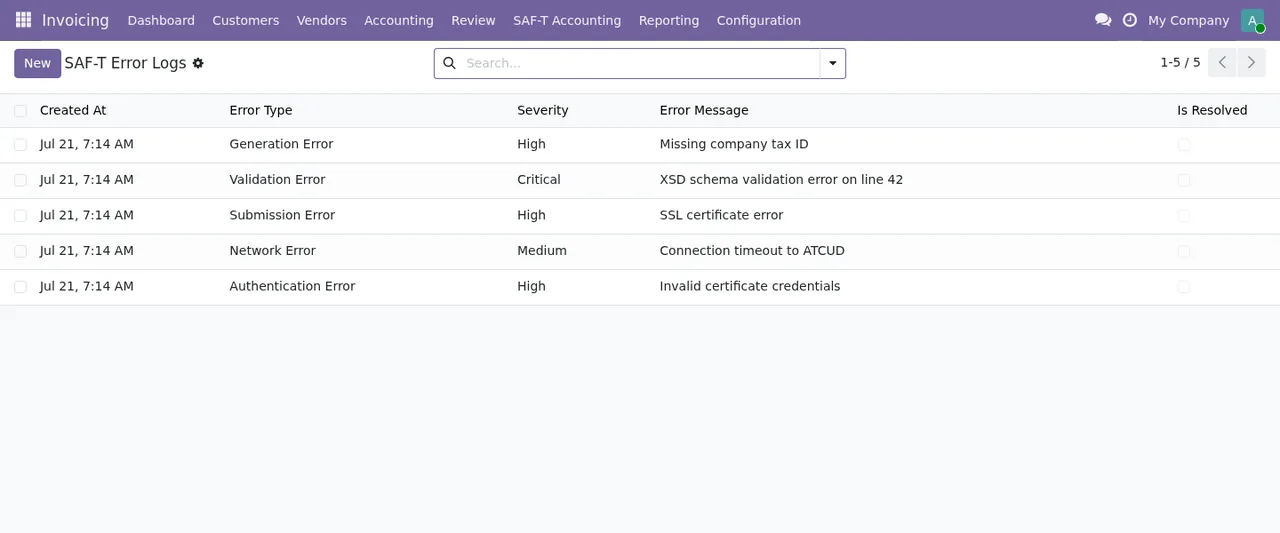
- Błędy i wyjątki (FR-004): szczegółowy rejestr błędów i komunikaty zrozumiałe dla użytkownika.
- Interfejs konfiguracji (FR-005): zarządzanie danymi logowania, pocztą i ustawieniami wysyłki.
Wokół tego rdzenia README opisuje kolejne elementy:
- Wiele firm: śledzenie wysyłek dla każdej firmy, z osobnymi ścieżkami audytu.
- RODO (sekcja C): wspomina o
10-year mandatory retention overridei procesie DSAR z szablonami odpowiedzi prawnych. - Powiadomienia e-mail (sekcja D): wskazówki dotyczące DKIM/SPF/DMARC i potwierdzenia wysyłki.
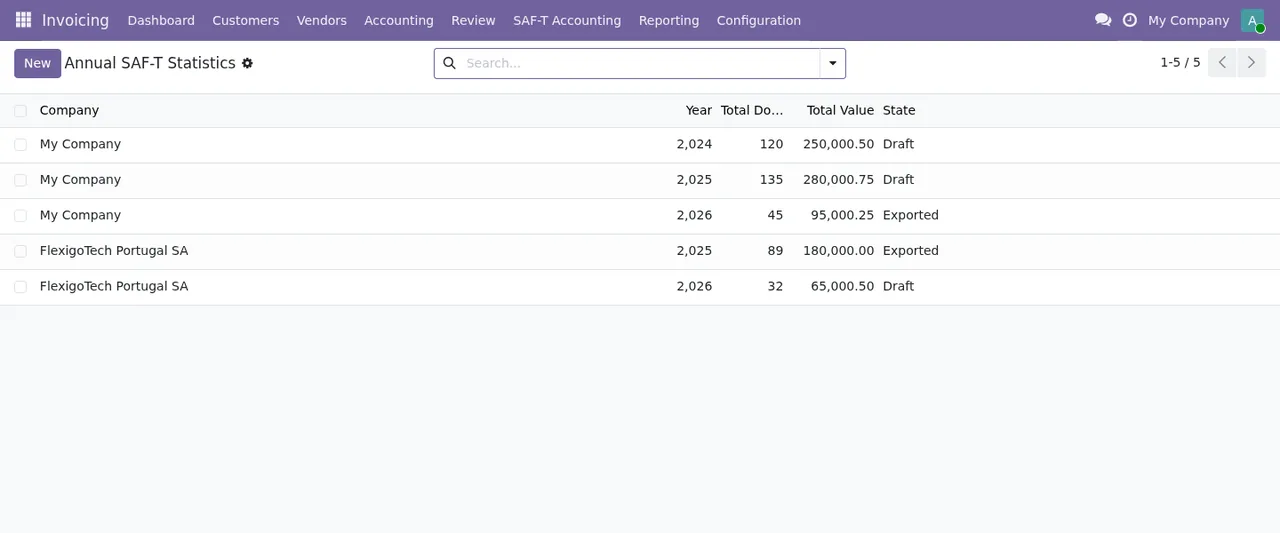
- Statystyki roczne (sekcja E): eksport i wysyłka raportu rocznego.
- Obserwowalność (sekcja F): logi w JSON, metryki Prometheus i integracja z Sentry.
- Ochrona przed nadużyciami (sekcja G): limitowanie żądań, pola pułapki (honeypot) i CAPTCHA w formularzach publicznych.
- Duże pliki (sekcja H): przesyłanie w częściach ze skanowaniem antywirusowym.
- Chatter (sekcja I): rozmowa przy wysyłkach, z zachowaniem poufności.
- Wydajność (sekcja J): monitorowanie SLO p99.
- DSAR (sekcja K): śledzenie podstawy prawnej i automatyzacja odpowiedzi.
- Języki (sekcja L): interfejsy wielojęzyczne.
Co robi moduł, a co zapewniasz Ty
Żeby podjąć decyzję, oddziel to, co README przypisuje modułowi, od tego, co musisz przygotować sam. Ta tabela zestawia obie rzeczy na podstawie dokumentacji.
| Potrzeba | Robi to moduł (README) | Przygotowujesz Ty (README) |
|---|---|---|
| Wygenerowanie pliku SAF-T | Generuje XML SAF-T v1.03 z danych księgowych Odoo | Wybór firmy i okresu w Generate SAF-T Files |
| Walidacja pliku | Waliduje względem schematu XSD portugalskiego urzędu skarbowego | Kliknięcie Generate SAF-T; potem system waliduje |
| Wysyłka do ATCUD | Bezpośrednia wysyłka na portal z automatycznym ponawianiem | URL endpointu ATCUD, dane logowania i certyfikat cyfrowy, jeśli ATCUD go wymaga |
| Informacja, co poszło nie tak | Szczegółowy rejestr błędów i komunikaty dla użytkownika | Przegląd zarejestrowanych błędów |
| Potwierdzenia e-mail | Potwierdzenia wysyłki i wskazówki DKIM/SPF/DMARC | Outgoing Mail Server z danymi SMTP, nadawcą i adresem do potwierdzeń |
| Kilka firm | Śledzenie dla każdej firmy z osobnymi ścieżkami audytu | Dane logowania do wysyłki ATCUD w ustawieniach firmy |
| Raport roczny | Eksport i wysyłka statystyk rocznych | README tego nie opisuje |
| Formularze publiczne | Limitowanie żądań, honeypot i CAPTCHA | Konfiguracja limitowania żądań i ochrony przed nadużyciami |
To prawa kolumna mówi Ci, czy możesz zaczynać od razu. URL i dane logowania do endpointu ATCUD oraz serwer poczty wychodzącej należą do kroków konfiguracji opisanych w README. Jeśli czegoś brakuje, załatw to przed instalacją.
Jeśli to o Tobie, to się przyda
- Prowadzisz w Odoo księgowość portugalskiej firmy i chcesz stamtąd generować SAF-T: moduł obejmuje generowanie, walidację i wysyłkę pliku (FR-001 do FR-003).
- Masz kilka spółek w tej samej bazie danych: README opisuje obsługę wielu firm z osobnymi ścieżkami audytu dla każdej z nich.
- Nie masz jeszcze dostępu do ATCUD: najpierw zdobądź URL endpointu i dane logowania, bo ustawienia modułu o nie proszą, podobnie jak o certyfikat cyfrowy, jeśli ATCUD go wymaga.
- Twój zespół techniczny chce monitorować usługę: README wspomina o logach w JSON, metrykach Prometheus, Sentry i monitorowaniu SLO p99.
- Pracujecie w kilku językach: README obejmuje interfejsy wielojęzyczne (sekcja L).
- Potrzebujesz czegoś, czego nie ma na liście funkcji: nie zakładaj, że to jest. Zapytaj przed zakupem albo rozważ rozwiązanie szyte na miarę.
Jeśli chcesz zobaczyć, jakie menu dodaje moduł i jak rekord przechodzi przez kolejne statusy, opisujemy to w artykule jak Portugal SAF-T (PT) File Checks działa od środka.
Co przygotować przed instalacją
Na serwerze
- Zainstalowane Odoo: kroki instalacji w README zaczynają się od
Ensure you have Odoo 19 installed, natomiast w Odoo Apps moduł jest opublikowany dla 17.0, 18.0, 19.0 i 20.0. Sprawdź kartę dla wersji, której używasz. - Pakiety Pythona: README zawiera krok
Install required Python packages. Przed instalacją sprawdź listę w README modułu. - Katalog addons: skopiuj moduł do katalogu addons w Odoo.
- Instalacja: w Odoo otwórz
Apps, wyszukajPortugal SAF-Ti kliknijInstall.
W Odoo
- Poczta: w
Settings → General Settings, sekcjaEmails, skonfigurujOutgoing Mail Serverz danymi SMTP i adresem nadawcy. - Ustawienia SAF-T: w
Accounting → Configuration → SAF-T Accounting → Settingspodaj NIF (Número de Identificação Fiscal), URL endpointu ATCUD z danymi logowania i certyfikat cyfrowy, jeśli ATCUD go wymaga. - Ustawienia firmy: dane logowania do wysyłki ATCUD, adres e-mail do potwierdzeń wysyłki oraz limitowanie żądań i ochrona przed nadużyciami.
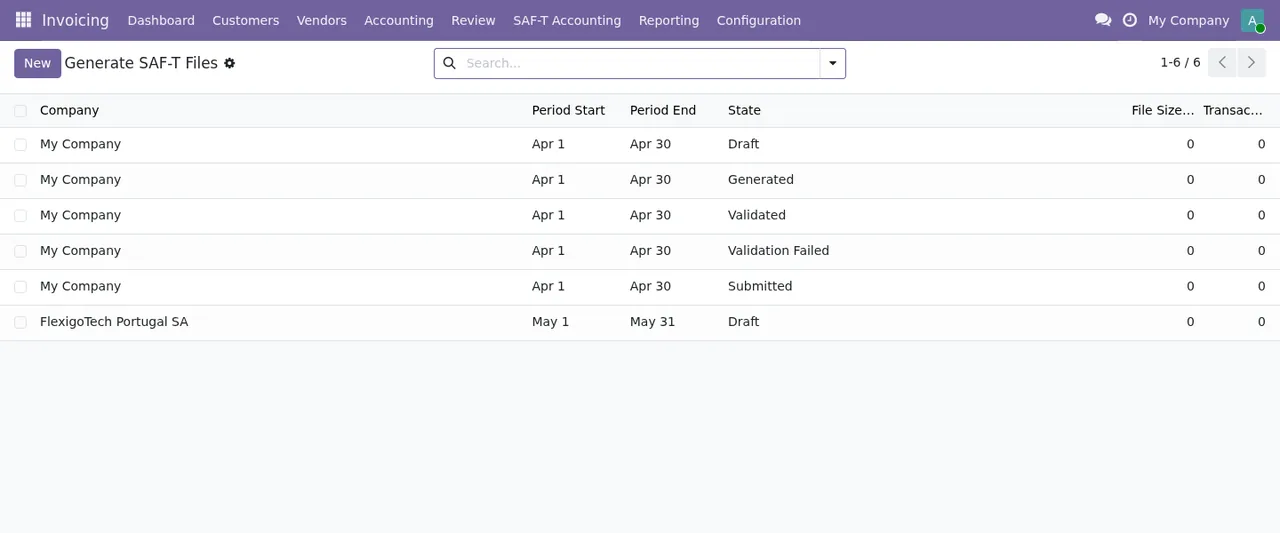
Na zrzutach ekranu listy modułu widać w Invoicing, a README zapisuje ścieżki z Accounting. Jeśli nie możesz znaleźć menu, szukaj w obu miejscach.
Pełny przegląd ustawień i pól znajdziesz w artykule wdrożenie Portugal SAF-T (PT) File Checks.
Wersje Odoo i cena
W Odoo Apps moduł kosztuje 9 € za wersję Odoo, płatność jednorazowa, netto (bez VAT), dla 17.0, 18.0, 19.0 i 20.0. To moduł z usługą lokalną FlexigoTech Cloud, która kosztuje 29 €/mies. lub 290 €/rok netto (bez VAT) (Pro: 58 €/mies. lub 580 €/rok).
W ramach subskrypcji moduł dla nowych wersji Odoo jest wliczony, jeśli kupiłeś go na flexigotech.com; w Odoo App Store każdą wersję Odoo kupuje się tam. Bez subskrypcji lub przy zawieszonej usłudze przestaje działać to, co daje subskrypcja, a dane zostają w Twoim Odoo.
Jak przetestować moduł na jednym okresie przed decyzją
README opisuje generowanie pliku w ten sposób; możesz przejść te kroki dla jednego okresu, żeby zobaczyć, jak działa na Twoich danych:
- Przejdź do
Accounting → SAF-T Accounting → Generate SAF-T Files. - Kliknij
Create, aby rozpocząć nowe generowanie. - Wybierz firmę i okres.
- Kliknij przycisk
Generate SAF-T. - System waliduje plik względem schematu XSD.
Jeśli walidacja lub wysyłka się nie powiedzie, w artykule komunikaty błędów Portugal SAF-T (PT) File Checks znajdziesz, kiedy pojawia się każdy z nich i co zrobić.
W czym pomoże Ci FlexigoTech
Wdrażamy Odoo 17, 18, 19 i 20 oraz tworzymy konektory i integracje na zamówienie. Jeśli moduł obejmuje prawie wszystko, czego potrzebujesz, ale brakuje jednego elementu, albo chcesz pomocy w przygotowaniu poczty, numeru NIF i dostępu do ATCUD, napisz do nas przez stronę modułu. Możesz też zajrzeć na kartę w Odoo Apps dla swojej wersji.
Czytaj dalej
Sprawdzone w kodzie źródłowym modułu (wersja 20.0) i w podlinkowanych źródłach
Źródła
- Kod modułu: flexigo_portugal_saf_t_accounting_atcud_submission_tool 20.0 (6935c20f): README.rst
- apps.odoo.com/apps/modules/20.0/flexigo_portugal_saf_t_accounting_atcud_submission_tool
- apps.odoo.com/apps/modules/17.0/flexigo_portugal_saf_t_accounting_atcud_submission_tool
- apps.odoo.com/apps/modules/18.0/flexigo_portugal_saf_t_accounting_atcud_submission_tool
- apps.odoo.com/apps/modules/19.0/flexigo_portugal_saf_t_accounting_atcud_submission_tool
- flexigotech.com/en/services.html
- flexigotech.com/precios.html