

 Español
 English
 Català
 Français
 Português
 Italiano
 Nederlands
 Polski
Was das Modul laut README abdeckt
Das README gliedert die Funktionen in nummerierte Anforderungen (FR) und Abschnitte mit Buchstaben. Den Kern bilden diese Anforderungen:
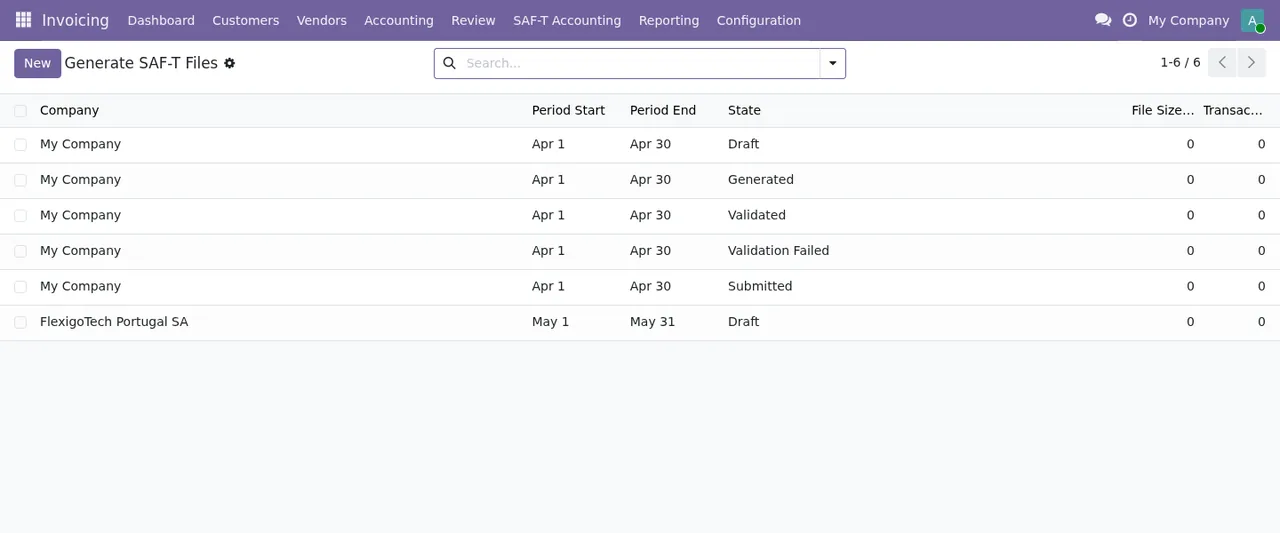
- Erzeugung der SAF-T-v1.03-XML (FR-001): erstellt die Dateien aus den Buchhaltungsdaten von Odoo.
- Validierung gegen das XSD-Schema (FR-002): das Modul prüft die Datei gegen das Schema der portugiesischen Steuerbehörde.
- Direkte Übermittlung an das ATCUD-Portal (FR-003): mit automatischer Wiederholungslogik.
- Fehler und Ausnahmen (FR-004): detaillierte Fehlerprotokollierung und verständliche Meldungen für die Anwender.
- Konfigurationsoberfläche (FR-005): Verwaltung von Zugangsdaten, E-Mail und Übermittlungseinstellungen.
Rund um diesen Kern beschreibt das README weitere Bausteine:
- Mehrere Unternehmen: Nachverfolgung der Übermittlungen pro Unternehmen, mit getrennten Audit-Trails.
- DSGVO (Abschnitt C): erwähnt
10-year mandatory retention overrideund einen DSAR-Ablauf mit Vorlagen für rechtliche Antworten. - E-Mail-Benachrichtigungen (Abschnitt D): Hinweise zu DKIM/SPF/DMARC und Übermittlungsbestätigungen.
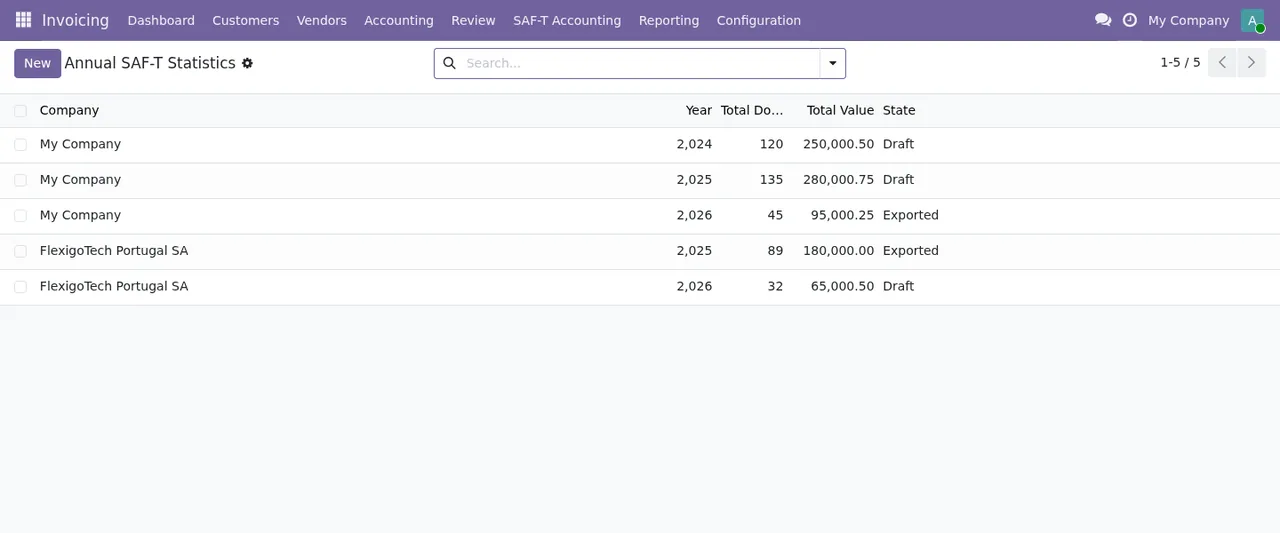
- Jahresstatistiken (Abschnitt E): Export und Übermittlung des Jahresberichts.
- Observability (Abschnitt F): Logs im JSON-Format, Prometheus-Metriken und Sentry-Integration.
- Missbrauchsschutz (Abschnitt G): Ratenbegrenzung, Honeypot-Felder und CAPTCHA in öffentlichen Formularen.
- Große Dateien (Abschnitt H): Upload in Teilstücken mit Virenscan.
- Chatter (Abschnitt I): Kommunikation in den Übermittlungen, vertraulich.
- Performance (Abschnitt J): Überwachung des p99-SLO.
- DSAR (Abschnitt K): Nachverfolgung der Rechtsgrundlage und automatisierte Antworten.
- Sprachen (Abschnitt L): mehrsprachige Oberflächen.
Was das Modul übernimmt und was Sie beisteuern
Für Ihre Entscheidung sollten Sie trennen, was das README dem Modul zuschreibt und was Sie selbst mitbringen müssen. Diese Tabelle stellt beides gemäß der Dokumentation gegenüber.
| Bedarf | Übernimmt das Modul (README) | Bereiten Sie vor (README) |
|---|---|---|
| SAF-T-Datei erzeugen | Erzeugt SAF-T-v1.03-XML aus den Buchhaltungsdaten von Odoo | Unternehmen und Zeitraum in Generate SAF-T Files wählen |
| Datei validieren | Validiert gegen das XSD-Schema der portugiesischen Steuerbehörde | Generate SAF-T anklicken; danach validiert das System |
| An ATCUD übermitteln | Direkte Übermittlung an das Portal mit automatischer Wiederholung | URL des ATCUD-Endpunkts, Zugangsdaten und digitales Zertifikat, falls ATCUD es verlangt |
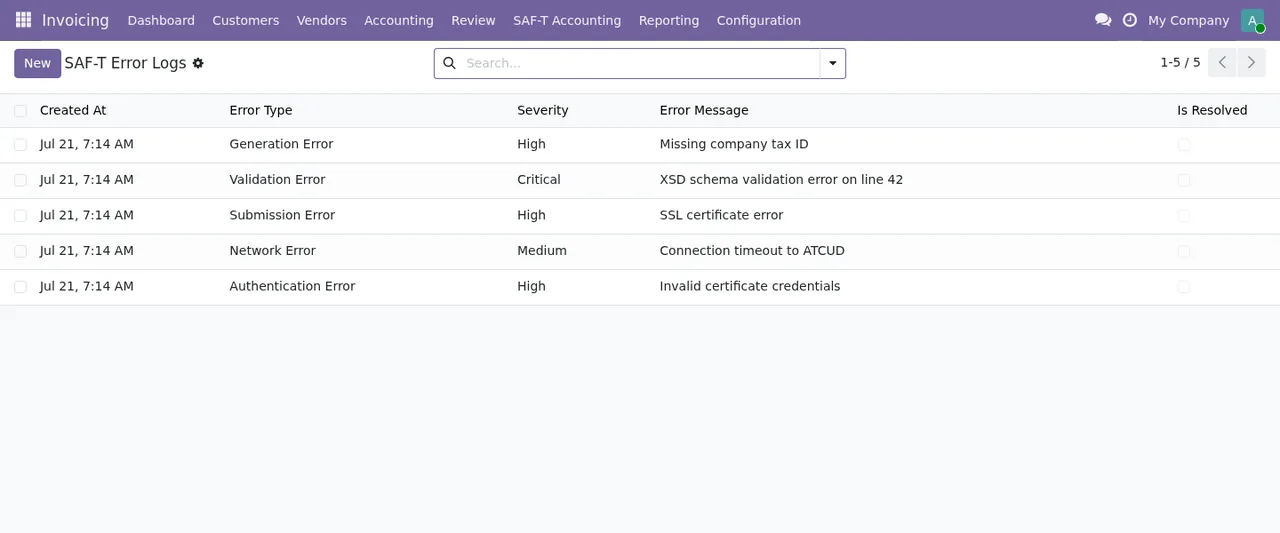
| Wissen, was schiefgelaufen ist | Detaillierte Fehlerprotokollierung und Meldungen für die Anwender | Die protokollierten Fehler prüfen |
| Bestätigungen per E-Mail | Übermittlungsbestätigungen und Hinweise zu DKIM/SPF/DMARC | Outgoing Mail Server mit SMTP-Zugangsdaten, Absender und Adresse für Bestätigungen |
| Mehrere Unternehmen | Nachverfolgung pro Unternehmen mit getrennten Audit-Trails | ATCUD-Zugangsdaten für die Übermittlung in den Unternehmenseinstellungen |
| Jahresbericht | Export und Übermittlung der Jahresstatistiken | Im README nicht näher beschrieben |
| Öffentliche Formulare | Ratenbegrenzung, Honeypot und CAPTCHA | Ratenbegrenzung und Missbrauchsschutz konfigurieren |
Die rechte Spalte zeigt Ihnen, ob Sie sofort loslegen können. URL und Zugangsdaten des ATCUD-Endpunkts sowie der Postausgangsserver gehören zu den Konfigurationsschritten, die das README beschreibt. Fehlt etwas davon, besorgen Sie es vor der Installation.
Wenn das auf Sie zutrifft, lohnt es sich
- Sie führen die Buchhaltung eines portugiesischen Unternehmens in Odoo und möchten SAF-T direkt dort erstellen: das Modul deckt Erzeugen, Validieren und Übermitteln der Datei ab (FR-001 bis FR-003).
- Sie haben mehrere Gesellschaften in derselben Datenbank: das README nennt Unterstützung für mehrere Unternehmen mit getrennten Audit-Trails pro Unternehmen.
- Sie haben noch keinen ATCUD-Zugang: beantragen Sie zuerst die Endpunkt-URL und die Zugangsdaten, denn die Moduleinstellungen fragen danach, ebenso nach dem digitalen Zertifikat, falls ATCUD es verlangt.
- Ihr Technikteam möchte den Dienst überwachen: das README nennt JSON-Logs, Prometheus-Metriken, Sentry und die Überwachung des p99-SLO.
- Sie arbeiten in mehreren Sprachen: das README enthält mehrsprachige Oberflächen (Abschnitt L).
- Sie brauchen etwas, das nicht in der Funktionsliste steht: setzen Sie es nicht voraus. Fragen Sie vor dem Kauf nach oder ziehen Sie eine individuelle Entwicklung in Betracht.
Welche Menüs das Modul hinzufügt und wie ein Datensatz seine Status durchläuft, erklären wir in So funktioniert Portugal SAF-T (PT) File Checks intern.
Was vor der Installation bereitstehen sollte
Auf dem Server
- Odoo installiert: die Installationsschritte im README beginnen mit
Ensure you have Odoo 19 installed, in Odoo Apps ist das Modul jedoch für 17.0, 18.0, 19.0 und 20.0 veröffentlicht. Prüfen Sie die Seite für Ihre Version. - Python-Pakete: das README enthält einen Schritt
Install required Python packages. Sehen Sie sich die Liste im README des Moduls vor der Installation an. - Addons-Verzeichnis: das Modul in das Addons-Verzeichnis von Odoo kopieren.
- Installation: in Odoo
Appsöffnen, nachPortugal SAF-Tsuchen undInstallanklicken.
In Odoo
- E-Mail: unter
Settings → General Settings, AbschnittEmails, denOutgoing Mail Servermit Ihren SMTP-Zugangsdaten und der Absenderadresse einrichten. - SAF-T-Einstellungen: unter
Accounting → Configuration → SAF-T Accounting → Settingsdie NIF (Número de Identificação Fiscal), die URL des ATCUD-Endpunkts mit den Zugangsdaten und das digitale Zertifikat, falls ATCUD es verlangt. - Unternehmenseinstellungen: ATCUD-Zugangsdaten für die Übermittlung, E-Mail-Adresse für die Übermittlungsbestätigungen sowie Ratenbegrenzung und Missbrauchsschutz.
In den Screenshots erscheinen die Listen des Moduls unter Invoicing, während das README die Pfade mit Accounting angibt. Wenn Sie ein Menü nicht finden, suchen Sie an beiden Stellen.
Den vollständigen Durchgang durch Einstellungen und Felder finden Sie in Einrichtung von Portugal SAF-T (PT) File Checks.
Odoo-Versionen und Preis
In Odoo Apps kostet das Modul 9 € pro Odoo-Version, einmalig, zzgl. MwSt., für 17.0, 18.0, 19.0 und 20.0. Es nutzt einen lokalen Dienst von FlexigoTech Cloud, der 29 €/Monat oder 290 €/Jahr zzgl. MwSt. kostet (Pro: 58 €/Monat oder 580 €/Jahr).
Mit dem Abonnement ist das Modul für neue Odoo-Versionen inklusive, wenn Sie es auf flexigotech.com gekauft haben; im Odoo App Store wird jede Odoo-Version dort gekauft. Ohne Abonnement oder bei ausgesetztem Dienst endet, was das Abonnement bereitstellt, und die Daten bleiben in Ihrem Odoo.
So testen Sie es vor der Entscheidung mit einem Zeitraum
Das README beschreibt die Erzeugung einer Datei wie folgt; gehen Sie die Schritte mit einem Zeitraum durch, um das Modul mit Ihren eigenen Daten zu sehen:
- Öffnen Sie
Accounting → SAF-T Accounting → Generate SAF-T Files. - Klicken Sie auf
Create, um eine neue Erzeugung zu starten. - Wählen Sie Unternehmen und Zeitraum.
- Klicken Sie auf die Schaltfläche
Generate SAF-T. - Das System validiert die Datei gegen das XSD-Schema.
Wenn Validierung oder Übermittlung fehlschlagen, finden Sie in den Fehlermeldungen von Portugal SAF-T (PT) File Checks, wann welche Meldung erscheint und was zu tun ist.
Wobei FlexigoTech Sie unterstützt
Wir führen Odoo 17, 18, 19 und 20 ein und entwickeln individuelle Konnektoren und Integrationen. Wenn das Modul fast alles abdeckt, Ihnen aber ein Baustein fehlt, oder Sie Hilfe bei E-Mail, NIF und ATCUD-Zugang brauchen, schreiben Sie uns über die Modulseite. Sie können auch die Seite in Odoo Apps für Ihre Version ansehen.
Weiterlesen
Geprüft im Quellcode des Moduls (Version 20.0) und in den verlinkten Quellen
Quellen
- Quellcode des Moduls: flexigo_portugal_saf_t_accounting_atcud_submission_tool 20.0 (6935c20f): README.rst
- apps.odoo.com/apps/modules/20.0/flexigo_portugal_saf_t_accounting_atcud_submission_tool
- apps.odoo.com/apps/modules/17.0/flexigo_portugal_saf_t_accounting_atcud_submission_tool
- apps.odoo.com/apps/modules/18.0/flexigo_portugal_saf_t_accounting_atcud_submission_tool
- apps.odoo.com/apps/modules/19.0/flexigo_portugal_saf_t_accounting_atcud_submission_tool
- flexigotech.com/en/services.html
- flexigotech.com/precios.html