

 Español
 English
 Català
 Deutsch
 Français
 Português
 Nederlands
 Polski
Quando compare esattamente
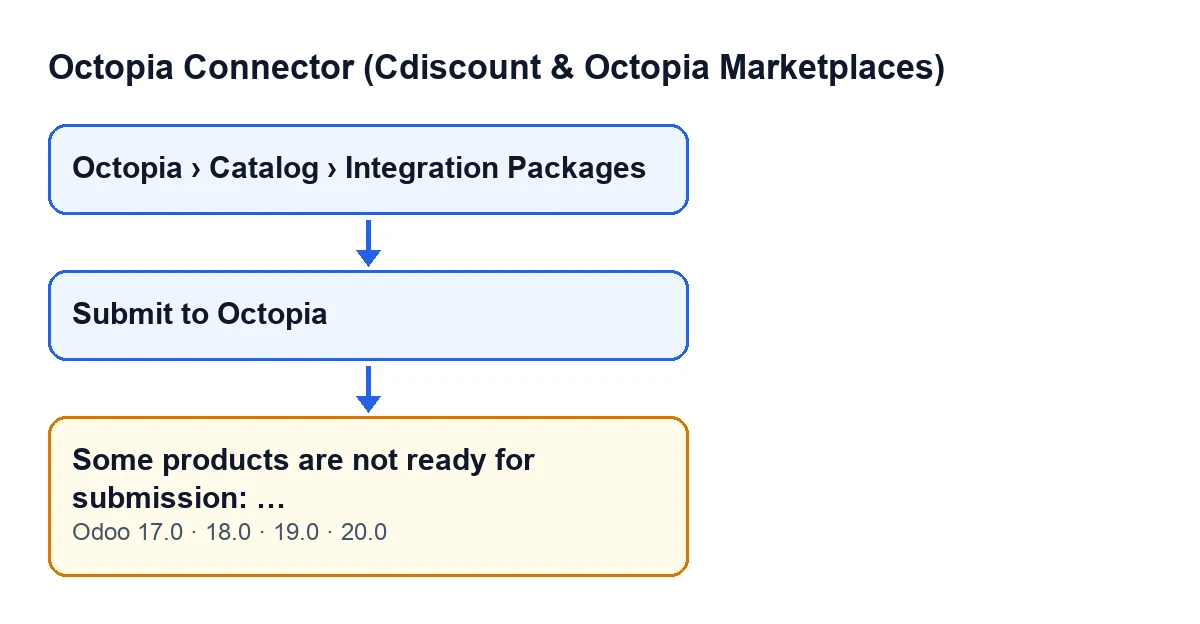
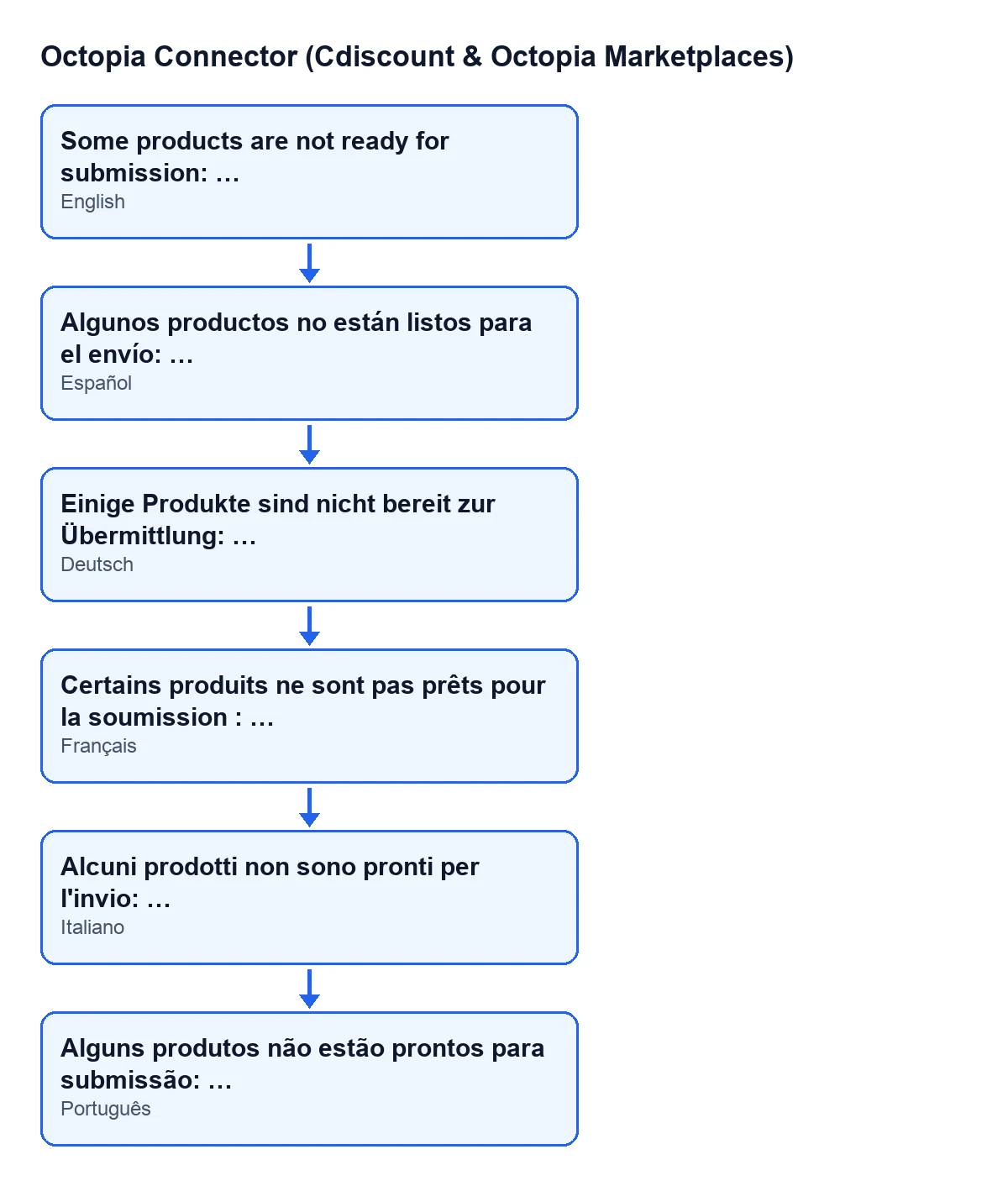
Il messaggio Alcuni prodotti non sono pronti per l'invio: … (Some products are not ready for submission: …) può comparire premendo il pulsante Invia a Octopia (Submit to Octopia) della vista del prodotto Octopia in Octopia Connector (Cdiscount & Octopia Marketplaces). Il pulsante è visibile senza condizioni in Odoo 17, 18, 19 e 20, e il messaggio è presente nel codice pubblicato di tutte e quattro le versioni.
La condizione è una sola: prima di inviare qualsiasi cosa, il modulo scorre i prodotti dell'invio e chiede a ciascuno il proprio elenco di problemi. Se, sommati tutti, l'elenco non è vuoto, lancia il messaggio. Questo controllo avviene per primo, prima di preparare i dati dell'invio e prima di chiamare Octopia.

Cosa succede quando compare
L'azione si ferma e non viene salvato nulla di ciò che stava per cambiare: non viene creato alcun pacchetto di integrazione, nessun prodotto passa allo stato in sospeso e non viene registrato il log di sincronizzazione dell'invio riuscito. Poiché il controllo esamina tutti i prodotti dell'invio prima di inviare, un solo prodotto con problemi blocca anche gli altri.
Il messaggio contiene una riga per problema: il nome del prodotto, due punti e il testo del problema. Mostra al massimo le prime venti righe, quindi correggendo possono comparire altre righe che prima non entravano.
Cosa significa ogni riga
Ciò che segue i due punti di ogni riga è uno di questi testi, nell'ordine in cui il modulo li controlla. Uno stesso prodotto può sommare più righe.
| Riga del messaggio | Quando compare | Cosa fare |
|---|---|---|
| Il motivo fornito dal controllo del GTIN | Il GTIN del prodotto non supera il controllo del modulo | Correggi il GTIN in base al motivo indicato nella riga |
Riferimento prodotto del venditore mancante. (Missing seller product reference.) | Il prodotto non ha il riferimento prodotto del venditore | Compilalo |
Titolo mancante. (Missing title.) | Il prodotto non ha un titolo | Assegnagli un titolo |
È necessario almeno un URL pubblico di immagine: Octopia rifiuta qualsiasi prodotto senza una prima immagine. (At least one public picture URL is required: Octopia refuses any product without a first image.) | Il prodotto non ha alcun URL pubblico di immagine | Aggiungine almeno uno |
Categoria Octopia mancante. (Missing Octopia category.) | Il prodotto non ha una categoria Octopia | Assegnagliene una; dopo possono comparire righe che dipendono dalla categoria |
La categoria … non è una categoria di livello 3; solo le categorie di livello 3 accettano l'invio di prodotti. (Category … is not a level-3 category; only level-3 categories accept product submissions.) | La categoria assegnata non è di livello 3 | Scegli una categoria di livello 3 |
La categoria … richiede una marca. (Category … requires a brand.) | La categoria richiede una marca e il prodotto non ce l'ha | Indica la marca del prodotto |
Attributo obbligatorio mancante '…' (proprietà …). (Missing mandatory attribute '…' (property …).) | La categoria ha un attributo obbligatorio e il prodotto non lo ha compilato; un attributo senza valore conta come non compilato | Compila quell'attributo |
Il valore '…' non rientra tra le scelte consentite dell'attributo …. (Value '…' is not among the allowed choices of attribute ….) | Un attributo con valore ne contiene uno che non è nell'elenco di opzioni che la categoria consente per quell'attributo | Sostituisci il valore con una delle opzioni consentite |
Checklist
Prima di premere il pulsante
- Verifica di vedere la sezione
Octopiadel menu: se non hai il permessoUtente Octopia(Octopia User), quella sezione non compare.
- Chiarisci quali prodotti stai inviando: un prodotto con problemi blocca l'invio di tutti.
- Controlla i dati di base che guarda il modulo: il GTIN, il riferimento prodotto del venditore e il titolo.
- Verifica che ogni prodotto abbia almeno un URL pubblico di immagine.
- Verifica che la categoria Octopia sia impostata e sia di livello 3, e che il prodotto abbia una marca se la categoria la richiede.
Leggendo il messaggio
- Guarda il nome che apre ogni riga: ti dice di quale prodotto si parla.
- Leggi tutte le righe di quel prodotto prima di correggere: può avere più problemi contemporaneamente.
- Ricorda che vengono mostrate solo le prime venti righe: se ci sono altri problemi, usciranno ripetendo l'invio.
- In una riga di attributo obbligatorio, il nome tra apici singoli è l'etichetta dell'attributo, o il suo riferimento se non ha etichetta.
- In una riga di valore non consentito, scegli una delle opzioni che la categoria consente per quell'attributo.
Dopo la correzione
- Premi di nuovo
Invia a Octopia: il controllo si ripete per intero.
- Se hai cambiato la categoria, ricontrolla la marca e gli attributi obbligatori, perché vengono verificati rispetto alla categoria del prodotto.
- Ripeti finché il messaggio non compare più.
Quando il messaggio non compare più
- Se Octopia restituisce l'identificativo del pacchetto, il modulo crea un pacchetto di integrazione (con l'account, l'identificativo, la lingua e la data di invio) e una riga per prodotto con il suo GTIN e il suo riferimento prodotto del venditore.
- Verifica che i prodotti inviati siano passati allo stato in sospeso.
- Apri
Octopia › Catalogo › Pacchetti di integrazione(Octopia › Catalog › Integration Packages) per vedere il pacchetto.
- Il modulo registra anche un log di sincronizzazione dei prodotti con esito positivo, con l'identificativo del pacchetto, il numero di prodotti e la lingua.
Per tutto il resto di ciò che fa il pulsante trovi l'articolo su cosa fa il pulsante «Invia a Octopia».
Se vuoi una mano
FlexigoTech implementa Odoo 17, 18, 19 e 20 e sviluppa connettori e integrazioni su misura. Se stai costruendo il tuo catalogo Octopia in Odoo e vuoi rivederlo con qualcuno, scrivici.
Continua a leggere
Verificato nel codice del connettore (versione 20.0) e nelle fonti collegate
Fonti
- Codice del modulo: flexigobe_octopia_connector 20.0 (4848da6a): models/octopia_product.py
- Codice del modulo: flexigobe_octopia_connector 20.0 (4848da6a): views/octopia_product_views.xml
- apps.odoo.com/apps/modules/20.0/flexigobe_octopia_connector
- flexigotech.com/en/services.html