

 Español
 English
 Català
 Français
 Português
 Italiano
 Nederlands
 Polski
Wann genau die Meldung erscheint
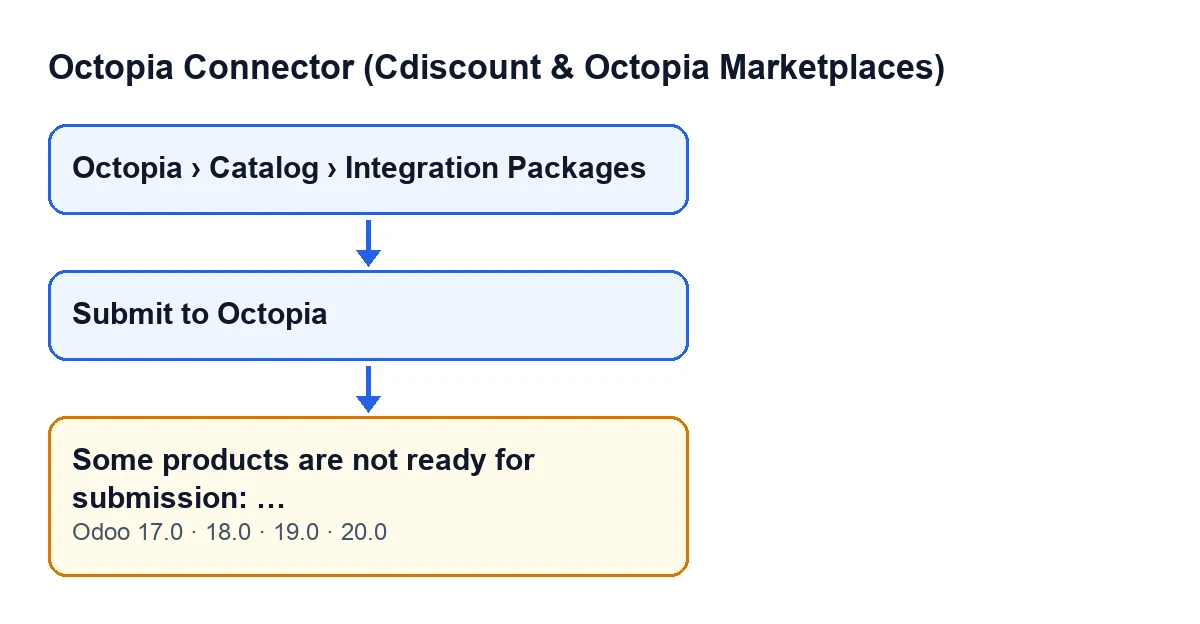
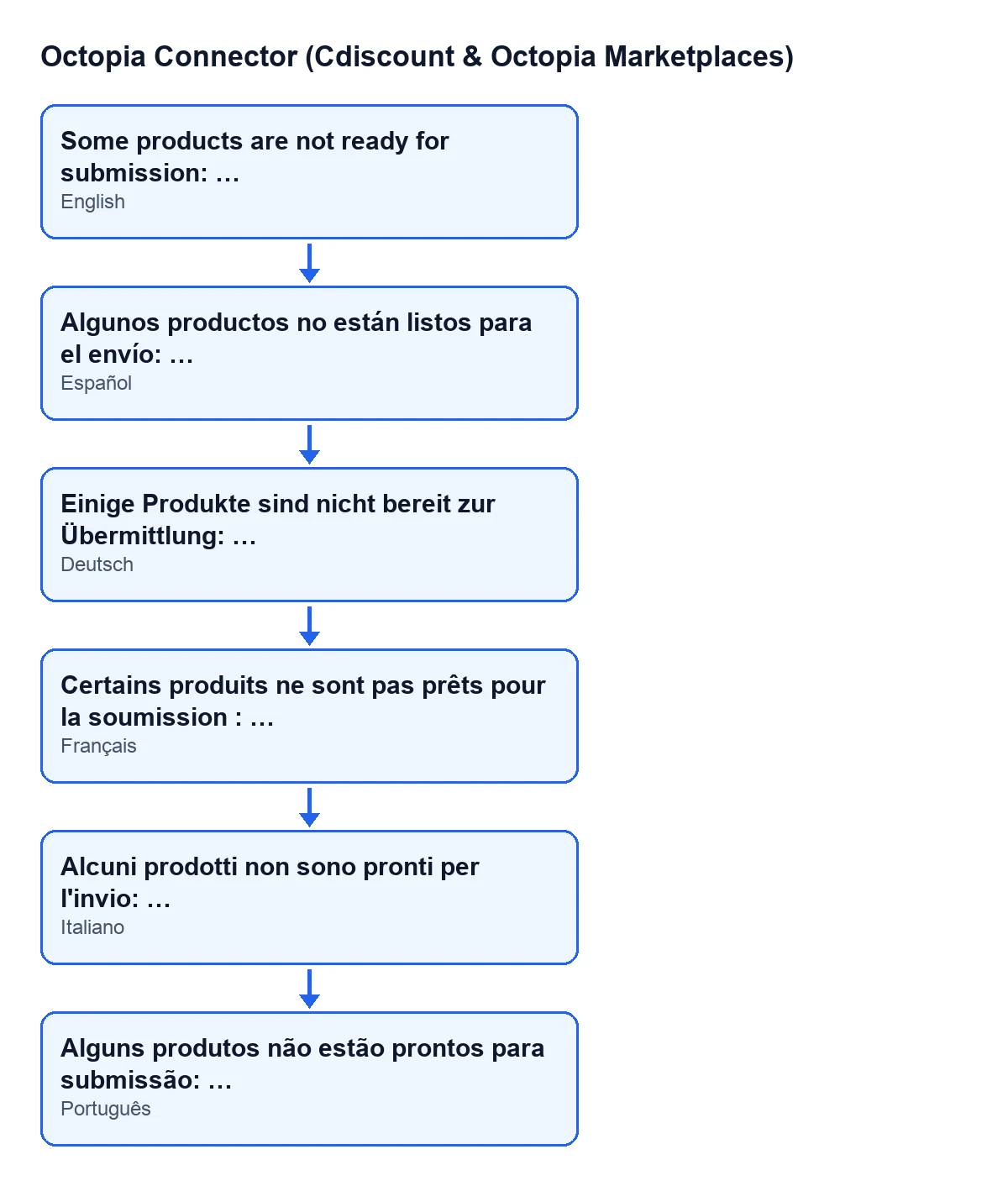
Die Meldung Einige Produkte sind nicht bereit zur Übermittlung: … (Some products are not ready for submission: …) kann erscheinen, wenn Sie in der Octopia-Produktansicht im Octopia Connector (Cdiscount & Octopia Marketplaces) auf die Schaltfläche An Octopia übermitteln (Submit to Octopia) klicken. Die Schaltfläche ist in Odoo 17, 18, 19 und 20 ohne Bedingungen sichtbar, und die Meldung steht im veröffentlichten Code dieser vier Versionen.
Die Bedingung ist nur eine: Bevor etwas gesendet wird, geht das Modul die Produkte der Übermittlung durch und fragt bei jedem die Liste seiner Probleme ab. Ist die Liste insgesamt nicht leer, wird die Meldung ausgelöst. Diese Prüfung läuft zuerst, noch vor der Aufbereitung der Übermittlungsdaten und vor dem Aufruf von Octopia.

Was passiert, wenn sie erscheint
Die Aktion wird abgebrochen, und nichts von dem, was geändert werden sollte, wird gespeichert: Es wird kein Integrationspaket angelegt, kein Produkt wechselt in den Status »ausstehend«, und das Synchronisationsprotokoll der erfolgreichen Übermittlung wird nicht eingetragen. Da die Prüfung vor dem Senden alle Produkte der Übermittlung betrachtet, blockiert ein einziges Produkt mit Problemen auch alle anderen.
Die Meldung enthält pro Problem eine Zeile: den Produktnamen, einen Doppelpunkt und den Text des Problems. Es werden höchstens die ersten zwanzig Zeilen angezeigt, sodass beim Korrigieren weitere Zeilen auftauchen können, die vorher keinen Platz hatten.
Was jede Zeile bedeutet
Was nach dem Doppelpunkt jeder Zeile steht, ist einer dieser Texte, in der Reihenfolge, in der das Modul sie prüft. Ein und dasselbe Produkt kann mehrere Zeilen erzeugen.
| Zeile der Meldung | Wann sie erscheint | Was zu tun ist |
|---|---|---|
| Der Grund aus der GTIN-Prüfung | Die GTIN des Produkts besteht die Prüfung des Moduls nicht | Korrigieren Sie die GTIN gemäß dem Grund in der Zeile |
Verkäufer-Produktreferenz fehlt. (Missing seller product reference.) | Das Produkt hat keine Verkäufer-Produktreferenz | Tragen Sie sie ein |
Titel fehlt. (Missing title.) | Das Produkt hat keinen Titel | Vergeben Sie einen Titel |
Mindestens eine öffentliche Bild-URL ist erforderlich: Octopia lehnt jedes Produkt ohne erstes Bild ab. (At least one public picture URL is required: Octopia refuses any product without a first image.) | Das Produkt hat keine öffentliche Bild-URL | Fügen Sie mindestens eine hinzu |
Octopia-Kategorie fehlt. (Missing Octopia category.) | Das Produkt hat keine Octopia-Kategorie | Weisen Sie eine zu; danach können Zeilen erscheinen, die von der Kategorie abhängen |
Kategorie … ist keine Kategorie der Ebene 3; nur Ebene-3-Kategorien akzeptieren Produktübermittlungen. (Category … is not a level-3 category; only level-3 categories accept product submissions.) | Die zugewiesene Kategorie ist nicht auf Ebene 3 | Wählen Sie eine Kategorie der Ebene 3 |
Kategorie … erfordert eine Marke. (Category … requires a brand.) | Die Kategorie verlangt eine Marke, und das Produkt hat keine | Geben Sie die Marke des Produkts an |
Pflichtattribut '…' fehlt (Eigenschaft …). (Missing mandatory attribute '…' (property …).) | Die Kategorie hat ein Pflichtattribut, und beim Produkt ist es nicht ausgefüllt; ein Attribut ohne Wert gilt als nicht ausgefüllt | Füllen Sie dieses Attribut aus |
Der Wert '…' gehört nicht zu den zulässigen Auswahlmöglichkeiten des Attributs …. (Value '…' is not among the allowed choices of attribute ….) | Ein Attribut mit Wert enthält einen Wert, der nicht in der Liste der Optionen steht, die die Kategorie dafür erlaubt | Ersetzen Sie den Wert durch eine der zulässigen Optionen |
Checkliste
Vor dem Klick auf die Schaltfläche
- Prüfen Sie, ob Sie den Menüabschnitt
Octopiasehen: Ohne die BerechtigungOctopia-Benutzer(Octopia User) erscheint dieser Abschnitt nicht.
- Machen Sie sich klar, welche Produkte in der Übermittlung enthalten sind: Ein Produkt mit Problemen stoppt die Übermittlung aller.
- Prüfen Sie die Grunddaten, die das Modul ansieht: die GTIN, die Verkäufer-Produktreferenz und den Titel.
- Prüfen Sie, ob jedes Produkt mindestens eine öffentliche Bild-URL hat.
- Prüfen Sie, ob die Octopia-Kategorie gesetzt und auf Ebene 3 ist und ob das Produkt eine Marke hat, falls die Kategorie sie verlangt.
Beim Lesen der Meldung
- Achten Sie auf den Namen am Anfang jeder Zeile: Er sagt Ihnen, von welchem Produkt die Rede ist.
- Lesen Sie alle Zeilen dieses Produkts, bevor Sie korrigieren: Es kann mehrere Probleme gleichzeitig haben.
- Denken Sie daran, dass nur die ersten zwanzig Zeilen angezeigt werden: Gibt es mehr Probleme, erscheinen sie bei der nächsten Übermittlung.
- In einer Zeile zu einem Pflichtattribut ist der Name in einfachen Anführungszeichen die Bezeichnung des Attributs oder, falls es keine hat, seine Referenz.
- Wählen Sie bei einer Zeile zu einem unzulässigen Wert eine der Optionen, die die Kategorie für dieses Attribut erlaubt.
Nach der Korrektur
- Klicken Sie erneut auf
An Octopia übermitteln: Die Prüfung wird vollständig wiederholt.
- Wenn Sie die Kategorie geändert haben, prüfen Sie Marke und Pflichtattribute noch einmal, denn sie werden gegen die Kategorie des Produkts geprüft.
- Wiederholen Sie das, bis die Meldung nicht mehr erscheint.
Wenn die Meldung nicht mehr erscheint
- Wenn Octopia die Kennung des Pakets zurückgibt, legt das Modul ein Integrationspaket an (mit Konto, Kennung, Sprache und Übermittlungsdatum) und pro Produkt eine Zeile mit seiner GTIN und seiner Verkäufer-Produktreferenz.
- Prüfen Sie, ob die übermittelten Produkte in den Status »ausstehend« gewechselt sind.
- Öffnen Sie
Octopia › Katalog › Integrationspakete(Octopia › Catalog › Integration Packages), um das Paket zu sehen.
- Das Modul trägt außerdem ein Synchronisationsprotokoll der Produkte mit erfolgreichem Ergebnis ein, mit der Paketkennung, der Anzahl der Produkte und der Sprache.
Für alles Weitere, was die Schaltfläche tut, gibt es den Artikel über was die Schaltfläche «An Octopia übermitteln» tut.
Wenn Sie Unterstützung möchten
FlexigoTech führt Odoo 17, 18, 19 und 20 ein und entwickelt individuelle Konnektoren und Integrationen. Wenn Sie Ihren Octopia-Katalog in Odoo aufbauen und ihn mit jemandem durchgehen möchten, schreiben Sie uns.
Weiterlesen
Geprüft im Quellcode des Connectors (Version 20.0) und in den verlinkten Quellen
Quellen
- Quellcode des Moduls: flexigobe_octopia_connector 20.0 (4848da6a): models/octopia_product.py
- Quellcode des Moduls: flexigobe_octopia_connector 20.0 (4848da6a): views/octopia_product_views.xml
- apps.odoo.com/apps/modules/20.0/flexigobe_octopia_connector
- flexigotech.com/en/services.html