

 English
 Català
 Deutsch
 Français
 Português
 Italiano
 Nederlands
 Polski
Cuándo sale exactamente
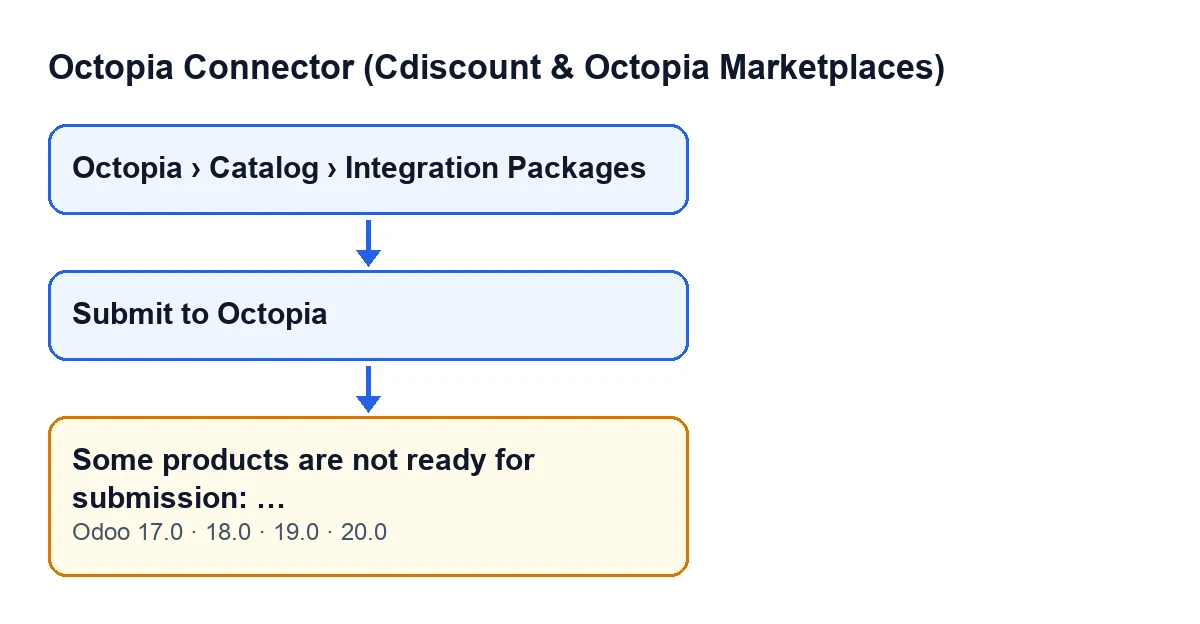
El mensaje Algunos productos no están listos para el envío: … (Some products are not ready for submission: …) puede salir al pulsar el botón Enviar a Octopia (Submit to Octopia) de la vista del producto de Octopia en Octopia Connector (Cdiscount & Octopia Marketplaces). El botón se ve sin condiciones en Odoo 17, 18, 19 y 20, y el mensaje está en el código publicado de esas cuatro versiones.
La condición es una sola: antes de enviar nada, el módulo recorre los productos del envío y le pide a cada uno su lista de problemas. Si, sumadas todas, la lista no está vacía, lanza el mensaje. Esa comprobación va primero, antes de preparar los datos del envío y antes de llamar a Octopia.

Qué pasa cuando sale
La acción se detiene y no se guarda nada de lo que iba a cambiar: no se crea ningún paquete de integración, ningún producto pasa a estado pendiente y no se anota el registro de sincronización del envío correcto. Como la comprobación mira todos los productos del envío antes de enviar, un solo producto con problemas bloquea también a los demás.
El mensaje trae una línea por problema: el nombre del producto, dos puntos y el texto del problema. Muestra como mucho las primeras veinte líneas, así que al corregir pueden aparecer otras que antes no cabían.
Qué significa cada línea
Lo que sigue a los dos puntos de cada línea es uno de estos textos, en el orden en que el módulo los comprueba. Un mismo producto puede sumar varias líneas.
| Línea del mensaje | Cuándo sale | Qué hacer |
|---|---|---|
| El motivo que da la comprobación del GTIN | El GTIN del producto no pasa la comprobación del módulo | Corrige el GTIN según el motivo que trae la línea |
Falta la referencia de producto del vendedor. (Missing seller product reference.) | El producto no tiene referencia de producto del vendedor | Complétala |
Falta el título. (Missing title.) | El producto no tiene título | Ponle título |
Se necesita al menos una URL pública de imagen: Octopia rechaza cualquier producto sin primera imagen. (At least one public picture URL is required: Octopia refuses any product without a first image.) | El producto no tiene ninguna URL pública de imagen | Añade al menos una |
Falta la categoría de Octopia. (Missing Octopia category.) | El producto no tiene categoría de Octopia | Asígnale una; después pueden aparecer líneas que dependen de la categoría |
La categoría … no es de nivel 3; solo las categorías de nivel 3 aceptan envíos de productos. (Category … is not a level-3 category; only level-3 categories accept product submissions.) | La categoría asignada no es de nivel 3 | Elige una categoría de nivel 3 |
La categoría … requiere una marca. (Category … requires a brand.) | La categoría exige marca y el producto no la tiene | Indica la marca del producto |
Falta el atributo obligatorio '…' (propiedad …). (Missing mandatory attribute '…' (property …).) | La categoría tiene un atributo obligatorio y el producto no lo tiene relleno; un atributo sin valor cuenta como no relleno | Rellena ese atributo |
El valor '…' no está entre las opciones permitidas del atributo …. (Value '…' is not among the allowed choices of attribute ….) | Un atributo con valor lleva uno que no está en la lista de opciones que la categoría permite para él | Cambia el valor por una de las opciones permitidas |
Lista de comprobación
Antes de pulsar el botón
- Comprueba que ves el tramo
Octopiadel menú: si no tienes el permisoUsuario de Octopia(Octopia User), ese tramo no aparece.
- Ten claro qué productos llevas en el envío: un producto con problemas detiene el envío de todos.
- Revisa los datos básicos que mira el módulo: el GTIN, la referencia de producto del vendedor y el título.
- Comprueba que cada producto tiene al menos una URL pública de imagen.
- Comprueba que la categoría de Octopia está puesta y es de nivel 3, y que el producto tiene marca si la categoría la exige.
Al leer el mensaje
- Fíjate en el nombre que abre cada línea: te dice de qué producto habla.
- Lee todas las líneas de ese producto antes de corregir: puede tener varios problemas a la vez.
- Recuerda que solo se muestran las primeras veinte líneas: si hay más problemas, saldrán al repetir el envío.
- En una línea de atributo obligatorio, el nombre entre comillas simples es la etiqueta del atributo, o su referencia si no tiene etiqueta.
- En una línea de valor no permitido, elige una de las opciones que la categoría permite para ese atributo.
Después de corregir
- Vuelve a pulsar
Enviar a Octopia: la comprobación se repite entera.
- Si has cambiado la categoría, repasa de nuevo la marca y los atributos obligatorios, porque se miran contra la categoría del producto.
- Repite hasta que el mensaje deje de salir.
Cuando el mensaje ya no sale
- Si Octopia devuelve el identificador del paquete, el módulo crea un paquete de integración (con la cuenta, el identificador, el idioma y la fecha de envío) y una línea por producto con su GTIN y su referencia de producto del vendedor.
- Comprueba que los productos enviados han pasado a estado pendiente.
- Abre
Octopia › Catálogo › Paquetes de integración(Octopia › Catalog › Integration Packages) para ver el paquete.
- El módulo también anota un registro de sincronización de productos con resultado correcto, con el identificador del paquete, el número de productos y el idioma.
Para el resto de lo que hace el botón tienes el artículo sobre qué hace el botón «Enviar a Octopia».
Si quieres que te echemos una mano
FlexigoTech implanta Odoo 17, 18, 19 y 20 y desarrolla conectores e integraciones a medida. Si estás montando tu catálogo de Octopia en Odoo y quieres revisarlo con alguien, escríbenos.
Sigue leyendo
Comprobado en el código del conector (versión 20.0) y en las fuentes enlazadas
Fuentes
- Código del módulo: flexigobe_octopia_connector 20.0 (4848da6a): models/octopia_product.py
- Código del módulo: flexigobe_octopia_connector 20.0 (4848da6a): views/octopia_product_views.xml
- apps.odoo.com/apps/modules/20.0/flexigobe_octopia_connector
- flexigotech.com/en/services.html