

 Español
 English
 Català
 Deutsch
 Français
 Português
 Italiano
 Nederlands
Kiedy dokładnie się pojawia
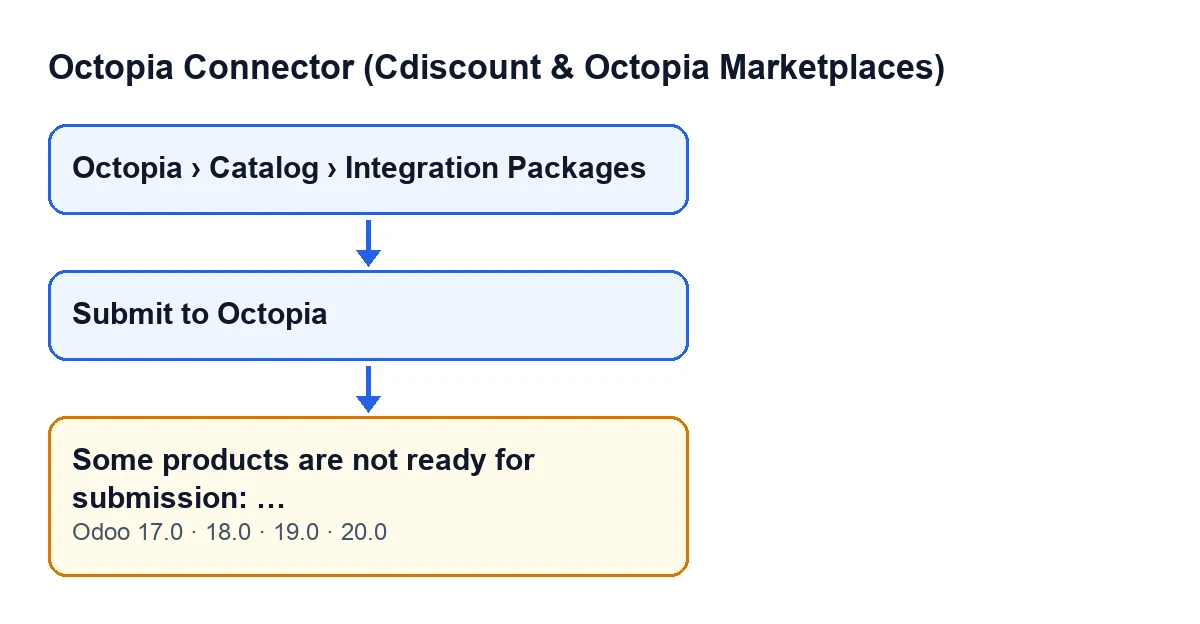
Komunikat Niektóre produkty nie są gotowe do zgłoszenia: … może pojawić się po kliknięciu przycisku Zgłoś do Octopia w widoku produktu Octopia w Octopia Connector (Cdiscount & Octopia Marketplaces). Przycisk jest widoczny bez warunków w Odoo 17, 18, 19 i 20, a komunikat znajduje się w opublikowanym kodzie tych czterech wersji.
Warunek jest jeden: zanim cokolwiek zostanie wysłane, moduł przegląda produkty zgłoszenia i od każdego z nich pobiera listę problemów. Jeśli po zsumowaniu lista nie jest pusta, wyświetla komunikat. Ta kontrola odbywa się na początku, przed przygotowaniem danych zgłoszenia i przed wywołaniem Octopia.

Co się dzieje, gdy się pojawia
Akcja zostaje zatrzymana i nic z tego, co miało się zmienić, nie jest zapisywane: nie powstaje żadna paczka integracji, żaden produkt nie przechodzi w stan oczekujący i nie jest zapisywany rejestr synchronizacji udanego zgłoszenia. Ponieważ kontrola obejmuje wszystkie produkty zgłoszenia przed wysłaniem, jeden produkt z problemami blokuje również pozostałe.
Komunikat zawiera jedną linię na problem: nazwę produktu, dwukropek i tekst problemu. Pokazuje co najwyżej pierwsze dwadzieścia linii, więc po poprawkach mogą pojawić się inne, które wcześniej się nie mieściły.
Co oznacza każda linia
To, co następuje po dwukropku w każdej linii, jest jednym z poniższych tekstów, w kolejności, w jakiej moduł je sprawdza. Jeden produkt może dodać kilka linii.
| Linia komunikatu | Kiedy się pojawia | Co zrobić |
|---|---|---|
| Powód podany przez kontrolę GTIN | GTIN produktu nie przechodzi kontroli modułu | Popraw GTIN zgodnie z powodem podanym w linii |
Brak referencji produktu sprzedawcy. | Produkt nie ma referencji produktu sprzedawcy | Uzupełnij ją |
Brak tytułu. | Produkt nie ma tytułu | Nadaj mu tytuł |
Wymagany jest co najmniej jeden publiczny adres URL zdjęcia: Octopia odrzuca każdy produkt bez pierwszego zdjęcia. | Produkt nie ma żadnego publicznego adresu URL zdjęcia | Dodaj co najmniej jeden |
Brak kategorii Octopia. | Produkt nie ma kategorii Octopia | Przypisz ją; potem mogą pojawić się linie zależne od kategorii |
Kategoria … nie jest kategorią poziomu 3; tylko kategorie poziomu 3 przyjmują zgłoszenia produktów. | Przypisana kategoria nie jest poziomu 3 | Wybierz kategorię poziomu 3 |
Kategoria … wymaga marki. | Kategoria wymaga marki, a produkt jej nie ma | Wskaż markę produktu |
Brak obowiązkowego atrybutu '…' (właściwość …). | Kategoria ma atrybut obowiązkowy, a produkt nie ma go wypełnionego; atrybut bez wartości liczy się jako niewypełniony | Wypełnij ten atrybut |
Wartość '…' nie należy do dozwolonych opcji atrybutu …. | Atrybut z wartością ma wartość spoza listy opcji, które kategoria dopuszcza dla niego | Zmień wartość na jedną z dozwolonych opcji |
Lista kontrolna
Zanim klikniesz przycisk
- Sprawdź, czy widzisz sekcję
Octopiaw menu: jeśli nie masz uprawnieniaUżytkownik Octopia, ta sekcja się nie pojawia.
- Ustal, jakie produkty masz w zgłoszeniu: jeden produkt z problemami zatrzymuje zgłoszenie wszystkich.
- Sprawdź podstawowe dane, które analizuje moduł: GTIN, referencję produktu sprzedawcy i tytuł.
- Sprawdź, czy każdy produkt ma co najmniej jeden publiczny adres URL zdjęcia.
- Sprawdź, czy kategoria Octopia jest ustawiona i jest poziomu 3, oraz czy produkt ma markę, jeśli kategoria jej wymaga.
Podczas czytania komunikatu
- Zwróć uwagę na nazwę otwierającą każdą linię: mówi ci, którego produktu dotyczy.
- Przeczytaj wszystkie linie danego produktu przed poprawianiem: może mieć kilka problemów naraz.
- Pamiętaj, że pokazywane jest tylko pierwsze dwadzieścia linii: jeśli problemów jest więcej, pojawią się przy ponownym zgłoszeniu.
- W linii obowiązkowego atrybutu nazwa w apostrofach to etykieta atrybutu, a jeśli jej nie ma, jego referencja.
- W linii niedozwolonej wartości wybierz jedną z opcji, które kategoria dopuszcza dla tego atrybutu.
Po poprawkach
- Kliknij ponownie
Zgłoś do Octopia: kontrola jest powtarzana w całości.
- Jeśli zmieniłeś kategorię, ponownie sprawdź markę i atrybuty obowiązkowe, ponieważ są weryfikowane względem kategorii produktu.
- Powtarzaj, aż komunikat przestanie się pojawiać.
Gdy komunikat już się nie pojawia
- Jeśli Octopia zwróci identyfikator paczki, moduł tworzy paczkę integracji (z kontem, identyfikatorem, językiem i datą zgłoszenia) oraz linię na produkt z jego GTIN i referencją produktu sprzedawcy.
- Sprawdź, czy zgłoszone produkty przeszły w stan oczekujący.
- Otwórz
Octopia › Katalog › Paczki integracji, aby zobaczyć paczkę.
- Moduł zapisuje również rejestr synchronizacji produktów z wynikiem pozytywnym, z identyfikatorem paczki, liczbą produktów i językiem.
Reszta działania przycisku jest opisana w artykule o tym, co robi przycisk „Zgłoś do Octopia”.
Jeśli chcesz, żebyśmy ci pomogli
FlexigoTech wdraża Odoo 17, 18, 19 i 20 oraz tworzy konektory i integracje na zamówienie. Jeśli budujesz swój katalog Octopia w Odoo i chcesz go przejrzeć z kimś, napisz do nas.
Czytaj dalej
Sprawdzone w kodzie źródłowym konektora (wersja 20.0) i w podlinkowanych źródłach
Źródła
- Kod modułu: flexigobe_octopia_connector 20.0 (4848da6a): models/octopia_product.py
- Kod modułu: flexigobe_octopia_connector 20.0 (4848da6a): views/octopia_product_views.xml
- apps.odoo.com/apps/modules/20.0/flexigobe_octopia_connector
- flexigotech.com/en/services.html