

 Español
 English
 Català
 Deutsch
 Português
 Italiano
 Nederlands
 Polski
Quand il apparaît exactement
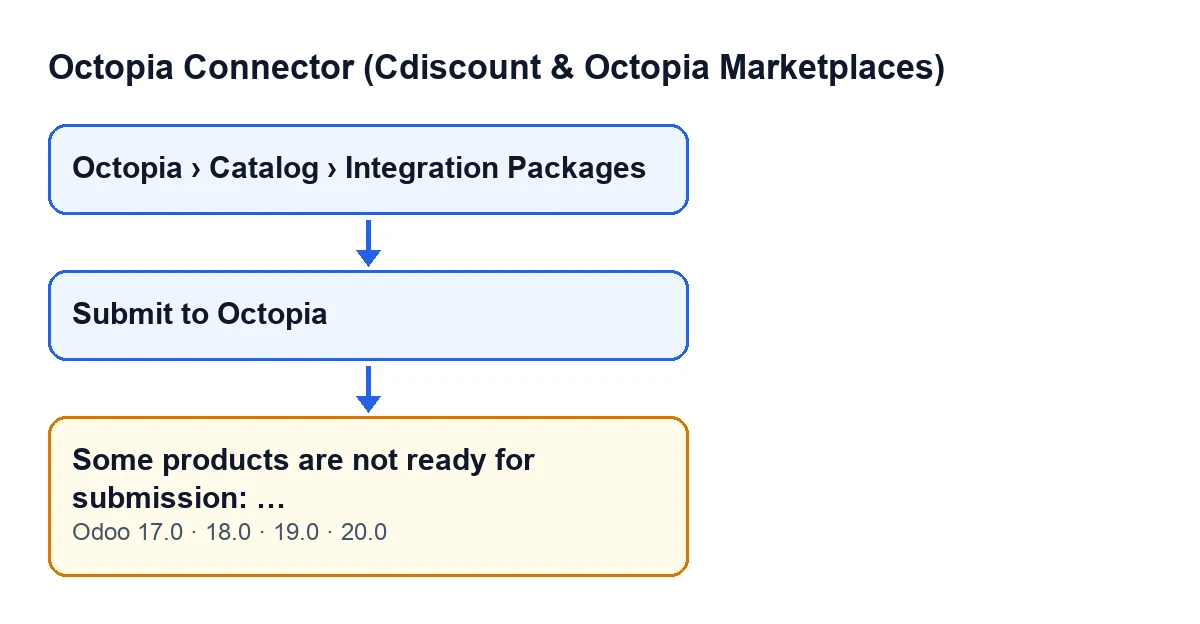
Le message Certains produits ne sont pas prêts pour la soumission : … peut apparaître quand vous cliquez sur le bouton Soumettre à Octopia de la vue du produit Octopia dans Octopia Connector (Cdiscount & Octopia Marketplaces). Le bouton est visible sans condition dans Odoo 17, 18, 19 et 20, et le message figure dans le code publié de ces quatre versions.
La condition est unique : avant d'envoyer quoi que ce soit, le module parcourt les produits de l'envoi et demande à chacun sa liste de problèmes. Si, une fois additionnées, la liste n'est pas vide, il lance le message. Cette vérification passe en premier, avant de préparer les données de l'envoi et avant d'appeler Octopia.

Ce qui se passe quand il apparaît
L'action s'arrête et rien de ce qui devait changer n'est enregistré : aucun paquet d'intégration n'est créé, aucun produit ne passe à l'état en attente et le journal de synchronisation de l'envoi réussi n'est pas noté. Comme la vérification examine tous les produits de l'envoi avant d'envoyer, un seul produit avec des problèmes bloque aussi les autres.
Le message contient une ligne par problème : le nom du produit, deux-points et le texte du problème. Il affiche au maximum les vingt premières lignes ; en corrigeant, d'autres lignes qui ne tenaient pas avant peuvent donc apparaître.
Ce que signifie chaque ligne
Ce qui suit les deux-points de chaque ligne est l'un de ces textes, dans l'ordre où le module les vérifie. Un même produit peut cumuler plusieurs lignes.
| Ligne du message | Quand elle apparaît | Que faire |
|---|---|---|
| Le motif donné par la vérification du GTIN | Le GTIN du produit ne passe pas la vérification du module | Corrigez le GTIN selon le motif indiqué sur la ligne |
Référence produit vendeur manquante. | Le produit n'a pas de référence produit vendeur | Complétez-la |
Titre manquant. | Le produit n'a pas de titre | Donnez-lui un titre |
Au moins une URL d'image publique est requise : Octopia refuse tout produit sans première image. | Le produit n'a aucune URL d'image publique | Ajoutez-en au moins une |
Catégorie Octopia manquante. | Le produit n'a pas de catégorie Octopia | Assignez-en une ; des lignes dépendant de la catégorie peuvent ensuite apparaître |
La catégorie … n'est pas une catégorie de niveau 3 ; seules les catégories de niveau 3 acceptent les soumissions de produits. | La catégorie assignée n'est pas de niveau 3 | Choisissez une catégorie de niveau 3 |
La catégorie … nécessite une marque. | La catégorie exige une marque et le produit n'en a pas | Indiquez la marque du produit |
Attribut obligatoire '…' manquant (propriété …). | La catégorie a un attribut obligatoire et le produit ne l'a pas renseigné ; un attribut sans valeur compte comme non renseigné | Renseignez cet attribut |
La valeur '…' ne fait pas partie des choix autorisés de l'attribut …. | Un attribut avec une valeur en porte une qui ne figure pas dans la liste des choix que la catégorie autorise pour lui | Remplacez la valeur par l'un des choix autorisés |
Liste de vérification
Avant de cliquer sur le bouton
- Vérifiez que vous voyez la section
Octopiadu menu : sans la permissionUtilisateur Octopia, cette section n'apparaît pas.
- Sachez clairement quels produits vous mettez dans l'envoi : un produit avec des problèmes arrête l'envoi de tous.
- Passez en revue les données de base que regarde le module : le GTIN, la référence produit vendeur et le titre.
- Vérifiez que chaque produit a au moins une URL d'image publique.
- Vérifiez que la catégorie Octopia est renseignée et de niveau 3, et que le produit a une marque si la catégorie l'exige.
En lisant le message
- Repérez le nom qui ouvre chaque ligne : il vous dit de quel produit on parle.
- Lisez toutes les lignes de ce produit avant de corriger : il peut avoir plusieurs problèmes à la fois.
- Rappelez-vous que seules les vingt premières lignes sont affichées : s'il y a davantage de problèmes, ils apparaîtront en relançant l'envoi.
- Dans une ligne d'attribut obligatoire, le nom entre apostrophes est le libellé de l'attribut, ou sa référence s'il n'a pas de libellé.
- Dans une ligne de valeur non autorisée, choisissez l'un des choix que la catégorie autorise pour cet attribut.
Après correction
- Cliquez à nouveau sur
Soumettre à Octopia: la vérification est refaite en entier.
- Si vous avez changé la catégorie, revérifiez la marque et les attributs obligatoires, car ils sont contrôlés par rapport à la catégorie du produit.
- Répétez jusqu'à ce que le message n'apparaisse plus.
Quand le message n'apparaît plus
- Si Octopia renvoie l'identifiant du paquet, le module crée un paquet d'intégration (avec le compte, l'identifiant, la langue et la date d'envoi) et une ligne par produit avec son GTIN et sa référence produit vendeur.
- Vérifiez que les produits envoyés sont passés à l'état en attente.
- Ouvrez
Octopia › Catalogue › Paquets d'intégrationpour voir le paquet.
- Le module note aussi un journal de synchronisation de produits avec un résultat réussi, avec l'identifiant du paquet, le nombre de produits et la langue.
Pour le reste de ce que fait le bouton, consultez l'article sur ce que fait le bouton « Soumettre à Octopia ».
Si vous voulez un coup de main
FlexigoTech met en place Odoo 17, 18, 19 et 20 et développe des connecteurs et des intégrations sur mesure. Si vous montez votre catalogue Octopia dans Odoo et souhaitez le revoir avec quelqu'un, écrivez-nous.
À lire aussi
Vérifié dans le code du connecteur (version 20.0) et dans les sources citées
Sources
- Code du module : flexigobe_octopia_connector 20.0 (4848da6a): models/octopia_product.py
- Code du module : flexigobe_octopia_connector 20.0 (4848da6a): views/octopia_product_views.xml
- apps.odoo.com/apps/modules/20.0/flexigobe_octopia_connector
- flexigotech.com/en/services.html