

 Español
 English
 Català
 Deutsch
 Français
 Português
 Nederlands
 Polski
Quando compare il messaggio
Nella scheda di una fattura cliente, il pulsante Invia a Octopia carica il PDF della fattura sul marketplace. Per farlo, il modulo cerca gli ordini Octopia collegati a quella fattura. Se non ne trova nessuno, l'azione si ferma e vedi La fattura … non è collegata ad alcun ordine Octopia.
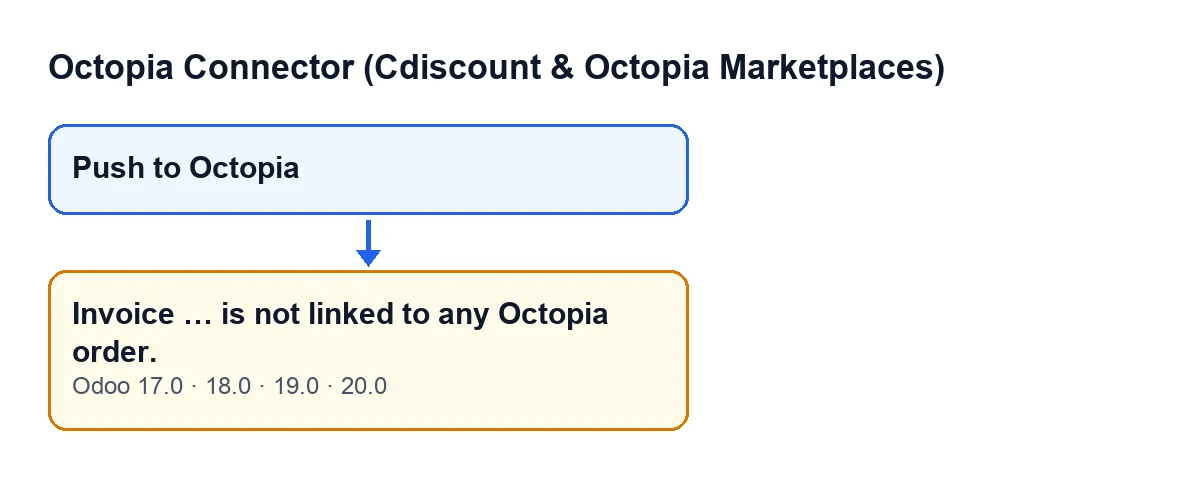
Compare solo premendo il pulsante
Il messaggio viene lanciato dal metodo che esegue il pulsante Invia a Octopia, nella vista della fattura. Cioè compare nel momento in cui premi quel pulsante.
Il pulsante non si vede su tutte le fatture. Viene nascosto quando la fattura non è di un cliente, quando non è registrata e quando è già contrassegnata come Inviato a Octopia (Octopia Pushed), un campo che non compare in nessuna vista. Questa condizione è la stessa in Odoo 17, 18, 19 e 20. Quindi, se vedi il pulsante, la fattura è di un cliente, è registrata e non è ancora contrassegnata come inviata, ed è con questa fattura che può comparire il messaggio.
La condizione è una lista vuota
Il codice prende gli ordini Octopia collegati alla fattura e controlla se quella lista è vuota. Se lo è, lancia il messaggio. In questo controllo non entrano né il cliente, né l'importo, né niente dell'ordine: conta solo se c'è almeno un ordine collegato oppure no.
I puntini sono il nome della fattura
Il testo del messaggio contiene un vuoto in cui il modulo scrive il nome della fattura. Così sai di quale si tratta. È lo stesso messaggio con qualsiasi fattura; cambia solo quel nome.
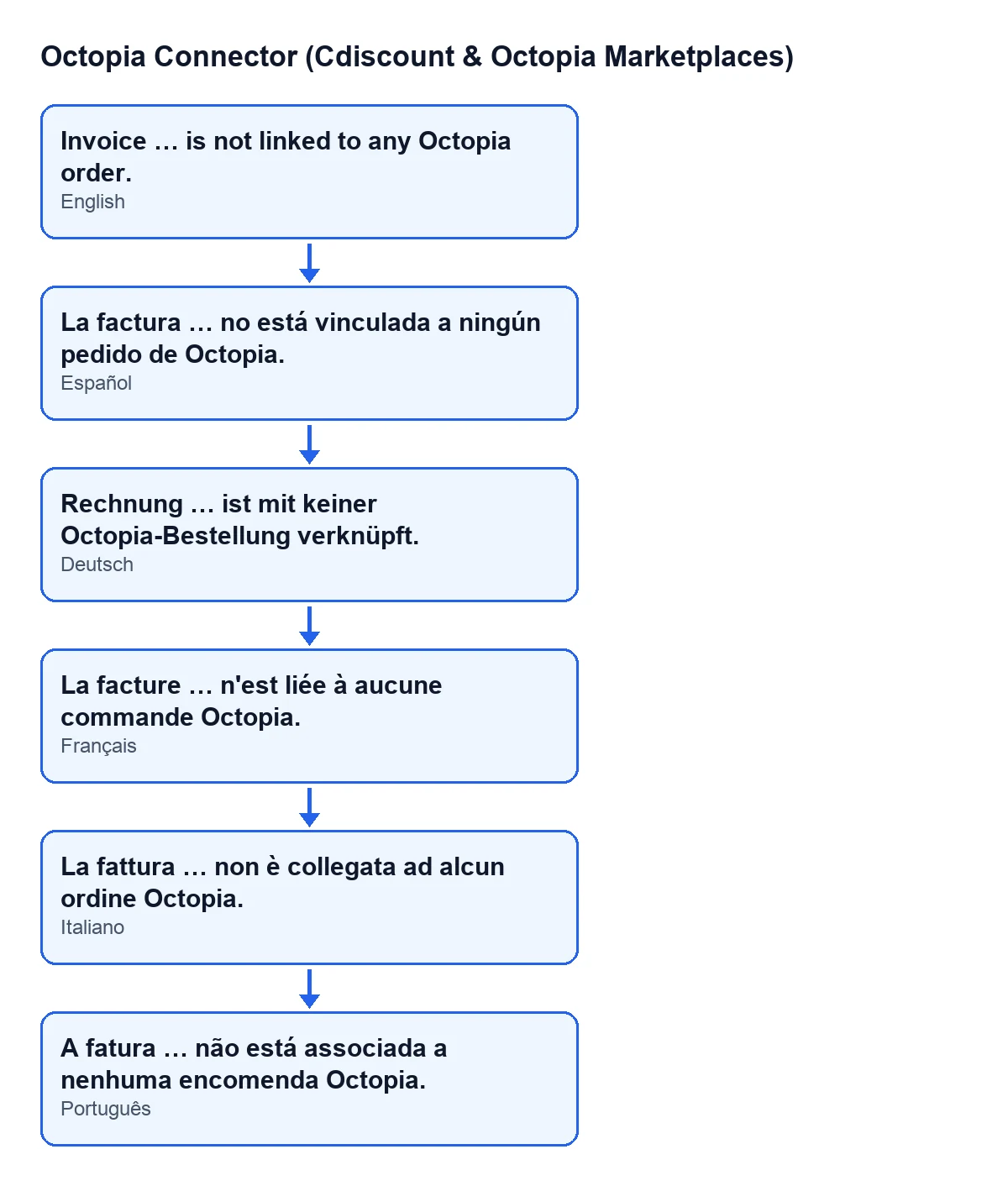
La fattura … non è collegata ad alcun ordine Octopia.; le altre quattro righe sono la sua versione in spagnolo, tedesco, francese e portoghese.
Cosa è successo e cosa no quando compare
Prima del messaggio non è stato toccato nulla
L'ordine del codice è questo: prima controlla che la fattura sia di un cliente e registrata, poi guarda gli ordini collegati, e solo allora genera il PDF. Per ogni ordine collegato, il metodo carica il PDF su Octopia, contrassegna l'ordine come inviato e lascia una voce di successo nel registro di sincronizzazione del modulo. Alla fine contrassegna la fattura come inviata.
Quando compare il messaggio, nessuno di questi passaggi è iniziato: il PDF non è stato generato, non è stato caricato nulla e né la fattura né alcun ordine sono cambiati. Un errore di questo tipo ferma l'azione e non viene salvato nulla di ciò che stava per cambiare.
Il controllo di tipo e stato viene prima
Il controllo che la fattura sia di un cliente e registrata viene fatto prima di guardare gli ordini. Poiché il pulsante viene nascosto quando la fattura non soddisfa queste condizioni, La fattura … non è collegata ad alcun ordine Octopia. è il messaggio che corrisponde a una fattura cliente registrata che non ha alcun ordine Octopia collegato.
Con ordini collegati, il PDF viene caricato su ciascuno
Per confronto: se la lista non è vuota, il metodo scorre tutti gli ordini collegati e carica il PDF della fattura su ciascuno. Secondo la descrizione del metodo stesso, l'invio sostituisce i documenti precedenti dell'ordine. Il messaggio di cui parliamo è quindi il segnale che non c'è alcun ordine su cui caricare quella fattura.
Come risolvere
Il messaggio dice che la fattura non ha un ordine Octopia associato. Cosa fare dipende dalla fattura che hai davanti:
- Se la fattura non corrisponde a un ordine Octopia, non c'è un ordine su cui caricarla e questo pulsante non è la strada per lei.
- Se invece corrisponde a un ordine Octopia, la fattura deve essere collegata a quell'ordine prima di premere di nuovo. Finché la lista degli ordini collegati resta vuota, il risultato sarà lo stesso ogni volta.
- Una volta collegata, premi di nuovo
Invia a Octopiadalla scheda della fattura.
Dopo la correzione, il pulsante resta visibile
Poiché l'azione si ferma prima di contrassegnare qualsiasi cosa, la fattura non passa a Inviato a Octopia. Questo significa che il pulsante resta visibile finché la fattura è di un cliente ed è registrata, e puoi premerlo di nuovo quando il collegamento è stato fatto. Dopo un invio riuscito, la fattura viene contrassegnata e il pulsante si nasconde.
Se vuoi ripassare tutto quello che fa il pulsante, da quando compare a cosa cambia, lo racconta Cosa fa il pulsante «Invia a Octopia».
Come ti aiuta FlexigoTech
Se una fattura che dovrebbe avere un ordine Octopia arriva senza e non sai perché, FlexigoTech implementa Odoo 17, 18, 19 e 20 e sviluppa connettori e integrazioni su misura, quindi possiamo rivedere con te come circolano gli ordini e le fatture nella tua installazione. Octopia Connector è un modulo a pagamento unico per versione di Odoo e richiede l'abbonamento a FlexigoTech Cloud (piano Connettore, 49 €/mese o 490 €/anno, IVA esclusa).
Continua a leggere
Verificato nel codice del connettore (versione 20.0) e nelle fonti collegate
Fonti
- Codice del modulo: flexigobe_octopia_connector 20.0 (4848da6a): models/octopia_order_actions.py
- Codice del modulo: flexigobe_octopia_connector 20.0 (4848da6a): views/octopia_order_actions_views.xml
- flexigotech.com/en/services.html
- flexigotech.com/precios.html