

 Español
 English
 Català
 Deutsch
 Português
 Italiano
 Nederlands
 Polski
Quand le message apparaît
Sur la fiche d'une facture client, le bouton Envoyer à Octopia envoie le PDF de la facture à la place de marché. Pour cela, le module cherche les commandes Octopia liées à cette facture. S'il n'en trouve aucune, l'action s'arrête et vous voyez La facture … n'est liée à aucune commande Octopia.
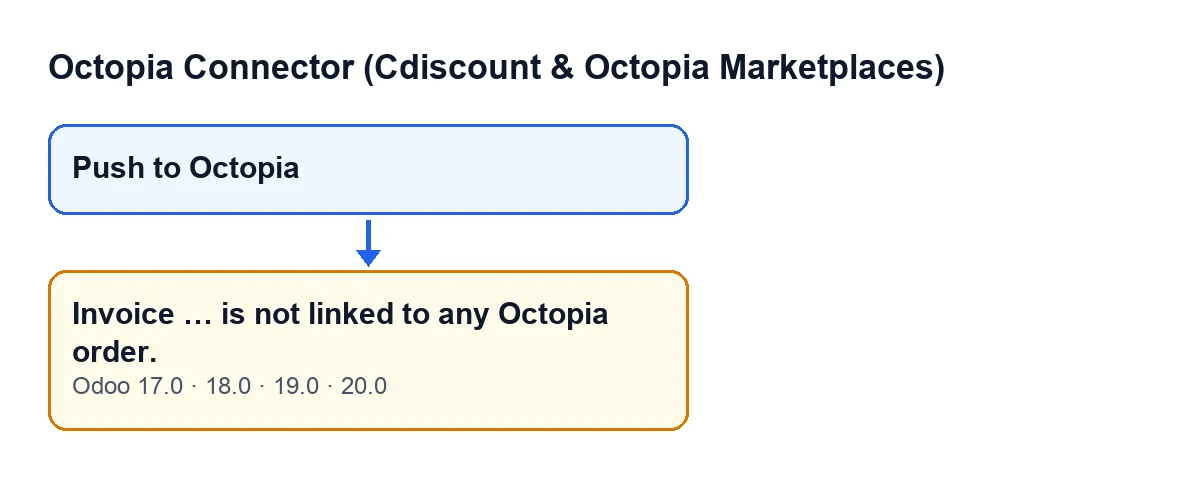
Il n'apparaît qu'au clic sur le bouton
Le message est déclenché par la méthode qu'exécute le bouton Envoyer à Octopia, dans la vue de la facture. Autrement dit, il apparaît quand vous cliquez sur ce bouton.
Le bouton n'est pas visible sur toutes les factures. Il est masqué lorsque la facture n'est pas une facture client, lorsqu'elle n'est pas comptabilisée et lorsqu'elle est déjà marquée comme Envoyé à Octopia (Octopia Pushed), un champ qui n'apparaît dans aucune vue. Cette condition est la même dans Odoo 17, 18, 19 et 20. Par conséquent, si vous voyez le bouton, la facture est une facture client, elle est comptabilisée et n'est pas encore marquée comme envoyée : c'est avec cette facture que le message peut apparaître.
La condition est une liste vide
Le code récupère les commandes Octopia liées à la facture et vérifie si cette liste est vide. Si c'est le cas, il affiche le message. Cette vérification ne tient compte ni du client, ni du montant, ni d'aucune donnée de la commande : seulement de la présence ou non d'une commande liée.
Les points de suspension sont le nom de la facture
Le texte du message comporte un emplacement où le module écrit le nom de la facture. Vous savez ainsi de laquelle il s'agit. C'est le même message pour n'importe quelle facture ; seul ce nom change.
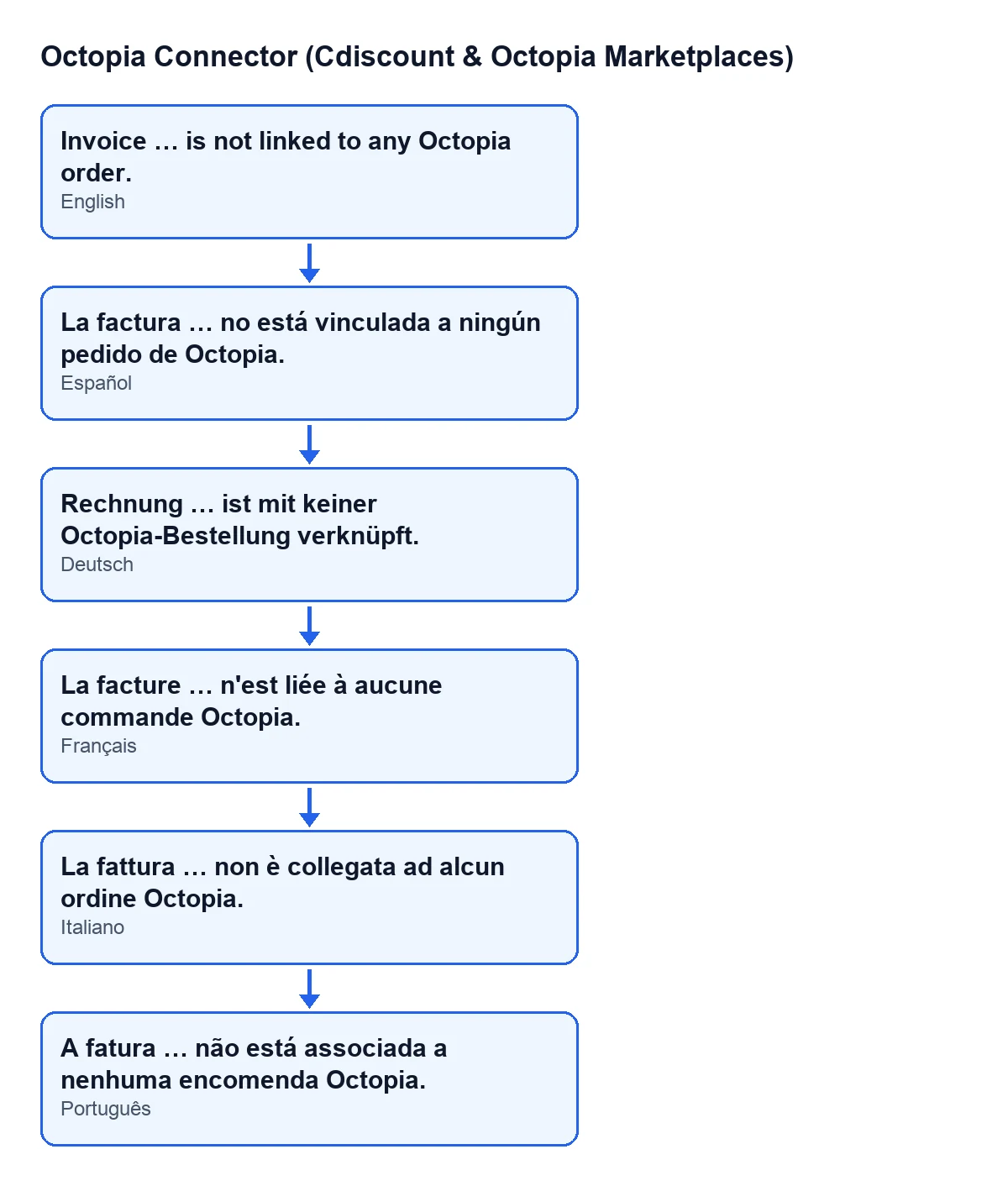
La facture … n'est liée à aucune commande Octopia. ; les quatre autres lignes sont sa version en espagnol, allemand, italien et portugais.
Ce qui s'est passé et ce qui ne s'est pas passé
Avant le message, rien n'a été modifié
L'ordre du code est le suivant : il vérifie d'abord que la facture est une facture client et qu'elle est comptabilisée, puis il consulte les commandes liées, et seulement ensuite il génère le PDF. Pour chaque commande liée, la méthode envoie le PDF à Octopia, marque la commande comme envoyée et laisse une entrée de succès dans le journal de synchronisation du module. À la fin, elle marque la facture comme envoyée.
Lorsque le message apparaît, aucune de ces étapes n'a commencé : le PDF n'a pas été généré, rien n'a été envoyé et ni la facture ni aucune commande n'ont changé. Une erreur de ce type interrompt l'action et rien de ce qui devait changer n'est enregistré.
La vérification du type et de l'état passe en premier
La vérification que la facture est une facture client et qu'elle est comptabilisée se fait avant de consulter les commandes. Comme le bouton est masqué lorsque la facture ne remplit pas ces conditions, La facture … n'est liée à aucune commande Octopia. est le message qui correspond à une facture client comptabilisée sans commande Octopia liée.
Avec des commandes liées, le PDF est envoyé à chacune
Pour comparer : si la liste n'est pas vide, la méthode parcourt toutes les commandes liées et envoie le PDF de la facture à chacune. Selon la description de la méthode elle-même, l'envoi remplace les documents précédents de la commande. Le message dont nous parlons est donc le signal qu'il n'y a aucune commande à laquelle envoyer cette facture.
Comment le résoudre
Le message indique que la facture n'a aucune commande Octopia associée. Ce qu'il faut faire dépend de la facture que vous avez sous les yeux :
- Si la facture ne correspond pas à une commande Octopia, il n'y a pas de commande à laquelle l'envoyer et ce bouton n'est pas la bonne voie.
- Si elle correspond bien à une commande Octopia, la facture doit être liée à cette commande avant de cliquer à nouveau. Tant que la liste des commandes liées reste vide, le résultat sera le même à chaque fois.
- Une fois le lien fait, cliquez de nouveau sur
Envoyer à Octopiadepuis la fiche de la facture.
Après la correction, le bouton reste visible
Comme l'action s'arrête avant de marquer quoi que ce soit, la facture ne passe pas à Envoyé à Octopia. Cela signifie que le bouton reste affiché tant que la facture est une facture client comptabilisée, et vous pouvez cliquer de nouveau dessus une fois le lien établi. Après un envoi réussi, la facture est marquée et le bouton disparaît.
Si vous voulez revoir tout ce que fait le bouton, de son apparition à ce qu'il modifie, c'est expliqué dans Ce que fait le bouton « Envoyer à Octopia ».
Comment FlexigoTech vous aide
Si une facture qui devrait avoir une commande Octopia arrive sans elle et que vous ne savez pas pourquoi, FlexigoTech met en place Odoo 17, 18, 19 et 20 et développe des connecteurs et des intégrations sur mesure : nous pouvons donc examiner avec vous comment circulent les commandes et les factures dans votre installation. Octopia Connector est un module à paiement unique par version d'Odoo et nécessite l'abonnement à FlexigoTech Cloud (plan Connecteur, 49 € par mois ou 490 € par an, HT).
À lire aussi
Vérifié dans le code du connecteur (version 20.0) et dans les sources citées
Sources
- Code du module : flexigobe_octopia_connector 20.0 (4848da6a): models/octopia_order_actions.py
- Code du module : flexigobe_octopia_connector 20.0 (4848da6a): views/octopia_order_actions_views.xml
- flexigotech.com/en/services.html
- flexigotech.com/precios.html