

 Español
 English
 Català
 Deutsch
 Français
 Português
 Italiano
 Nederlands
Kiedy pojawia się komunikat
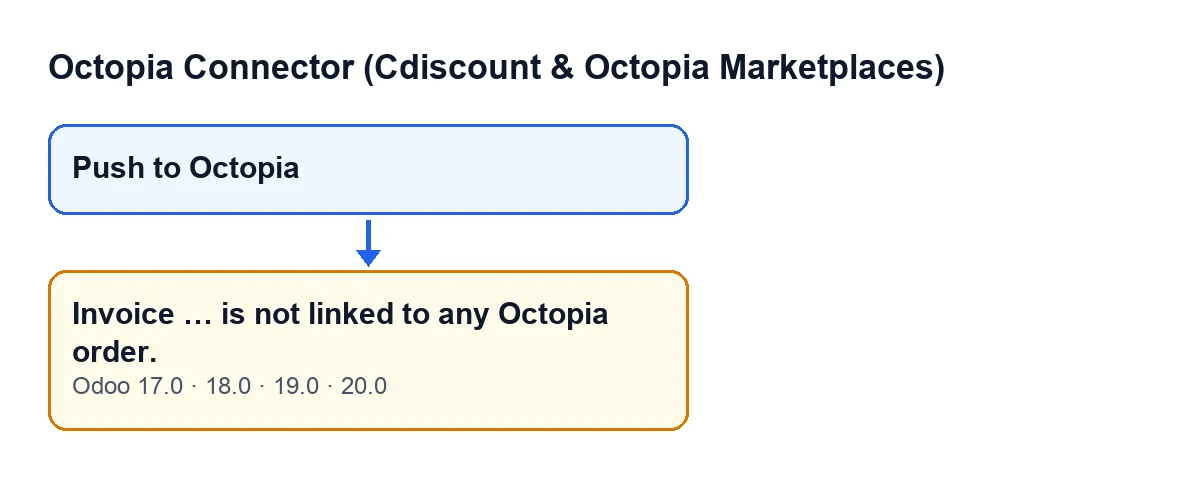
Na karcie faktury sprzedaży przycisk Wyślij do Octopia przesyła plik PDF faktury do marketplace'u. Aby to zrobić, moduł szuka zamówień Octopia powiązanych z tą fakturą. Jeśli nie znajdzie żadnego, akcja zatrzymuje się i widzisz Faktura … nie jest powiązana z żadnym zamówieniem Octopia.
Pojawia się tylko po kliknięciu przycisku
Komunikat wywołuje metoda uruchamiana przez przycisk Wyślij do Octopia w widoku faktury. Oznacza to, że pojawia się po kliknięciu tego przycisku.
Przycisk nie jest widoczny na każdej fakturze. Jest ukryty, gdy faktura nie jest fakturą sprzedaży, gdy nie jest zaksięgowana i gdy jest już oznaczona jako Przesłano do Octopia (Octopia Pushed), czyli polem, którego nie widać w żadnym widoku. Ten warunek jest taki sam w Odoo 17, 18, 19 i 20. Jeśli więc widzisz przycisk, faktura jest fakturą sprzedaży, jest zaksięgowana i nie jest jeszcze oznaczona jako przesłana, i właśnie przy takiej fakturze może pojawić się komunikat.
Warunkiem jest pusta lista
Kod pobiera zamówienia Octopia powiązane z fakturą i sprawdza, czy ta lista jest pusta. Jeśli jest, zgłasza komunikat. W tym sprawdzeniu nie biorą udziału ani klient, ani kwota, ani nic z zamówienia: liczy się tylko to, czy jest jakiekolwiek powiązane zamówienie.
Wielokropek to nazwa faktury
Tekst komunikatu zawiera lukę, w którą moduł wpisuje nazwę faktury. Dzięki temu wiesz, której dotyczy. To ten sam komunikat dla każdej faktury; zmienia się tylko ta nazwa.
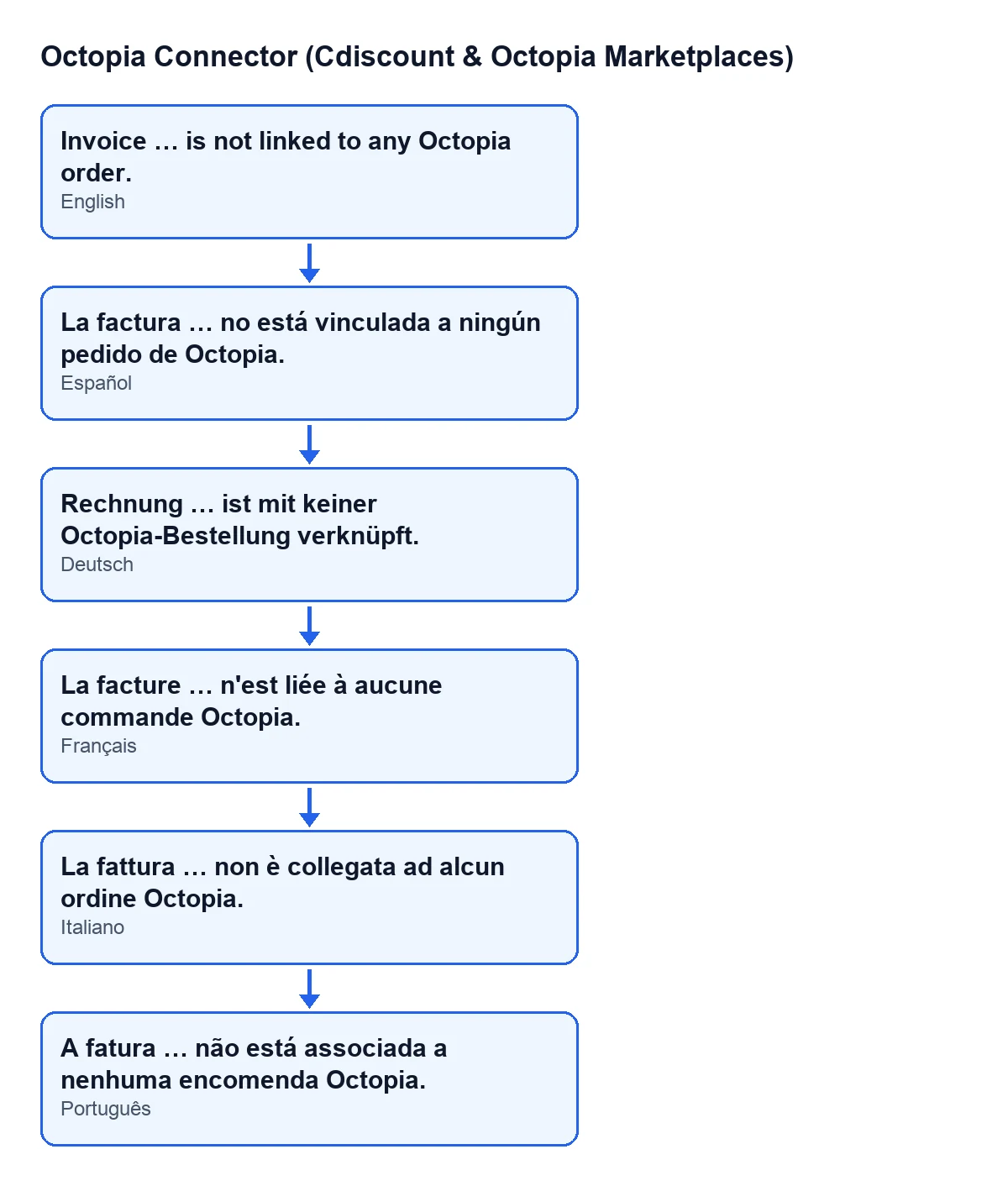
Faktura … nie jest powiązana z żadnym zamówieniem Octopia.; pozostałe cztery linie to jego wersje po niemiecku, francusku, włosku i portugalsku.
Co się stało, a co nie, gdy się pojawia
Przed komunikatem nic nie zostało zmienione
Kolejność w kodzie jest następująca: najpierw sprawdza, czy faktura jest fakturą sprzedaży i czy jest zaksięgowana, potem patrzy na powiązane zamówienia i dopiero wtedy generuje plik PDF. Dla każdego powiązanego zamówienia metoda przesyła PDF do Octopia, oznacza zamówienie jako przesłane i zapisuje wpis o powodzeniu w dzienniku synchronizacji modułu. Na końcu oznacza fakturę jako przesłaną.
Gdy pojawia się komunikat, żaden z tych kroków się nie rozpoczął: nie wygenerowano pliku PDF, nic nie przesłano i ani faktura, ani żadne zamówienie się nie zmieniły. Błąd tego typu zatrzymuje akcję i nic z tego, co miało się zmienić, nie zostaje zapisane.
Sprawdzenie typu i stanu jest wcześniej
Sprawdzenie, czy faktura jest fakturą sprzedaży i czy jest zaksięgowana, odbywa się przed przeglądaniem zamówień. Ponieważ przycisk jest ukryty, gdy faktura nie spełnia tych warunków, Faktura … nie jest powiązana z żadnym zamówieniem Octopia. to komunikat odpowiadający zaksięgowanej fakturze sprzedaży, która nie ma powiązanego zamówienia Octopia.
Przy powiązanych zamówieniach PDF trafia do każdego z nich
Dla porównania: jeśli lista nie jest pusta, metoda przechodzi przez wszystkie powiązane zamówienia i przesyła do każdego PDF faktury. Zgodnie z opisem samej metody wysyłka zastępuje wcześniejsze dokumenty zamówienia. Omawiany komunikat jest więc sygnałem, że nie ma żadnego zamówienia, do którego można by przesłać tę fakturę.
Jak to rozwiązać
Komunikat mówi, że faktura nie ma przypisanego zamówienia Octopia. Co zrobić, zależy od faktury, którą masz przed sobą:
- Jeśli faktura nie odpowiada zamówieniu Octopia, nie ma zamówienia, do którego można ją przesłać, i ten przycisk nie jest dla niej właściwą drogą.
- Jeśli odpowiada zamówieniu Octopia, faktura musi zostać powiązana z tym zamówieniem, zanim klikniesz ponownie. Dopóki lista powiązanych zamówień pozostaje pusta, wynik będzie za każdym razem taki sam.
- Po powiązaniu kliknij ponownie
Wyślij do Octopiana karcie faktury.
Po poprawieniu przycisk nadal jest widoczny
Ponieważ akcja zatrzymuje się, zanim cokolwiek oznaczy, faktura nie przechodzi do stanu Przesłano do Octopia. Oznacza to, że przycisk pozostaje widoczny, dopóki faktura jest fakturą sprzedaży i jest zaksięgowana, i możesz kliknąć go ponownie, gdy powiązanie zostanie utworzone. Po udanej wysyłce faktura zostaje oznaczona, a przycisk znika.
Jeśli chcesz przejrzeć wszystko, co robi przycisk, od momentu, gdy się pojawia, po to, co zmienia, opisuje to Co robi przycisk «Wyślij do Octopia».
Jak pomaga FlexigoTech
Jeśli faktura, która powinna mieć zamówienie Octopia, trafia do Ciebie bez niego i nie wiesz dlaczego, FlexigoTech wdraża Odoo 17, 18, 19 i 20 oraz tworzy konektory i integracje na zamówienie, więc możemy wspólnie z Tobą sprawdzić, jak w Twojej instalacji przepływają zamówienia i faktury. Octopia Connector to moduł z jednorazową płatnością za wersję Odoo i wymaga subskrypcji FlexigoTech Cloud (plan Konektor, 49 €/mies. lub 490 €/rok, netto (bez VAT)).
Czytaj dalej
Sprawdzone w kodzie źródłowym konektora (wersja 20.0) i w podlinkowanych źródłach
Źródła
- Kod modułu: flexigobe_octopia_connector 20.0 (4848da6a): models/octopia_order_actions.py
- Kod modułu: flexigobe_octopia_connector 20.0 (4848da6a): views/octopia_order_actions_views.xml
- flexigotech.com/en/services.html
- flexigotech.com/precios.html