

 English
 Català
 Deutsch
 Français
 Português
 Italiano
 Nederlands
 Polski
Cuándo sale el mensaje
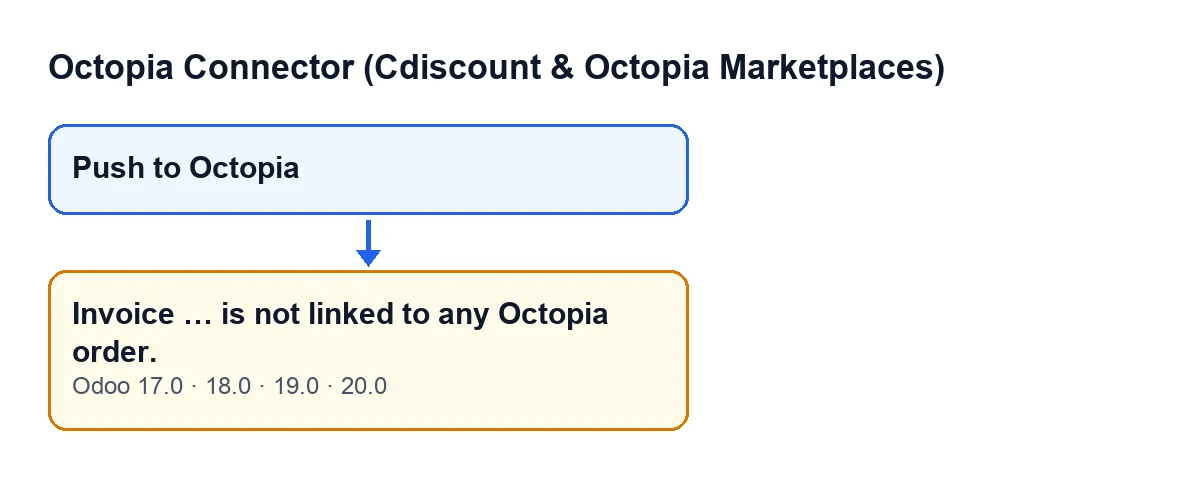
En la ficha de una factura de cliente, el botón Enviar a Octopia sube el PDF de la factura al marketplace. Para hacerlo, el módulo busca los pedidos de Octopia vinculados a esa factura. Si no encuentra ninguno, la acción se detiene y ves La factura … no está vinculada a ningún pedido de Octopia.
Solo sale al pulsar el botón
El mensaje lo lanza el método que ejecuta el botón Enviar a Octopia, en la vista de la factura. Es decir, aparece al pulsar ese botón.
El botón no se ve en todas las facturas. Se oculta cuando la factura no es de cliente, cuando no está publicada y cuando ya está marcada como Enviado a Octopia (Octopia Pushed), un campo que no se ve en ninguna vista. Esa condición es la misma en Odoo 17, 18, 19 y 20. Por tanto, si ves el botón, la factura es de cliente, está publicada y aún no está marcada como enviada, y con esa factura es con la que puede salir el mensaje.
La condición es una lista vacía
El código toma los pedidos de Octopia vinculados a la factura y comprueba si esa lista está vacía. Si lo está, lanza el mensaje. En esa comprobación no entran ni el cliente, ni el importe, ni nada del pedido: solo si hay algún pedido vinculado o no.
Los puntos suspensivos son el nombre de la factura
El texto del mensaje lleva un hueco donde el módulo escribe el nombre de la factura. Así sabes de cuál se trata. Es el mismo mensaje con cualquier factura; solo cambia ese nombre.
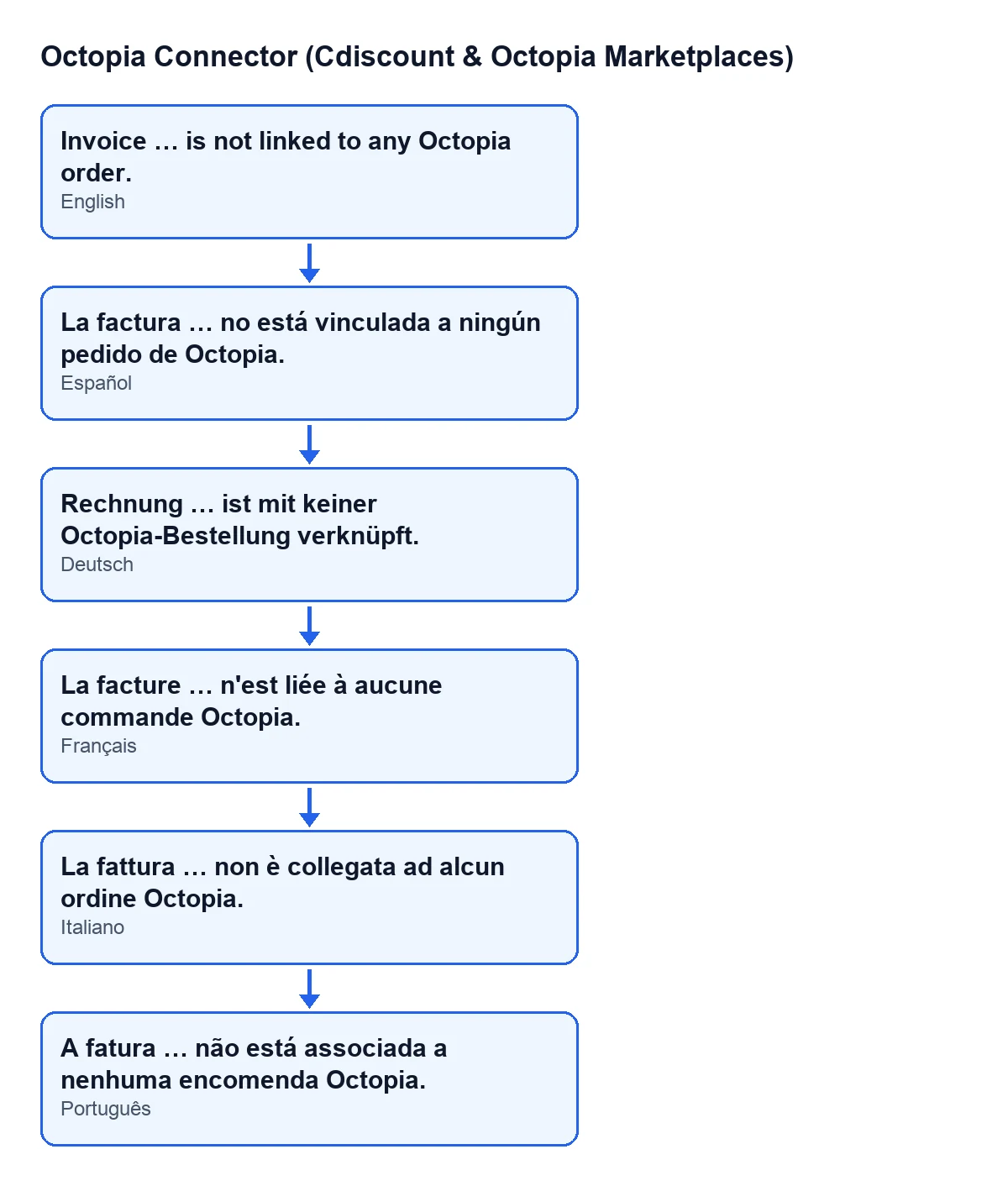
La factura … no está vinculada a ningún pedido de Octopia.; las otras cuatro líneas son su versión en alemán, francés, italiano y portugués.
Qué ha pasado y qué no cuando sale
Antes del mensaje no se ha tocado nada
El orden del código es este: primero comprueba que la factura sea de cliente y esté publicada, después mira los pedidos vinculados, y solo entonces genera el PDF. Para cada pedido vinculado, el método sube el PDF a Octopia, marca el pedido como enviado y deja una entrada de éxito en el registro de sincronización del módulo. Al final marca la factura como enviada.
Cuando sale el mensaje, ninguno de esos pasos ha empezado: no se ha generado el PDF, no se ha subido nada y ni la factura ni ningún pedido han cambiado. Un error de este tipo detiene la acción y no se guarda nada de lo que iba a cambiar.
La comprobación del tipo y el estado va antes
La comprobación de que la factura sea de cliente y esté publicada se hace antes de mirar los pedidos. Como el botón se oculta cuando la factura no cumple esas condiciones, La factura … no está vinculada a ningún pedido de Octopia. es el mensaje que corresponde a una factura de cliente publicada que no tiene pedido de Octopia vinculado.
Con pedidos vinculados, el PDF se sube a cada uno
Para contrastar: si la lista no está vacía, el método recorre todos los pedidos vinculados y sube el PDF de la factura a cada uno. Según la descripción del propio método, el envío sustituye los documentos anteriores del pedido. El mensaje que tratamos es, por tanto, la señal de que no hay ningún pedido al que subir esa factura.
Cómo resolverlo
El mensaje dice que la factura no tiene pedido de Octopia asociado. Qué hacer depende de la factura que tengas delante:
- Si la factura no corresponde a un pedido de Octopia, no hay pedido al que subirla y este botón no es el camino para ella.
- Si sí corresponde a un pedido de Octopia, la factura tiene que quedar vinculada a ese pedido antes de volver a pulsar. Mientras la lista de pedidos vinculados siga vacía, el resultado será el mismo cada vez.
- Una vez vinculada, pulsa de nuevo
Enviar a Octopiadesde la ficha de la factura.
Después de corregirlo, el botón sigue visible
Como la acción se detiene antes de marcar nada, la factura no pasa a Enviado a Octopia. Eso significa que el botón sigue a la vista mientras la factura sea de cliente y esté publicada, y puedes pulsarlo otra vez cuando el vínculo esté hecho. Tras un envío correcto, la factura queda marcada y el botón se oculta.
Si quieres repasar todo lo que hace el botón, desde cuándo aparece hasta qué cambia, lo cuenta Qué hace el botón «Enviar a Octopia».
Cómo ayuda FlexigoTech
Si una factura que debería tener pedido de Octopia llega sin él y no sabes por qué, FlexigoTech implanta Odoo 17, 18, 19 y 20 y desarrolla conectores e integraciones a medida, así que podemos revisar contigo cómo circulan los pedidos y las facturas en tu instalación. Octopia Connector es un módulo de pago único por versión de Odoo y necesita la suscripción a FlexigoTech Cloud (plan Conector, 49 € al mes o 490 € al año, sin IVA).
Sigue leyendo
Comprobado en el código del conector (versión 20.0) y en las fuentes enlazadas
Fuentes
- Código del módulo: flexigobe_octopia_connector 20.0 (4848da6a): models/octopia_order_actions.py
- Código del módulo: flexigobe_octopia_connector 20.0 (4848da6a): views/octopia_order_actions_views.xml
- flexigotech.com/en/services.html
- flexigotech.com/precios.html