

 Español
 English
 Català
 Deutsch
 Français
 Português
 Nederlands
 Polski
Dove si trova il pulsante e quando compare
Il pulsante Scarica etichetta (Download Label) si trova nella scheda di Resi FFM (FFM Returns). Questa scheda si apre dal menu Octopia › Evasione ordini › Resi (Octopia › Fulfillment › Returns). La voce Octopia del menu richiede il permesso Utente Octopia (Octopia User): se non lo hai, non vedi quella voce.
Il pulsante è presente in tutti i rami pubblicati del modulo: Odoo 17, 18, 19 e 20. Il funzionamento descritto di seguito è quello del codice di Odoo 20.
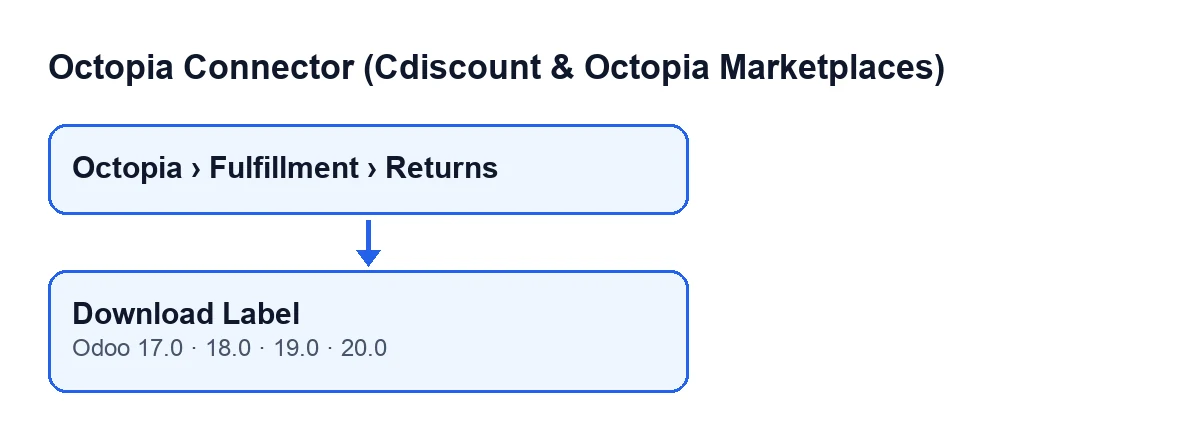
Con Odoo in italiano il pulsante si chiama Scarica etichetta. A seconda della lingua del tuo Odoo, l'etichetta cambia così:
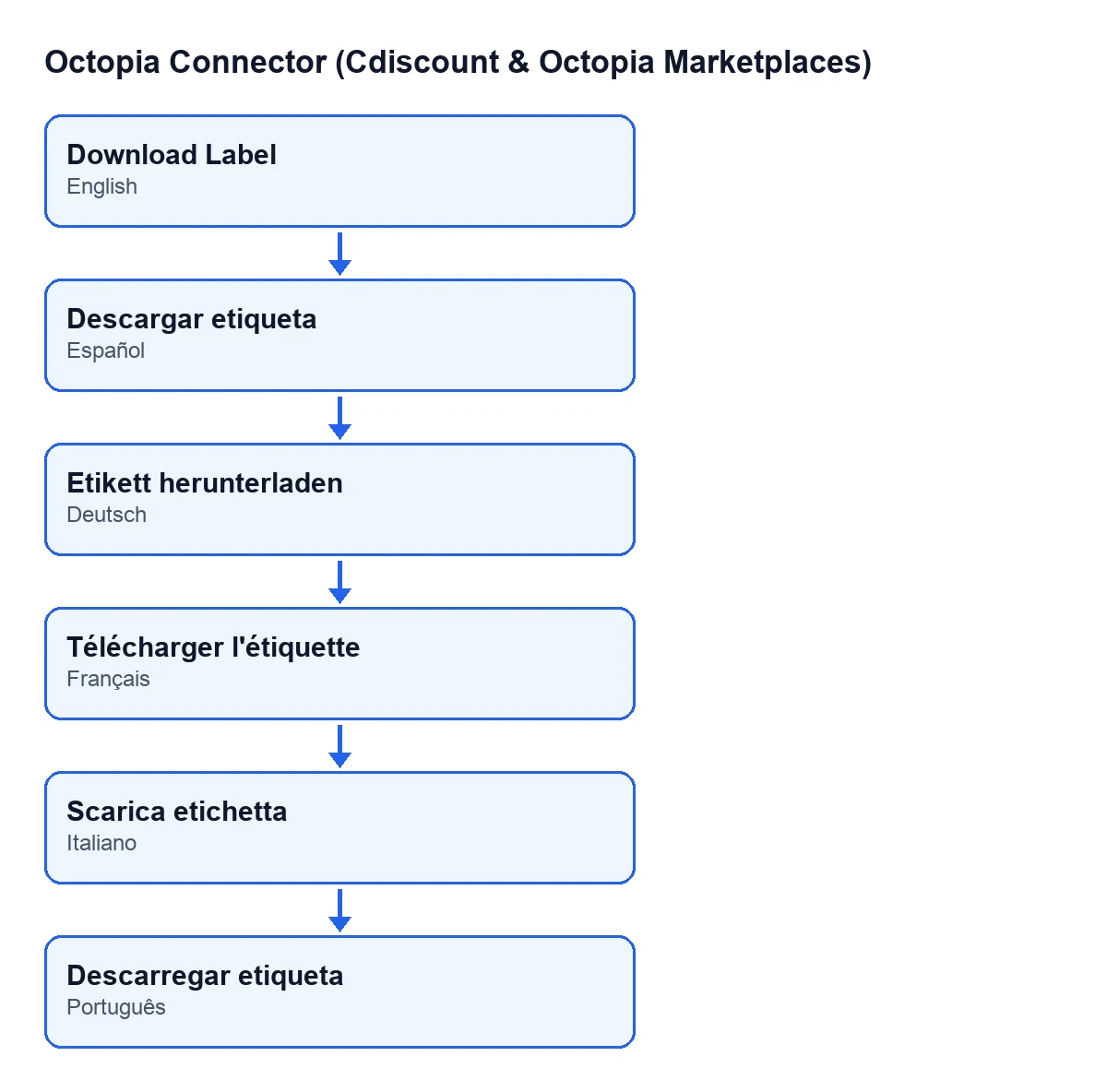
Descargar etiqueta in tedesco, Télécharger l'étiquette in francese, Scarica etichetta in italiano e Descarregar etiqueta in portoghese.
Idee sbagliate sul pulsante, una per una
«Il pulsante è presente in qualsiasi reso»
In realtà il pulsante resta nascosto quando il campo ID reso (Return ID) è vuoto. Con i valori predefiniti quel campo è vuoto e, quindi, il pulsante non si vede. Il campo compare nella scheda e anche nell'elenco di Resi FFM, quindi è la prima cosa da controllare se non trovi il pulsante. La condizione è la stessa in Odoo 17, 18, 19 e 20.
«Il pulsante crea l'etichetta con i dati di Odoo»
Il codice di Odoo 20 fa un'altra cosa. Per ogni reso, prende l'account indicato nel campo Account e ne ricava il client. Poi gli chiede l'etichetta di quel reso, identificato dal valore di ID reso. In altre parole, l'etichetta viene richiesta con quell'identificativo e tramite l'account del reso.
«Premere il pulsante basta per avere l'etichetta»
Solo se quello che si riceve è un file con contenuto. Secondo il codice, se quanto ricevuto non è un file (byte) o arriva vuoto, il metodo passa al reso successivo senza creare nulla e senza toccare la scheda. Dopo aver premuto, controlla se il campo Allegato etichetta (Label Attachment) è stato compilato. Se resta vuoto, il metodo non ha ricevuto un file con contenuto per quel reso.
«Scaricare significa che il PDF viene salvato sul tuo computer»
Quello che fa il metodo è salvare l'etichetta dentro Odoo. Crea un allegato PDF il cui nome è octopia-return-…-label.pdf, con l'ID reso al posto dei puntini di sospensione, e lo associa al reso stesso. Poi lascia quell'allegato nel campo Allegato etichetta.
Quel campo si vede nella scheda di Resi FFM ed è di sola lettura: lo scrive il codice quando si preme il pulsante, non l'utente.
«Premerlo due volte non cambia nulla»
Ogni volta che il metodo riceve del contenuto, crea un nuovo allegato e il campo Allegato etichetta passa a puntare a quello. Se alla seconda pressione non arriva un file con contenuto, il metodo passa al reso successivo e il campo resta com'era.
«Qualsiasi utente arriva al pulsante, e su qualsiasi reso»
Ci sono due precisazioni. La prima riguarda il menu: la voce Octopia richiede Utente Octopia, e senza quel permesso non vedi quella voce. La seconda sta nel codice: il metodo lavora solo con i resi che hanno ID reso e salta gli altri.
Cosa controllare dopo aver premuto il pulsante
Nella scheda del reso:
- Il campo
Allegato etichettaha un valore. È il segnale che il metodo ha ricevuto un file con contenuto e lo ha salvato. - L'allegato ha il nome
octopia-return-…-label.pdfcon l'identificativo di quel reso. - I campi
AccounteID resosono quelli del reso che volevi. Sono i due valori che il metodo usa per richiedere l'etichetta.
Se cerchi un altro pulsante del modulo, Submit to Octopia ha un articolo dedicato: Submit to Octopia.
Quanto costa e come aiuta FlexigoTech
Octopia Connector è un modulo a pagamento unico per versione di Odoo e richiede l'abbonamento a FlexigoTech Cloud, piano Connettore: 49 €/mese o 490 €/anno IVA esclusa, con fino a 3 account della piattaforma. È pubblicato su Odoo Apps per Odoo 17, 18, 19 e 20; nell'Odoo App Store, ogni versione si acquista lì.
La connessione passa attraverso FlexigoTech Cloud, che conserva cifrate le credenziali, monitora la sincronizzazione e avvisa via e-mail se qualcosa non funziona. Se stai implementando Odoo e devi impostare il flusso dei resi di Cdiscount o Octopia, FlexigoTech implementa Odoo 17, 18, 19 e 20 e sviluppa connettori e integrazioni su misura.
Continua a leggere
Verificato nel codice del connettore (versione 20.0) e nelle fonti collegate
Fonti
- Codice del modulo: flexigobe_octopia_connector 20.0 (4848da6a): views/octopia_fulfillment_views.xml
- Codice del modulo: flexigobe_octopia_connector 20.0 (4848da6a): models/octopia_fulfillment.py
- apps.odoo.com/apps/modules/20.0/flexigobe_octopia_connector
- flexigotech.com/precios.html
- flexigotech.com/en/services.html