

 Español
 English
 Català
 Deutsch
 Português
 Italiano
 Nederlands
 Polski
Où se trouve le bouton et quand il apparaît
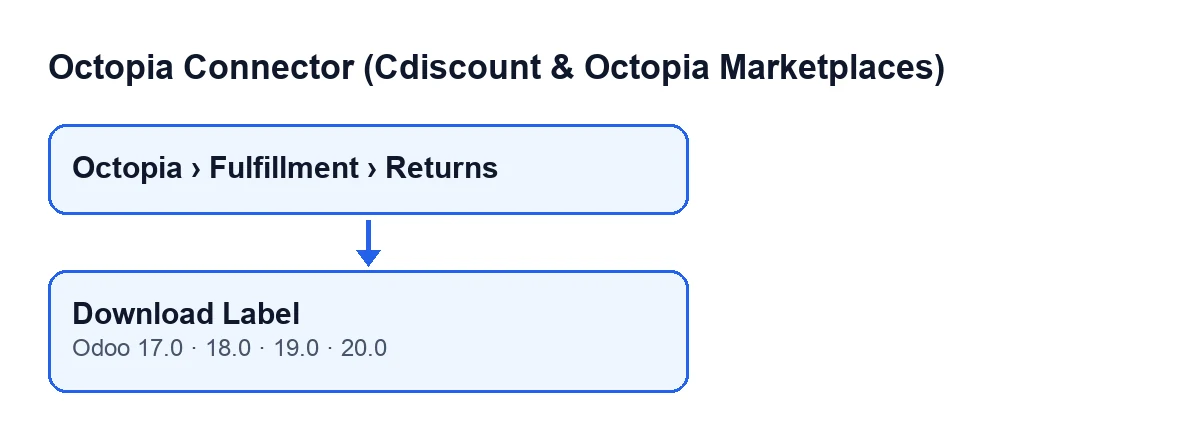
Le bouton Télécharger l'étiquette (Download Label) se trouve dans la fiche Retours FFM (FFM Returns). Cette fiche s'ouvre depuis le menu Octopia › Fulfillment › Retours (Octopia › Fulfillment › Returns). La partie Octopia du menu demande le droit Utilisateur Octopia (Octopia User) : si vous ne l'avez pas, vous ne voyez pas cette partie.
Le bouton est présent dans toutes les branches publiées du module : Odoo 17, 18, 19 et 20. Le fonctionnement décrit ci-dessous est celui du code d'Odoo 20.
Avec Odoo en français, le bouton s'appelle Télécharger l'étiquette. Selon la langue de votre Odoo, l'intitulé change ainsi :
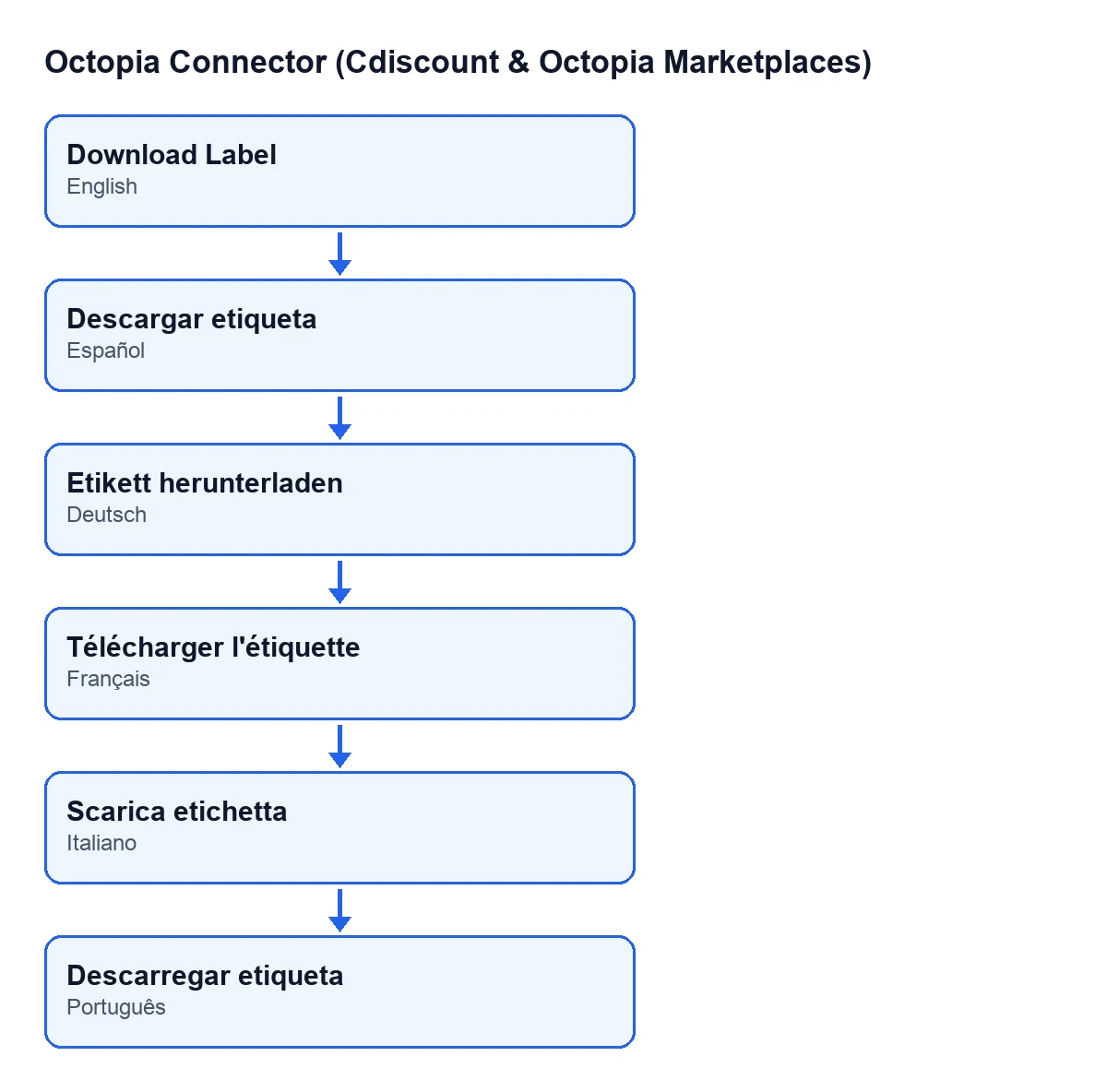
Etikett herunterladen, en français Télécharger l'étiquette, en italien Scarica etichetta et en portugais Descarregar etiqueta.
Idées fausses sur le bouton, une à une
« Le bouton est présent sur n'importe quel retour »
En réalité, le bouton est masqué quand le champ ID du retour (Return ID) est vide. Avec les valeurs par défaut, ce champ est vide et le bouton n'est donc pas visible. Le champ apparaît dans la fiche et aussi dans la liste des Retours FFM : c'est la première chose à regarder si vous ne trouvez pas le bouton. La condition est la même dans Odoo 17, 18, 19 et 20.
« Le bouton crée l'étiquette avec les données d'Odoo »
Le code d'Odoo 20 fait autre chose. Pour chaque retour, il prend le compte indiqué dans le champ Compte (Account) et en obtient le client. Il lui demande ensuite l'étiquette de ce retour, identifié par la valeur de ID du retour. Autrement dit, l'étiquette est demandée avec cet identifiant et via le compte du retour.
« Cliquer sur le bouton suffit pour avoir l'étiquette »
Seulement si ce qui est reçu est un fichier avec du contenu. D'après le code, si ce qui est reçu n'est pas un fichier (bytes) ou arrive vide, la méthode passe au retour suivant sans rien créer et sans toucher à la fiche. Après le clic, vérifiez si le champ Pièce jointe de l'étiquette (Label Attachment) a été rempli. S'il reste vide, la méthode n'a pas reçu de fichier avec du contenu pour ce retour.
« Télécharger signifie que le PDF est enregistré sur votre ordinateur »
La méthode enregistre l'étiquette dans Odoo. Elle crée une pièce jointe PDF nommée octopia-return-…-label.pdf, avec l'ID du retour à la place des points de suspension, et l'associe au retour lui-même. Elle laisse ensuite cette pièce jointe dans le champ Pièce jointe de l'étiquette.
Ce champ est visible dans la fiche Retours FFM et il est en lecture seule : c'est le code qui l'écrit au clic sur le bouton, pas l'utilisateur.
« Cliquer deux fois ne change rien »
Chaque fois que la méthode reçoit du contenu, elle crée une nouvelle pièce jointe et le champ Pièce jointe de l'étiquette pointe désormais vers elle. Si, au second clic, aucun fichier avec du contenu n'arrive, la méthode passe au retour suivant et le champ reste comme il était.
« Tout utilisateur accède au bouton, et sur n'importe quel retour »
Il y a deux nuances. La première concerne le menu : la partie Octopia demande Utilisateur Octopia, et sans ce droit vous ne voyez pas cette partie. La seconde est dans le code : la méthode ne travaille qu'avec les retours qui ont un ID du retour et ignore les autres.
Que vérifier après le clic
Dans la fiche du retour :
- Le champ
Pièce jointe de l'étiquettea une valeur. C'est le signe que la méthode a reçu un fichier avec du contenu et l'a enregistré. - La pièce jointe porte le nom
octopia-return-…-label.pdfavec l'identifiant de ce retour. - Les champs
CompteetID du retoursont ceux du retour voulu. Ce sont les deux valeurs que la méthode utilise pour demander l'étiquette.
Si vous cherchez un autre bouton du module, Submit to Octopia a son propre article : Submit to Octopia.
Ce que cela coûte et comment FlexigoTech vous aide
Octopia Connector est un module à paiement unique par version d'Odoo et il nécessite l'abonnement à FlexigoTech Cloud, plan Connecteur : 49 € par mois ou 490 € par an HT, avec jusqu'à 3 comptes de la plateforme. Il est publié sur Odoo Apps pour Odoo 17, 18, 19 et 20 ; dans l'Odoo App Store, chaque version s'y achète.
La connexion passe par FlexigoTech Cloud, qui conserve les identifiants chiffrés, surveille la synchronisation et prévient par e-mail en cas d'échec. Si vous mettez en place Odoo et devez monter le flux des retours de Cdiscount ou Octopia, FlexigoTech déploie Odoo 17, 18, 19 et 20 et développe des connecteurs et des intégrations sur mesure.
À lire aussi
Vérifié dans le code du connecteur (version 20.0) et dans les sources citées
Sources
- Code du module : flexigobe_octopia_connector 20.0 (4848da6a): views/octopia_fulfillment_views.xml
- Code du module : flexigobe_octopia_connector 20.0 (4848da6a): models/octopia_fulfillment.py
- apps.odoo.com/apps/modules/20.0/flexigobe_octopia_connector
- flexigotech.com/precios.html
- flexigotech.com/en/services.html