

 Español
 English
 Català
 Deutsch
 Français
 Português
 Italiano
 Nederlands
Gdzie jest przycisk i kiedy się pojawia
Przycisk Pobierz etykietę (Download Label) znajduje się w karcie Zwroty FFM (FFM Returns). Kartę otwierasz z menu Octopia › Fulfillment › Zwroty (Octopia › Fulfillment › Returns). Odcinek Octopia w menu wymaga uprawnienia Użytkownik Octopia (Octopia User): jeśli go nie masz, tego odcinka nie zobaczysz.
Przycisk jest we wszystkich opublikowanych gałęziach modułu: Odoo 17, 18, 19 i 20. Działanie opisane poniżej to działanie kodu z Odoo 20.
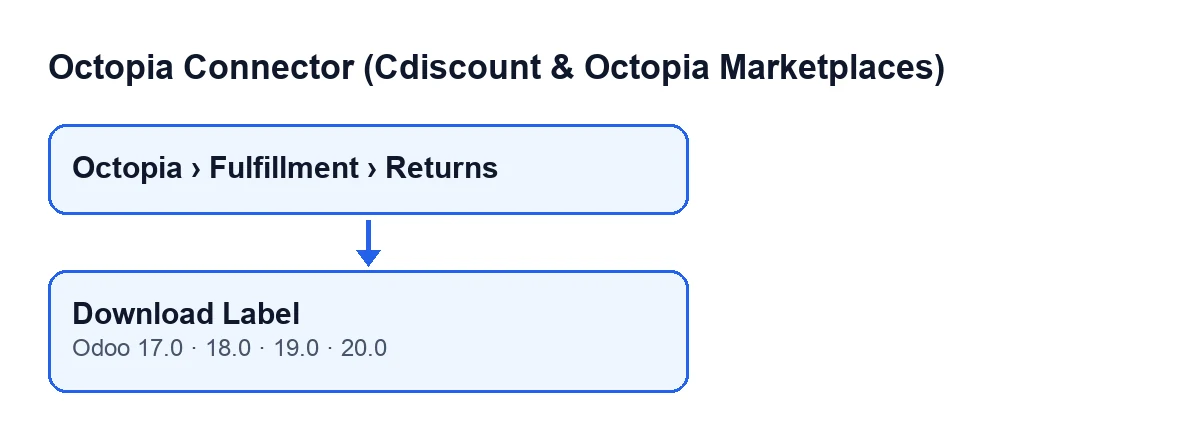
Gdy Odoo jest po polsku, przycisk nazywa się Pobierz etykietę. W zależności od języka Twojego Odoo etykieta zmienia się tak:
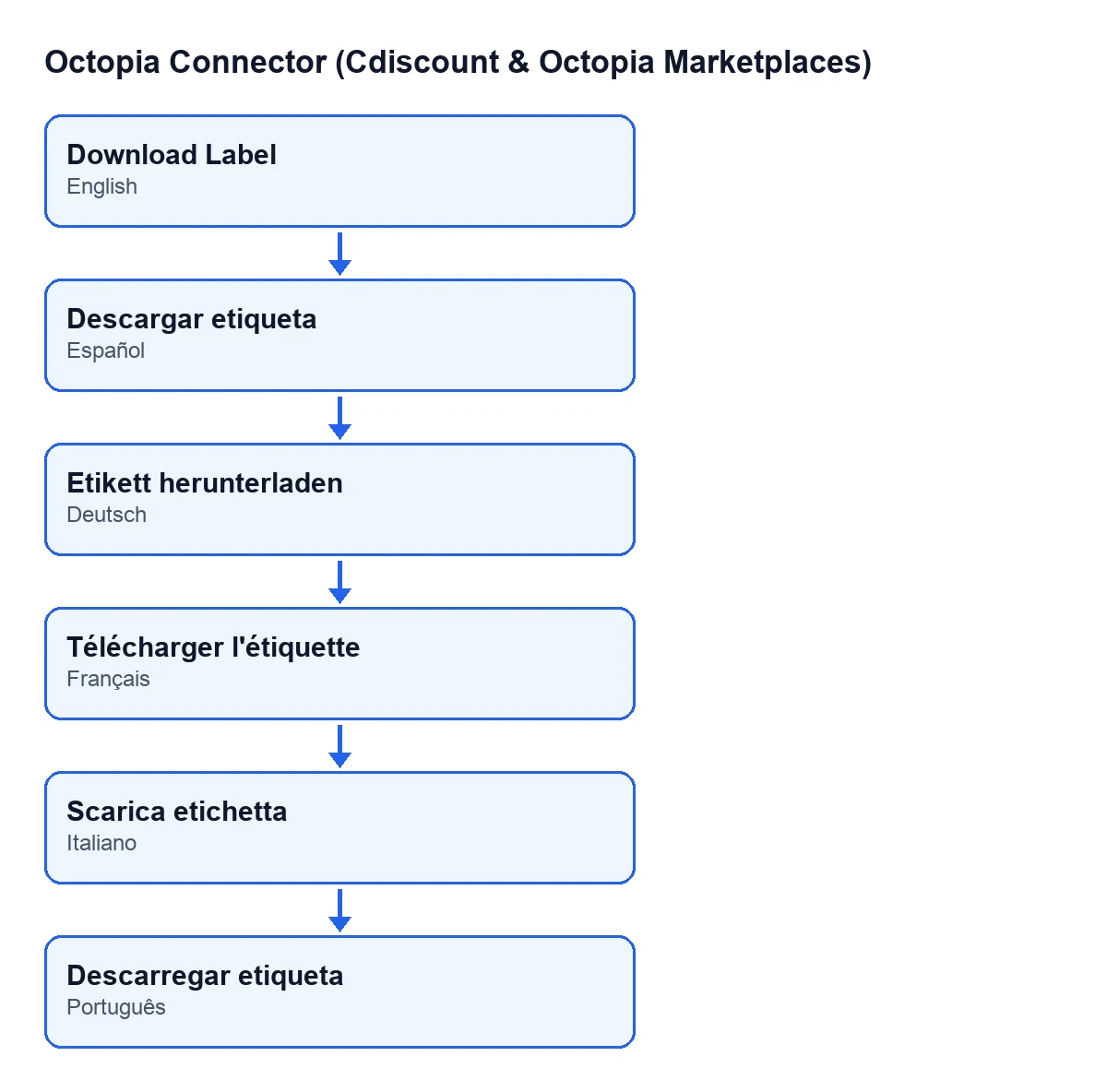
Pobierz etykietę po polsku, Etikett herunterladen po niemiecku, Télécharger l'étiquette po francusku, Scarica etichetta po włosku i Descarregar etiqueta po portugalsku.
Błędne przekonania o przycisku, jedno po drugim
„Przycisk jest w każdym zwrocie”
W rzeczywistości przycisk jest ukryty, gdy pole ID zwrotu (Return ID) jest puste. Przy wartościach domyślnych to pole jest puste, więc przycisku nie widać. Pole jest widoczne w karcie i na liście Zwroty FFM, dlatego to pierwsza rzecz do sprawdzenia, jeśli nie możesz znaleźć przycisku. Warunek jest taki sam w Odoo 17, 18, 19 i 20.
„Przycisk tworzy etykietę na podstawie danych z Odoo”
Kod z Odoo 20 robi coś innego. Dla każdego zwrotu bierze konto wskazane w polu Konto (Account) i pobiera jego klienta. Następnie prosi go o etykietę tego zwrotu, identyfikowanego wartością ID zwrotu. Czyli etykieta jest żądana z tym identyfikatorem i przez konto zwrotu.
„Wystarczy kliknąć przycisk, żeby mieć etykietę”
Tylko jeśli otrzymany zostanie plik z zawartością. Według kodu, jeśli to, co przyszło, nie jest plikiem (bajtami) albo jest puste, metoda przechodzi do następnego zwrotu, niczego nie tworząc i nie ruszając karty. Po kliknięciu sprawdź, czy pole Załącznik etykiety (Label Attachment) zostało wypełnione. Jeśli nadal jest puste, metoda nie otrzymała dla tego zwrotu pliku z zawartością.
„Pobranie oznacza, że PDF zapisze się na Twoim komputerze”
Metoda zapisuje etykietę wewnątrz Odoo. Tworzy załącznik PDF o nazwie octopia-return-…-label.pdf, z ID zwrotu w miejscu wielokropka, i przypisuje go do samego zwrotu. Następnie ustawia ten załącznik w polu Załącznik etykiety.
To pole jest widoczne w karcie Zwroty FFM i jest tylko do odczytu: wypełnia je kod po kliknięciu przycisku, a nie użytkownik.
„Dwukrotne kliknięcie niczego nie zmienia”
Za każdym razem, gdy metoda otrzyma zawartość, tworzy nowy załącznik, a pole Załącznik etykiety zaczyna wskazywać na niego. Jeśli przy drugim kliknięciu nie przyjdzie plik z zawartością, metoda przechodzi do następnego zwrotu, a pole zostaje takie, jakie było.
„Każdy użytkownik dotrze do przycisku i to przy każdym zwrocie”
Są dwa zastrzeżenia. Pierwsze to menu: odcinek Octopia wymaga Użytkownik Octopia, a bez tego uprawnienia go nie zobaczysz. Drugie wynika z kodu: metoda działa tylko na zwrotach, które mają ID zwrotu, a pozostałe pomija.
Co sprawdzić po kliknięciu
W karcie zwrotu:
- Pole
Załącznik etykietyma wartość. To znak, że metoda otrzymała plik z zawartością i go zapisała. - Załącznik ma nazwę
octopia-return-…-label.pdfz identyfikatorem tego zwrotu. - Pola
KontoiID zwrotusą takie, jak w zwrocie, o który Ci chodziło. To dwie wartości, których metoda używa do zażądania etykiety.
Jeśli szukasz innego przycisku modułu, Submit to Octopia ma własny artykuł: Submit to Octopia.
Ile to kosztuje i jak pomaga FlexigoTech
Octopia Connector to moduł z jednorazową opłatą za wersję Odoo i wymaga subskrypcji FlexigoTech Cloud, plan Konektor: 49 €/mies. lub 490 €/rok netto (bez VAT), z maksymalnie 3 kontami platformy. Jest opublikowany w Odoo Apps dla Odoo 17, 18, 19 i 20; w Odoo App Store każdą wersję kupuje się osobno.
Połączenie przechodzi przez FlexigoTech Cloud, który przechowuje dane uwierzytelniające w postaci zaszyfrowanej, nadzoruje synchronizację i powiadamia e-mailem, jeśli coś zawiedzie. Jeśli wdrażasz Odoo i musisz zbudować proces zwrotów Cdiscount lub Octopia, FlexigoTech wdraża Odoo 17, 18, 19 i 20 oraz tworzy konektory i integracje na zamówienie.
Czytaj dalej
Sprawdzone w kodzie źródłowym konektora (wersja 20.0) i w podlinkowanych źródłach
Źródła
- Kod modułu: flexigobe_octopia_connector 20.0 (4848da6a): views/octopia_fulfillment_views.xml
- Kod modułu: flexigobe_octopia_connector 20.0 (4848da6a): models/octopia_fulfillment.py
- apps.odoo.com/apps/modules/20.0/flexigobe_octopia_connector
- flexigotech.com/precios.html
- flexigotech.com/en/services.html