

 Español
 English
 Català
 Français
 Português
 Italiano
 Nederlands
 Polski
Wo der Button sitzt und wann er erscheint
Der Button Etikett herunterladen (Download Label) befindet sich im Formular der FFM-Retouren (FFM Returns). Dieses Formular öffnen Sie über das Menü Octopia › Fulfillment › Retouren (Octopia › Fulfillment › Returns). Der Menüzweig Octopia erfordert die Berechtigung Octopia-Benutzer (Octopia User): Wenn Sie sie nicht haben, sehen Sie diesen Zweig nicht.
Der Button ist in allen veröffentlichten Zweigen des Moduls vorhanden: Odoo 17, 18, 19 und 20. Die folgende Beschreibung entspricht dem Code von Odoo 20.
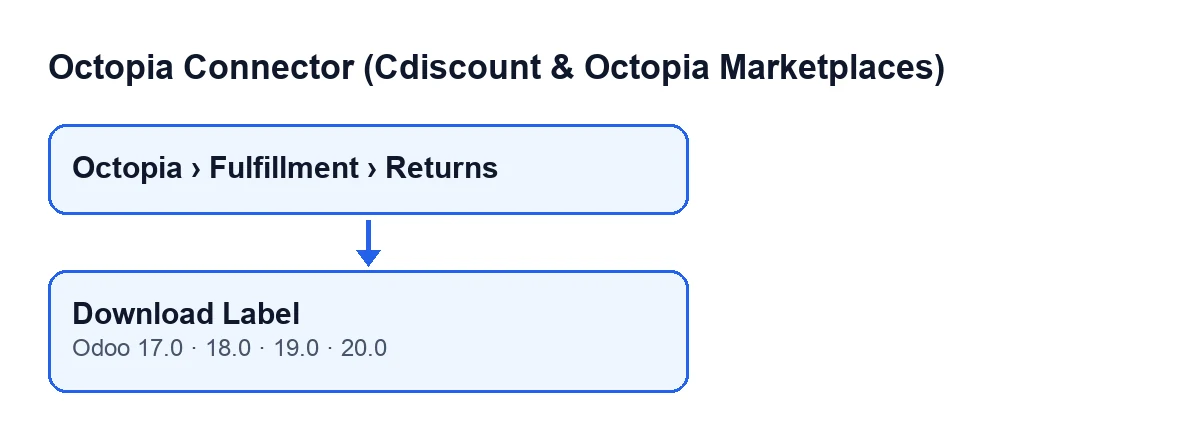
Mit Odoo auf Deutsch heißt der Button Etikett herunterladen. Je nach Sprache Ihres Odoo ändert sich die Beschriftung so:
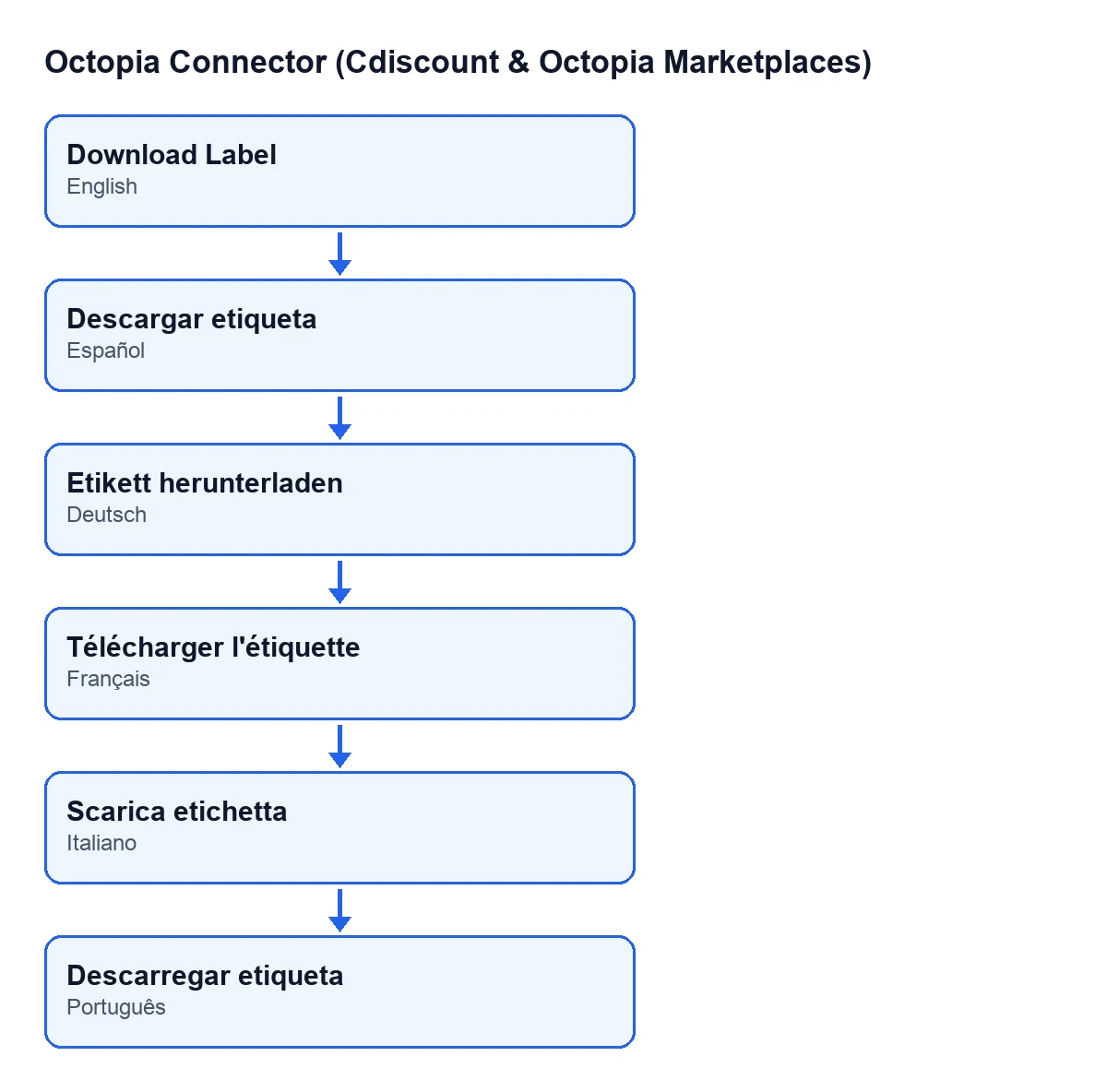
Descargar etiqueta auf Spanisch, Etikett herunterladen auf Deutsch, Télécharger l'étiquette auf Französisch, Scarica etichetta auf Italienisch und Descarregar etiqueta auf Portugiesisch.
Falsche Vorstellungen über den Button, eine nach der anderen
«Der Button ist bei jeder Retoure vorhanden»
In Wirklichkeit wird der Button ausgeblendet, wenn das Feld Retouren-ID (Return ID) leer ist. Mit den Standardwerten ist dieses Feld leer, der Button also nicht sichtbar. Das Feld erscheint im Formular und auch in der Liste der FFM-Retouren; es ist daher das Erste, was Sie prüfen sollten, wenn Sie den Button nicht finden. Die Bedingung ist in Odoo 17, 18, 19 und 20 dieselbe.
«Der Button erzeugt das Etikett aus den Daten von Odoo»
Der Code von Odoo 20 macht etwas anderes. Für jede Retoure nimmt er das im Feld Konto (Account) angegebene Konto und holt dessen Client. Danach fordert er bei diesem das Etikett der Retoure an, identifiziert über den Wert von Retouren-ID. Das Etikett wird also mit dieser Kennung und über das Konto der Retoure angefordert.
«Ein Klick auf den Button genügt, um das Etikett zu haben»
Nur wenn eine Datei mit Inhalt eintrifft. Laut Code geht die Methode, wenn das Empfangene keine Datei (Bytes) ist oder leer ankommt, zur nächsten Retoure über, ohne etwas anzulegen und ohne das Formular zu ändern. Prüfen Sie nach dem Klick, ob das Feld Etikettenanhang (Label Attachment) gefüllt wurde. Ist es weiterhin leer, hat die Methode für diese Retoure keine Datei mit Inhalt erhalten.
«Herunterladen heißt, dass das PDF auf Ihrem Rechner gespeichert wird»
Die Methode speichert das Etikett innerhalb von Odoo. Sie legt einen PDF-Anhang mit dem Namen octopia-return-…-label.pdf an, wobei anstelle der Auslassungspunkte die Retouren-ID steht, und verknüpft ihn mit der Retoure selbst. Anschließend trägt sie diesen Anhang im Feld Etikettenanhang ein.
Dieses Feld ist im Formular der FFM-Retouren sichtbar und schreibgeschützt: Es wird beim Klick auf den Button vom Code beschrieben, nicht vom Benutzer.
«Zweimal klicken ändert nichts»
Jedes Mal, wenn die Methode Inhalt erhält, legt sie einen neuen Anhang an, und das Feld Etikettenanhang verweist danach auf diesen. Trifft bei einem zweiten Klick keine Datei mit Inhalt ein, geht die Methode zur nächsten Retoure über und das Feld bleibt unverändert.
«Jeder Benutzer kommt an den Button, und zwar bei jeder Retoure»
Hier gibt es zwei Einschränkungen. Die erste betrifft das Menü: Der Zweig Octopia erfordert Octopia-Benutzer, und ohne diese Berechtigung sehen Sie den Zweig nicht. Die zweite steckt im Code: Die Methode arbeitet nur mit Retouren, die eine Retouren-ID haben, und überspringt alle anderen.
Was Sie nach dem Klick prüfen sollten
Im Formular der Retoure:
- Das Feld
Etikettenanhanghat einen Wert. Das ist das Zeichen, dass die Methode eine Datei mit Inhalt erhalten und gespeichert hat. - Der Anhang trägt den Namen
octopia-return-…-label.pdfmit der Kennung dieser Retoure. - Die Felder
KontoundRetouren-IDgehören zu der Retoure, die Sie meinten. Das sind die beiden Werte, die die Methode zum Anfordern des Etiketts verwendet.
Wenn Sie einen anderen Button des Moduls suchen: Submit to Octopia hat einen eigenen Artikel: Submit to Octopia.
Was es kostet und wie FlexigoTech hilft
Octopia Connector ist ein Modul mit Einmalzahlung pro Odoo-Version und erfordert das Abonnement von FlexigoTech Cloud, Tarif Connector: 49 € pro Monat oder 490 € pro Jahr zzgl. MwSt., mit bis zu 3 Konten der Plattform. Es ist in Odoo Apps für Odoo 17, 18, 19 und 20 veröffentlicht; im Odoo App Store wird dort jede Version einzeln gekauft.
Die Verbindung läuft über FlexigoTech Cloud, das die Zugangsdaten verschlüsselt speichert, die Synchronisierung überwacht und bei Fehlern per E-Mail benachrichtigt. Wenn Sie Odoo einführen und den Retourenprozess für Cdiscount oder Octopia aufsetzen müssen: FlexigoTech führt Odoo 17, 18, 19 und 20 ein und entwickelt Konnektoren und individuelle Integrationen.
Weiterlesen
Geprüft im Quellcode des Connectors (Version 20.0) und in den verlinkten Quellen
Quellen
- Quellcode des Moduls: flexigobe_octopia_connector 20.0 (4848da6a): views/octopia_fulfillment_views.xml
- Quellcode des Moduls: flexigobe_octopia_connector 20.0 (4848da6a): models/octopia_fulfillment.py
- apps.odoo.com/apps/modules/20.0/flexigobe_octopia_connector
- flexigotech.com/precios.html
- flexigotech.com/en/services.html