

 Español
 English
 Català
 Deutsch
 Français
 Português
 Nederlands
 Polski
Che cosa significa il messaggio e quando compare
Il messaggio Imposta prima un motivo di annullamento. (Set a cancellation reason first.) è un errore: l'azione si interrompe. Compare quando premi il pulsante Richiedi annullamento (Request Cancellation) nella scheda di una spedizione in uscita, e solo se il campo Motivo di annullamento (Cancellation Reason) di quella spedizione è vuoto. È la condizione letterale del codice: se il motivo non ha contenuto, il modulo si ferma lì. Appena il campo ha un contenuto, questo controllo viene superato.
Il messaggio è presente nel codice pubblicato dei rami 17, 18, 19 e 20 di Odoo.
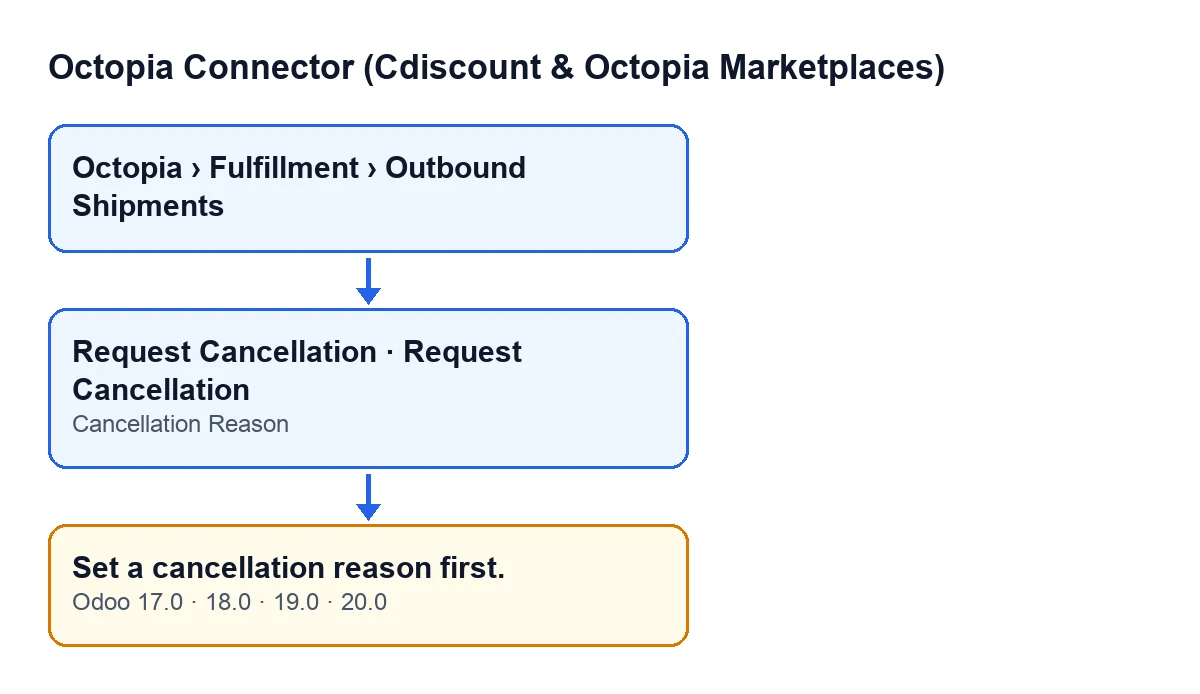
Il codice controlla il motivo per prima cosa, prima di ottenere il client del modulo e di passargli qualsiasi cosa. Se vedi il messaggio, l'azione si è fermata lì e in quella spedizione non è stato salvato nulla di ciò che stava per cambiare.

Prima di premere il pulsante
Questi controlli ti dicono se arriverai al messaggio e perché.
- Apri la scheda della spedizione dal menu
Octopia › Evasione ordini › Spedizioni in uscita(Outbound Shipments). Se non vedi la voceOctopia, ti manca il permessoUtente Octopia(Octopia User).
- Verifica di vedere il pulsante
Richiedi annullamento. Con i valori predefiniti è visibile. Viene nascosto quando il campoStato(Status) della spedizione valeShipped,DeliveredoCancelled, oppure quando il campoStato annullamento(Cancellation Status) ha già un valore. Questa condizione è la stessa in Odoo 17, 18, 19 e 20.
- Individua il campo
Motivo di annullamentonella scheda diSpedizioni in uscita. È il campo che controlla il codice.
- Verifica se il campo ha un contenuto. Se è vuoto, il messaggio comparirà premendo il pulsante.
- Compila il motivo prima di premere. Il controllo che genera questo messaggio è unicamente che il campo non sia vuoto.
Quando premi il pulsante e vedi il messaggio
- Premi
Richiedi annullamento. Odoo chiede conferma con il testoRichiedere l'annullamento di questa spedizione in uscita?(Request cancellation of this outbound shipment?).
- Se il motivo è vuoto, compare
Imposta prima un motivo di annullamento.e l'azione si interrompe. Il codice scorre le spedizioni su cui lavora e si ferma alla prima che non ha un motivo.
- Chiudi l'avviso, torna alla scheda e compila
Motivo di annullamento.
- Premi di nuovo
Richiedi annullamentoe conferma ancora una volta.
A seconda della lingua del tuo Odoo, il messaggio appare così:
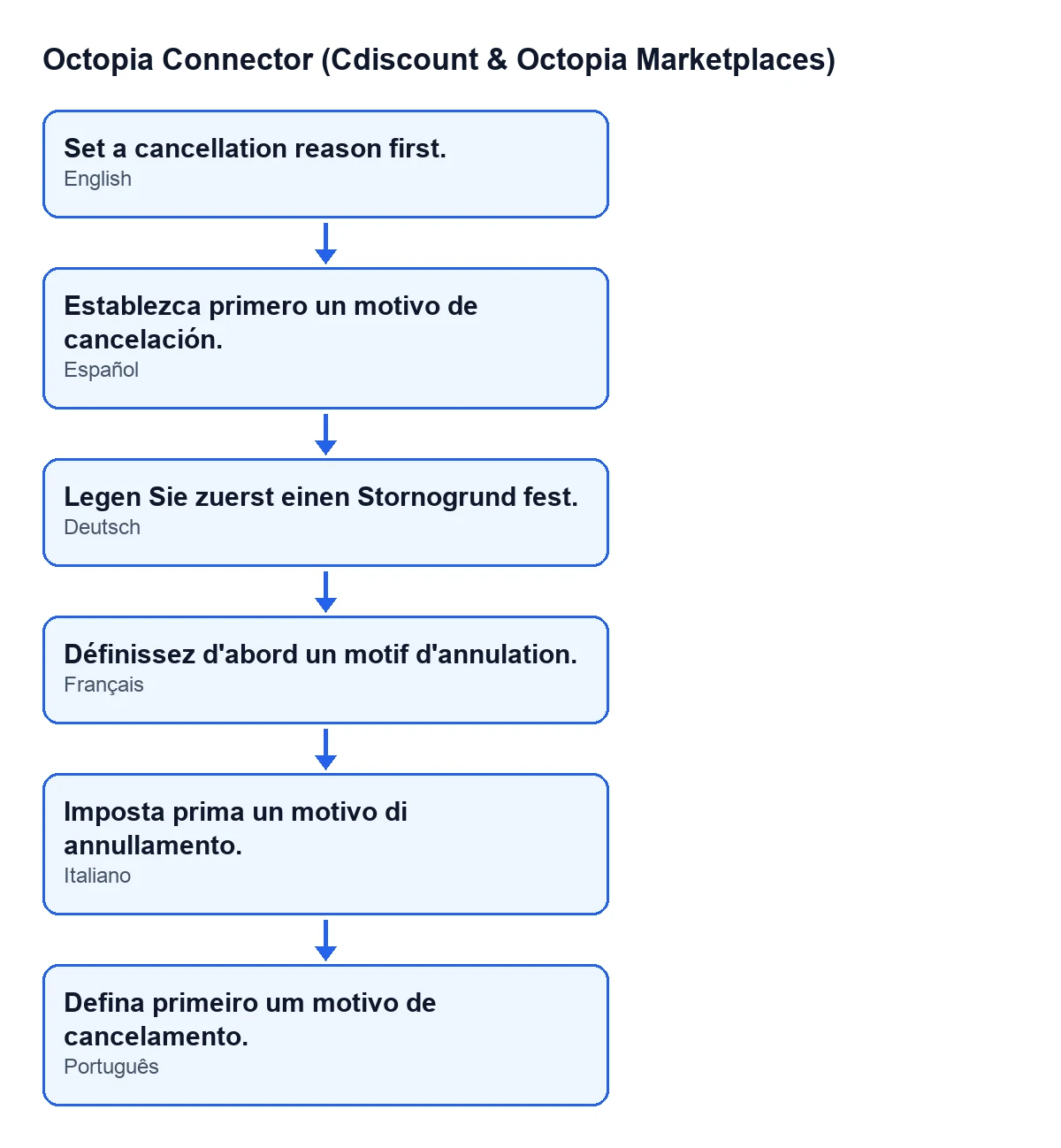
Establezca primero un motivo de cancelación.; in tedesco, Legen Sie zuerst einen Stornogrund fest.; in francese, Définissez d'abord un motif d'annulation.; in italiano, Imposta prima un motivo di annullamento.; in portoghese, Defina primeiro um motivo de cancelamento.Che cosa fa il pulsante quando il motivo c'è
Superato il controllo, il metodo segue quest'ordine per ogni spedizione:
- Ottiene il client del modulo a partire dall'account della spedizione.
- Passa a quel client la richiesta di annullamento con l'identificativo esterno della spedizione e il motivo che hai scritto.
- Salva nella spedizione un valore in
Stato annullamento(il codice scriveCreated) e, se la risposta ricevuta contiene un riferimento della richiesta, lo salva anch'esso nella spedizione.
Poiché il pulsante viene nascosto quando Stato annullamento ha un valore, dopo una richiesta che sia arrivata a essere salvata non vedrai più il pulsante in quella spedizione.
Dopo aver richiesto l'annullamento
- Riapri la scheda della spedizione e verifica che
Stato annullamentoabbia ora un valore.
- Verifica che il pulsante
Richiedi annullamentosia scomparso da quella spedizione. È il comportamento atteso secondo la sua condizione di visibilità.
- Se lo
Statodella spedizione èShipped,DeliveredoCancelled, non aspettarti di vedere il pulsante: in quei casi è nascosto.
Come ti aiuta FlexigoTech
FlexigoTech implementa Odoo 17, 18, 19 e 20 e sviluppa connettori e integrazioni su misura. Octopia Connector è pubblicato su Odoo Apps per queste quattro versioni. Si paga una sola volta per versione e richiede l'abbonamento a FlexigoTech Cloud, piano Connettore: 49 €/mese o 490 €/anno, IVA esclusa. La connessione passa da FlexigoTech Cloud, che conserva cifrate le credenziali, monitora la sincronizzazione e avvisa via e-mail se qualcosa non funziona. Se vuoi rivedere con noi il tuo flusso di annullamenti, scrivici.
Continua a leggere
Verificato nel codice del connettore (versione 20.0) e nelle fonti collegate
Fonti
- Codice del modulo: flexigobe_octopia_connector 20.0 (4848da6a): models/octopia_fulfillment.py
- Codice del modulo: flexigobe_octopia_connector 20.0 (4848da6a): views/octopia_fulfillment_views.xml
- apps.odoo.com/apps/modules/20.0/flexigobe_octopia_connector
- flexigotech.com/en/services.html
- flexigotech.com/precios.html