

 Español
 English
 Català
 Français
 Português
 Italiano
 Nederlands
 Polski
Was die Meldung bedeutet und wann sie erscheint
Die Meldung Legen Sie zuerst einen Stornogrund fest. (Set a cancellation reason first.) ist ein Fehler: Die Aktion wird abgebrochen. Sie erscheint, wenn Sie im Formular einer ausgehenden Sendung auf den Button Stornierung anfragen (Request Cancellation) klicken, und nur dann, wenn das Feld Stornogrund (Cancellation Reason) dieser Sendung leer ist. Das ist die wörtliche Bedingung im Code: Hat der Grund keinen Inhalt, bricht das Modul an dieser Stelle ab. Sobald das Feld einen Inhalt hat, wird diese Prüfung bestanden.
Die Meldung steht im veröffentlichten Code der Odoo-Zweige 17, 18, 19 und 20.
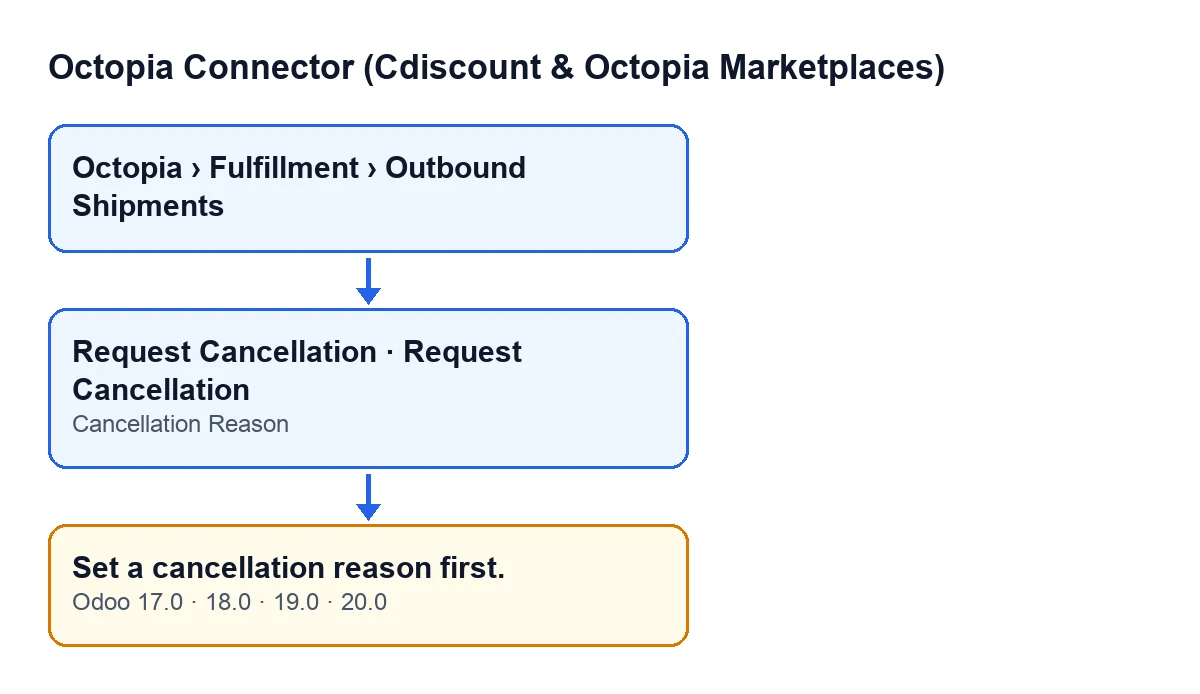
Der Code prüft den Grund als Allererstes, bevor er den Client des Moduls holt und ihm irgendetwas übergibt. Wenn Sie die Meldung sehen, wurde die Aktion genau dort gestoppt, und in dieser Sendung wurde nichts von dem gespeichert, was geändert werden sollte.

Bevor Sie den Button anklicken
Diese Prüfungen zeigen Ihnen, ob und warum Sie bei der Meldung landen.
- Öffnen Sie das Formular der Sendung über das Menü
Octopia › Fulfillment › Ausgehende Sendungen(Outbound Shipments). Wenn Sie den MenüpunktOctopianicht sehen, fehlt Ihnen die BerechtigungOctopia-Benutzer(Octopia User).
- Prüfen Sie, ob der Button
Stornierung anfragensichtbar ist. Mit den Standardwerten ist er sichtbar. Er wird ausgeblendet, wenn das FeldStatusder Sendung den WertShipped,DeliveredoderCancelledhat oder wenn das FeldStornostatus(Cancellation Status) bereits einen Wert hat. Diese Bedingung ist in Odoo 17, 18, 19 und 20 dieselbe.
- Suchen Sie im Formular von
Ausgehende Sendungendas FeldStornogrund. Dieses Feld prüft der Code.
- Prüfen Sie, ob das Feld einen Inhalt hat. Ist es leer, erscheint die Meldung beim Klick auf den Button.
- Tragen Sie den Grund ein, bevor Sie klicken. Die Prüfung, die diese Meldung auslöst, verlangt ausschließlich, dass das Feld nicht leer ist.
Beim Klick auf den Button und beim Anzeigen der Meldung
- Klicken Sie auf
Stornierung anfragen. Odoo fragt mit dem TextStornierung dieser ausgehenden Sendung anfragen?(Request cancellation of this outbound shipment?) nach einer Bestätigung.
- Ist der Grund leer, erscheint
Legen Sie zuerst einen Stornogrund fest.und die Aktion wird abgebrochen. Der Code geht die betroffenen Sendungen durch und stoppt bei der ersten ohne Grund.
- Schließen Sie den Hinweis, kehren Sie zum Formular zurück und füllen Sie
Stornogrundaus.
- Klicken Sie erneut auf
Stornierung anfragenund bestätigen Sie noch einmal.
Je nach Sprache Ihres Odoo sieht die Meldung so aus:
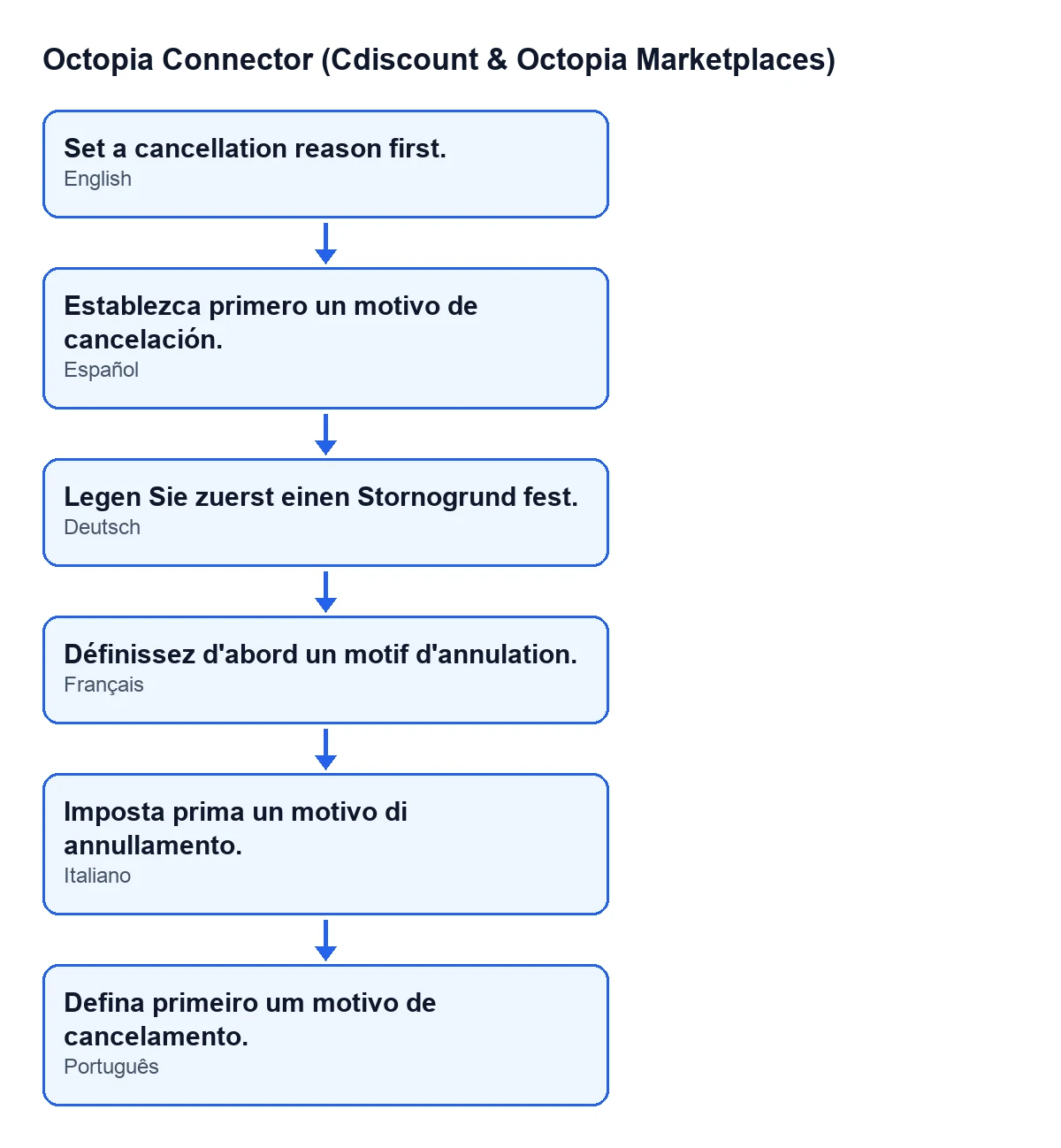
Establezca primero un motivo de cancelación.; auf Deutsch Legen Sie zuerst einen Stornogrund fest.; auf Französisch Définissez d'abord un motif d'annulation.; auf Italienisch Imposta prima un motivo di annullamento.; auf Portugiesisch Defina primeiro um motivo de cancelamento.Was der Button tut, wenn der Grund vorhanden ist
Ist die Prüfung bestanden, geht die Methode für jede Sendung in dieser Reihenfolge vor:
- Sie holt den Client des Moduls anhand des Kontos der Sendung.
- Sie übergibt diesem Client die Stornoanfrage mit der externen Kennung der Sendung und dem von Ihnen eingegebenen Grund.
- Sie speichert in der Sendung einen Wert in
Stornostatus(der Code schreibtCreated) und, falls die erhaltene Antwort eine Referenz der Anfrage enthält, speichert sie diese ebenfalls in der Sendung.
Da der Button ausgeblendet wird, sobald Stornostatus einen Wert hat, sehen Sie ihn nach einer Anfrage, die gespeichert werden konnte, in dieser Sendung nicht mehr.
Nach der Stornoanfrage
- Öffnen Sie das Formular der Sendung erneut und prüfen Sie, ob
Stornostatusjetzt einen Wert hat.
- Prüfen Sie, ob der Button
Stornierung anfragenin dieser Sendung verschwunden ist. Das ist nach seiner Sichtbarkeitsbedingung zu erwarten.
- Hat der
Statusder Sendung den WertShipped,DeliveredoderCancelled, erwarten Sie den Button nicht: In diesen Fällen ist er ausgeblendet.
So unterstützt Sie FlexigoTech
FlexigoTech führt Odoo 17, 18, 19 und 20 ein und entwickelt Konnektoren und individuelle Integrationen. Der Octopia Connector ist in Odoo Apps für diese vier Versionen veröffentlicht. Er wird einmalig pro Version bezahlt und benötigt das Abonnement von FlexigoTech Cloud, Plan Konnektor: 49 € pro Monat oder 490 € pro Jahr, zzgl. MwSt. Die Verbindung läuft über FlexigoTech Cloud, das die Zugangsdaten verschlüsselt speichert, die Synchronisierung überwacht und Sie bei Fehlern per E-Mail benachrichtigt. Wenn Sie Ihren Stornierungsablauf gemeinsam mit uns prüfen möchten, schreiben Sie uns.
Weiterlesen
Geprüft im Quellcode des Connectors (Version 20.0) und in den verlinkten Quellen
Quellen
- Quellcode des Moduls: flexigobe_octopia_connector 20.0 (4848da6a): models/octopia_fulfillment.py
- Quellcode des Moduls: flexigobe_octopia_connector 20.0 (4848da6a): views/octopia_fulfillment_views.xml
- apps.odoo.com/apps/modules/20.0/flexigobe_octopia_connector
- flexigotech.com/en/services.html
- flexigotech.com/precios.html