

 Español
 English
 Català
 Deutsch
 Français
 Português
 Italiano
 Polski
Wat de melding betekent en wanneer ze verschijnt
De melding Stel eerst een annuleringsreden in. (Set a cancellation reason first.) is een fout: de actie stopt. Ze verschijnt wanneer je op de knop Annulering aanvragen (Request Cancellation) klikt op het formulier van een uitgaande zending, en alleen als het veld Annuleringsreden (Cancellation Reason) van die zending leeg is. Dat is de letterlijke voorwaarde in de code: heeft de reden geen inhoud, dan stopt de module daar. Zodra het veld inhoud heeft, wordt die controle doorstaan.
De melding staat in de gepubliceerde code van de Odoo-versies 17, 18, 19 en 20.
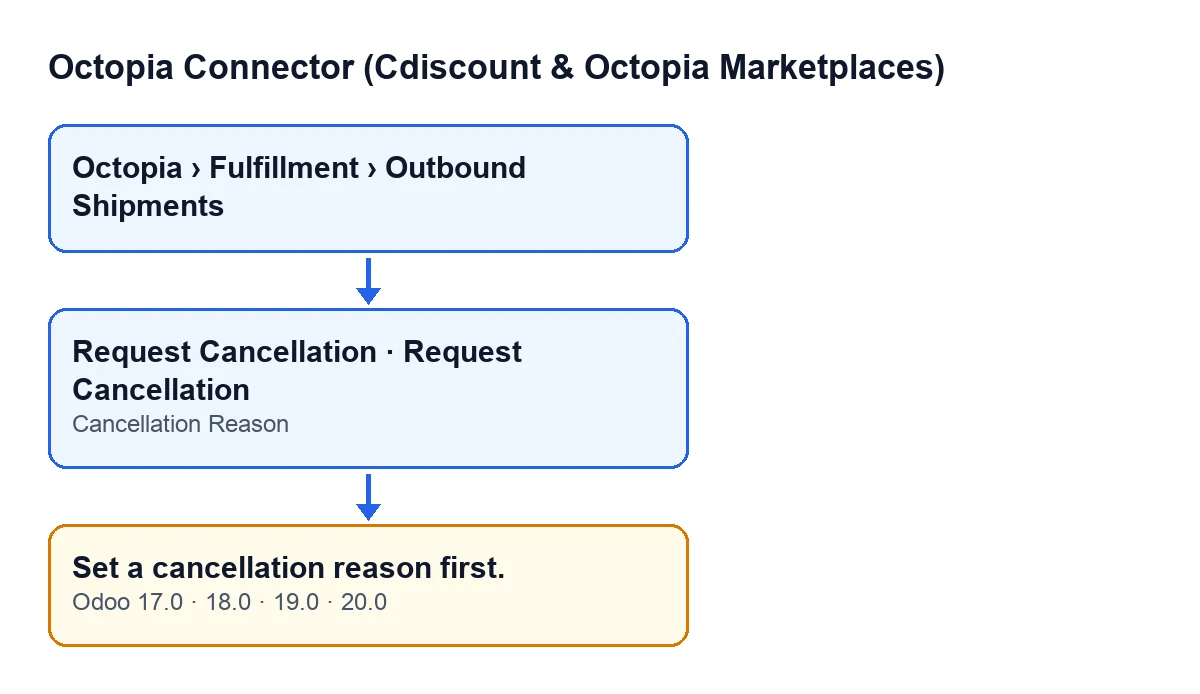
De code controleert de reden als eerste, nog voordat de client van de module wordt opgehaald en er iets aan wordt doorgegeven. Zie je de melding, dan is de actie daar gestopt en is er bij die zending niets opgeslagen van wat zou veranderen.

Voordat je op de knop klikt
Met deze controles weet je of je de melding gaat krijgen en waarom.
- Open het formulier van de zending via het menu
Octopia › Fulfilment › Uitgaande zendingen(Outbound Shipments). Zie je het onderdeelOctopianiet, dan mis je het rechtOctopia-gebruiker(Octopia User).
- Controleer of je de knop
Annulering aanvragenziet. Met de standaardwaarden is hij zichtbaar. Hij wordt verborgen wanneer het veldStatusvan de zendingShipped,DeliveredofCancelledis, of wanneer het veldAnnuleringsstatus(Cancellation Status) al een waarde heeft. Die voorwaarde is hetzelfde in Odoo 17, 18, 19 en 20.
- Zoek het veld
Annuleringsredenop in het formulier vanUitgaande zendingen. Dat is het veld waar de code naar kijkt.
- Controleer of het veld inhoud heeft. Is het leeg, dan verschijnt de melding zodra je op de knop klikt.
- Vul de reden in voordat je klikt. De controle die deze melding geeft, is uitsluitend dat het veld niet leeg is.
Bij het klikken op de knop en het zien van de melding
- Klik op
Annulering aanvragen. Odoo vraagt om bevestiging met de tekstAnnulering van deze uitgaande zending aanvragen?(Request cancellation of this outbound shipment?).
- Is de reden leeg, dan verschijnt
Stel eerst een annuleringsreden in.en stopt de actie. De code loopt de zendingen langs waarmee hij werkt en stopt bij de eerste zonder reden.
- Sluit de melding, ga terug naar het formulier en vul
Annuleringsredenin.
- Klik opnieuw op
Annulering aanvragenen bevestig nogmaals.
Afhankelijk van de taal van je Odoo ziet de melding er zo uit:
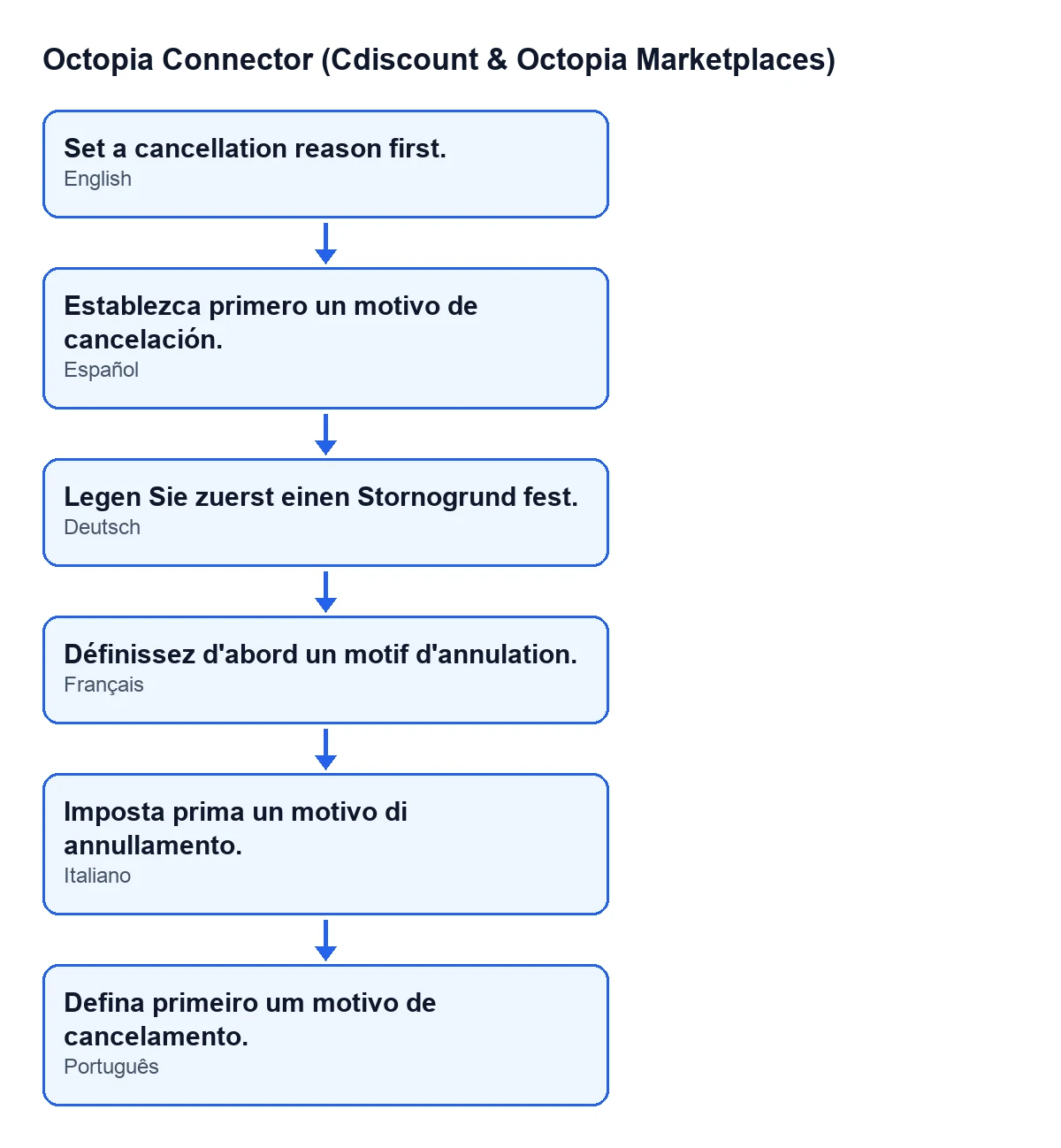
Stel eerst een annuleringsreden in.; in het Duits Legen Sie zuerst einen Stornogrund fest.; in het Frans Définissez d'abord un motif d'annulation.; in het Italiaans Imposta prima un motivo di annullamento.; in het Portugees Defina primeiro um motivo de cancelamento.Wat de knop doet wanneer de reden er wel is
Na de controle volgt de methode voor elke zending deze volgorde:
- Ze haalt de client van de module op via het account van de zending.
- Ze geeft die client het annuleringsverzoek door, met de externe identificatie van de zending en de reden die je hebt ingevuld.
- Ze slaat in de zending een waarde op in
Annuleringsstatus(de code schrijftCreated) en, als het antwoord dat ze ontvangt een referentie van het verzoek bevat, slaat ze die ook op in de zending.
Omdat de knop wordt verborgen wanneer Annuleringsstatus een waarde heeft, zie je de knop bij die zending niet meer zodra een verzoek is opgeslagen.
Na het aanvragen van de annulering
- Open het formulier van de zending opnieuw en controleer dat
Annuleringsstatusnu een waarde heeft.
- Controleer dat de knop
Annulering aanvragenbij die zending is verdwenen. Dat is wat je verwacht volgens de zichtbaarheidsvoorwaarde.
- Is de
Statusvan de zendingShipped,DeliveredofCancelled, verwacht dan de knop niet te zien: in die gevallen is hij verborgen.
Zo helpt FlexigoTech je
FlexigoTech implementeert Odoo 17, 18, 19 en 20 en ontwikkelt connectoren en integraties op maat. Octopia Connector is gepubliceerd in Odoo Apps voor die vier versies. Het is een eenmalige aankoop per versie en vereist het abonnement op FlexigoTech Cloud, plan Connector: € 49 per maand of € 490 per jaar, excl. btw. De verbinding loopt via FlexigoTech Cloud, dat de inloggegevens versleuteld bewaart, de synchronisatie bewaakt en per e-mail waarschuwt als er iets misgaat. Wil je je annuleringsproces samen met ons doorlopen, schrijf ons dan.
Lees verder
Gecontroleerd in de broncode van de connector (versie 20.0) en in de gelinkte bronnen
Bronnen
- Broncode van de module: flexigobe_octopia_connector 20.0 (4848da6a): models/octopia_fulfillment.py
- Broncode van de module: flexigobe_octopia_connector 20.0 (4848da6a): views/octopia_fulfillment_views.xml
- apps.odoo.com/apps/modules/20.0/flexigobe_octopia_connector
- flexigotech.com/en/services.html
- flexigotech.com/precios.html