

 Español
 English
 Deutsch
 Français
 Português
 Italiano
 Nederlands
 Polski
Què significa el missatge i quan surt
El missatge Set a cancellation reason first. és un error: l'acció s'atura. Surt en prémer el botó Request Cancellation a la fitxa d'un enviament sortint, i només si el camp Cancellation Reason d'aquest enviament està buit. És la condició literal del codi: si el motiu no té contingut, el mòdul s'atura aquí. Tan bon punt el camp té contingut, aquesta comprovació se supera.
El missatge és al codi publicat de les branques 17, 18, 19 i 20 d'Odoo.
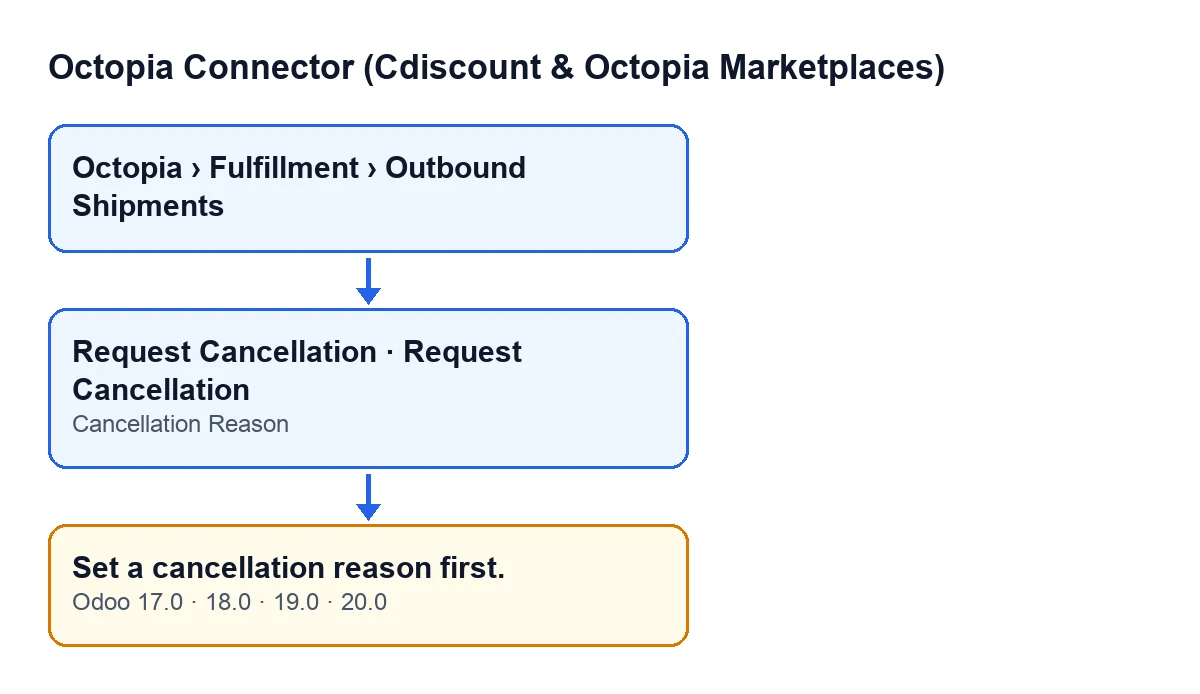
El codi comprova el motiu abans que res, abans d'obtenir el client del mòdul i de passar-li res. Si veus el missatge, l'acció s'ha aturat aquí i en aquest enviament no s'ha desat res del que anava a canviar.

Abans de prémer el botó
Aquestes comprovacions et diuen si arribaràs al missatge i per què.
- Obre la fitxa de l'enviament des del menú
Octopia › Fulfillment › Outbound Shipments. Si no veus el tramOctopia, et falta el permísOctopia User.
- Comprova que veus el botó
Request Cancellation. Amb els valors per defecte es veu. S'amaga quan el campStatusde l'enviament valShipped,DeliveredoCancelled, o quan el campCancellation Statusja té algun valor. Aquesta condició és la mateixa a Odoo 17, 18, 19 i 20.
- Localitza el camp
Cancellation Reasona la fitxa deOutbound Shipments. És el camp que mira el codi.
- Comprova si el camp té contingut. Si està buit, el missatge sortirà en prémer el botó.
- Informa el motiu abans de prémer. La comprovació que llança aquest missatge és únicament que el camp no estigui buit.
En prémer el botó i en veure el missatge
- Prem
Request Cancellation. Odoo demana confirmació amb el textRequest cancellation of this outbound shipment?.
- Si el motiu està buit, apareix
Set a cancellation reason first.i l'acció s'atura. El codi recorre els enviaments amb què treballa i s'atura al primer que no té motiu.
- Tanca l'avís, torna a la fitxa i omple
Cancellation Reason.
- Torna a prémer
Request Cancellationi confirma una altra vegada.
Segons l'idioma del teu Odoo, el missatge es veu així:
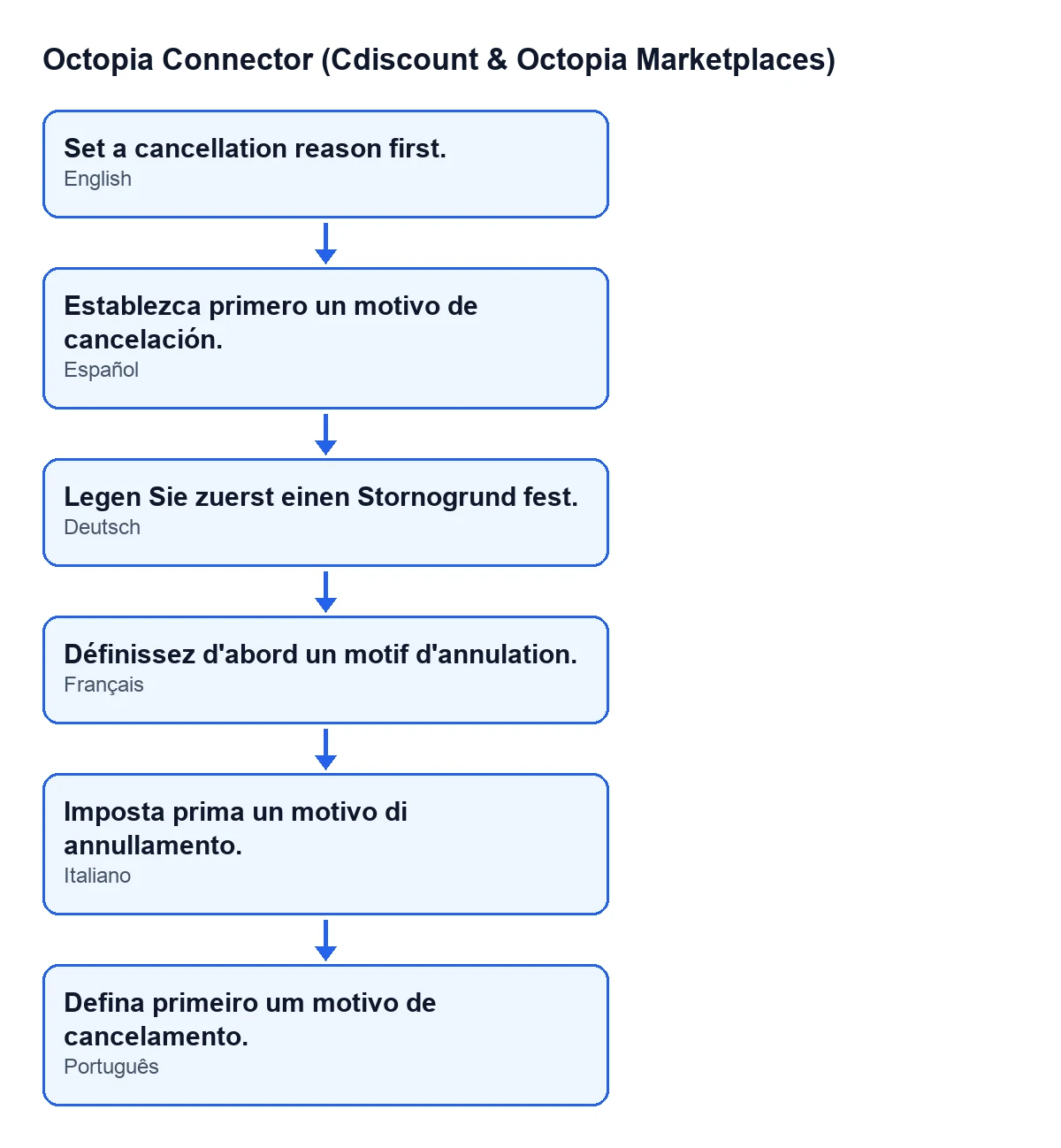
Legen Sie zuerst einen Stornogrund fest.; en francès, Définissez d'abord un motif d'annulation.; en italià, Imposta prima un motivo di annullamento.; en portuguès, Defina primeiro um motivo de cancelamento.; en castellà i en la resta d'idiomes sense traducció publicada, Establezca primero un motivo de cancelación.Què fa el botó quan el motiu sí que hi és
Superada la comprovació, el mètode segueix aquest ordre per a cada enviament:
- Obté el client del mòdul a partir del compte de l'enviament.
- Passa a aquest client la sol·licitud de cancel·lació amb l'identificador extern de l'enviament i el motiu que has escrit.
- Desa a l'enviament un valor a
Cancellation Status(el codi escriuCreated) i, si la resposta que rep porta una referència de la sol·licitud, la desa també a l'enviament.
Com que el botó s'amaga quan Cancellation Status té valor, després d'una sol·licitud que hagi arribat a desar-se ja no veuràs el botó en aquest enviament.
Després de sol·licitar la cancel·lació
- Obre una altra vegada la fitxa de l'enviament i comprova que
Cancellation Statusja té valor.
- Comprova que el botó
Request Cancellationha desaparegut d'aquest enviament. És el que s'espera segons la seva condició de visibilitat.
- Si el
Statusde l'enviament ésShipped,DeliveredoCancelled, no esperis veure el botó: en aquests casos està amagat.
Com t'ajuda FlexigoTech
FlexigoTech implanta Odoo 17, 18, 19 i 20 i desenvolupa connectors i integracions a mida. Octopia Connector està publicat a Odoo Apps per a aquestes quatre versions. És de pagament únic per versió i necessita la subscripció a FlexigoTech Cloud, pla Connector: 49 €/mes o 490 €/any, sense IVA. La connexió passa per FlexigoTech Cloud, que desa xifrades les credencials, vigila la sincronització i avisa per correu si falla. Si vols revisar amb nosaltres el teu flux de cancel·lacions, escriu-nos.
Continua llegint
Comprovat al codi del connector (versió 20.0) i a les fonts enllaçades
Fonts
- Codi del mòdul: flexigobe_octopia_connector 20.0 (4848da6a): models/octopia_fulfillment.py
- Codi del mòdul: flexigobe_octopia_connector 20.0 (4848da6a): views/octopia_fulfillment_views.xml
- apps.odoo.com/apps/modules/20.0/flexigobe_octopia_connector
- flexigotech.com/en/services.html
- flexigotech.com/precios.html