

 English
 Català
 Deutsch
 Français
 Português
 Italiano
 Nederlands
 Polski
Cuándo sale y qué dice
¿Qué mensaje ves y cuándo aparece?
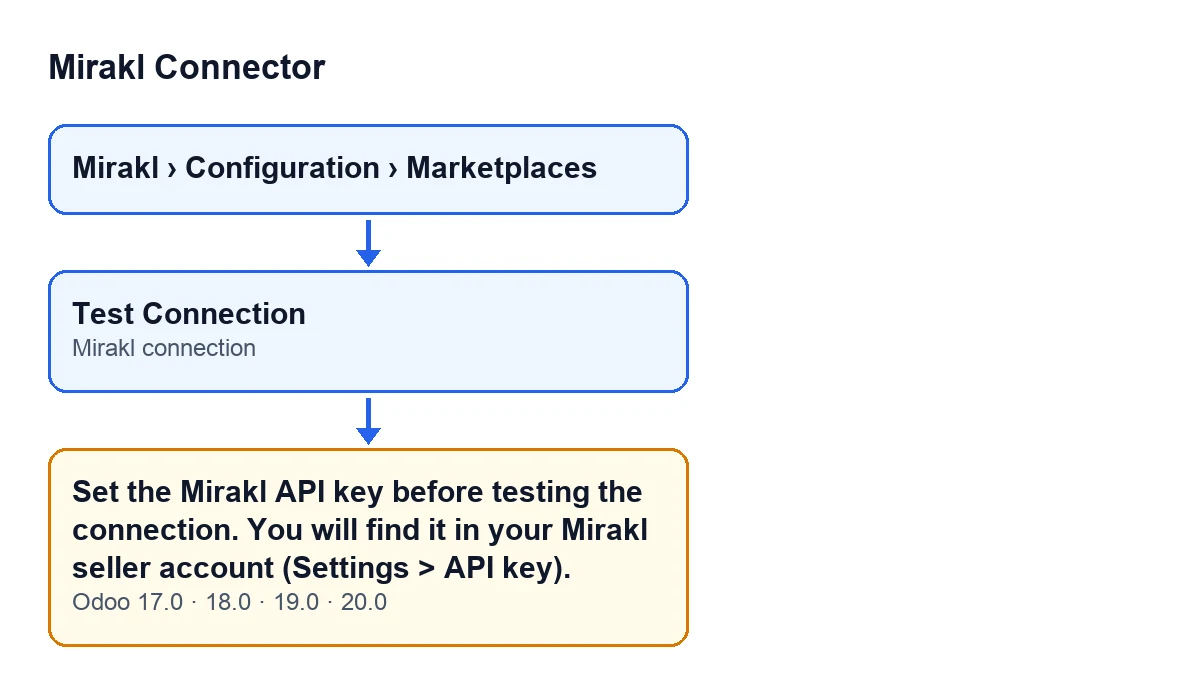
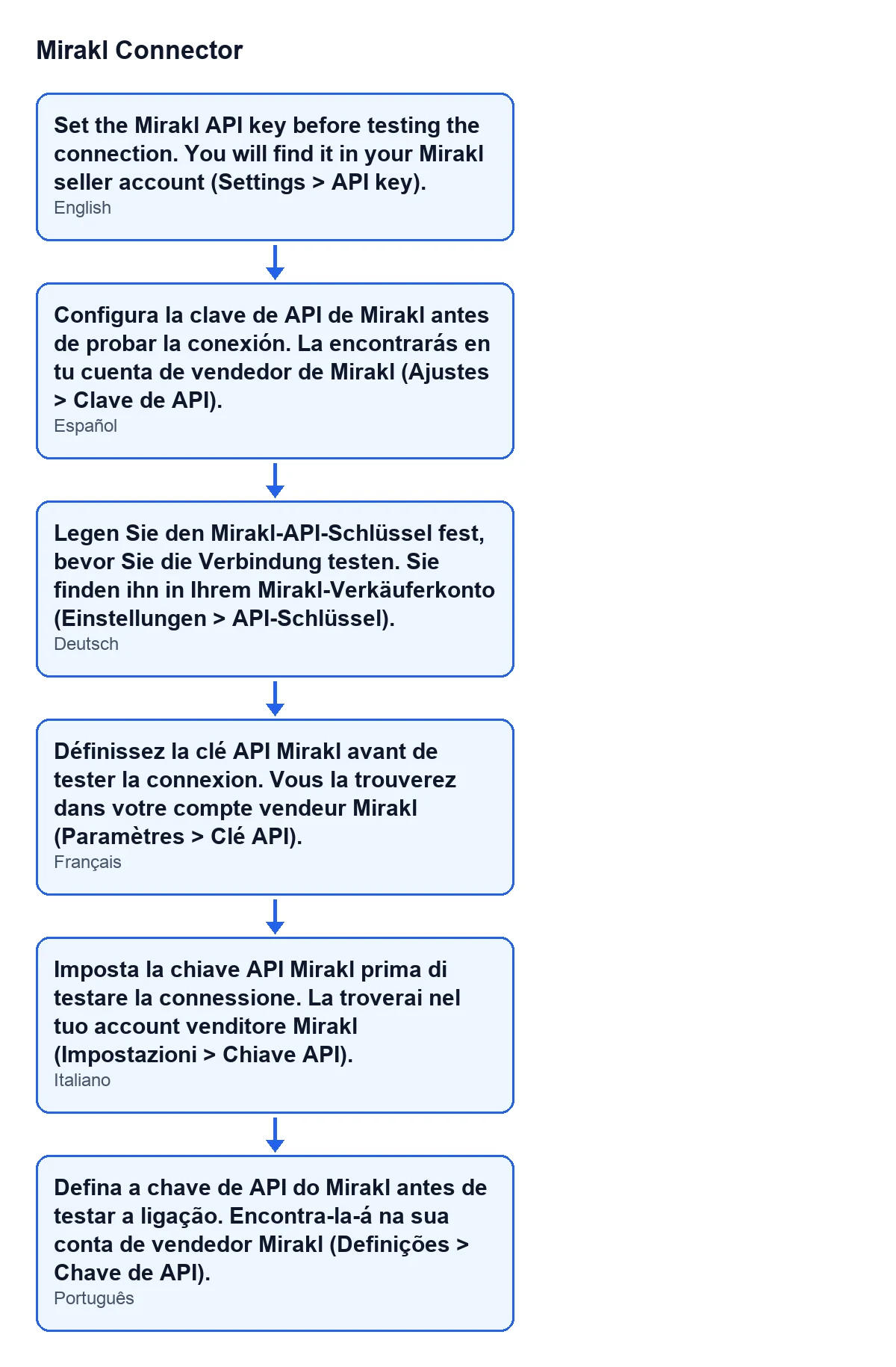
Con Odoo en castellano ves Configura la clave de API de Mirakl antes de probar la conexión. La encontrarás en tu cuenta de vendedor de Mirakl (Ajustes > Clave de API). (Set the Mirakl API key before testing the connection. You will find it in your Mirakl seller account (Settings > API key).) Aparece al pulsar Probar conexión (Test Connection) en la ficha de Instancias de Mirakl (Mirakl Instances), que abres desde Mirakl › Configuración › Marketplaces (Mirakl › Configuration › Marketplaces). El botón se ve siempre en Odoo 17, 18, 19 y 20.
¿Qué pasa con la acción cuando sale?
Se detiene. Es un error que corta lo que ibas a hacer con el botón: la prueba de conexión no sigue adelante.
¿Cuál es la condición exacta?
El módulo comprueba dos cosas a la vez, y el mensaje solo sale si se cumplen las dos. La primera: que el campo Conexión con Mirakl (Mirakl connection) no tenga el valor FlexigoTech Cloud, es decir, que sea Directa (clave API guardada en Odoo) (Direct (API key stored in Odoo)). La segunda: que la clave de API guardada en esa instancia esté vacía. Antes de mirar si está vacía, el código le quita los espacios de los extremos, así que una clave escrita solo con espacios cuenta como vacía. Esta es la condición del código de Odoo 20.
¿Por qué no me sale en un marketplace conectado por FlexigoTech Cloud?
Porque con esa conexión la comprobación no se hace en Odoo. Según el código, la clave vive en el relé de FlexigoTech Cloud y no aquí, y es ese relé quien avisa si falta. La ayuda del campo Conexión con Mirakl dice que los marketplaces nuevos se conectan a través de FlexigoTech Cloud y que la conexión directa solo se mantiene para los marketplaces que ya existían antes de esta versión, que siguen funcionando tal como se compraron. El valor por defecto del campo en el código es FlexigoTech Cloud.
¿Cómo compruebo qué conexión tiene mi marketplace?
Abre la ficha del marketplace, ve a la pestaña Conexión (Connection) y mira el grupo Acceso (Access): ahí está Conexión con Mirakl, en solo lectura, de modo que no se cambia desde esa pantalla. Si pone Directa (clave API guardada en Odoo), ese marketplace es de los que pueden dar este mensaje. Si pone FlexigoTech Cloud, la condición no se cumple y el mensaje no sale en esa instancia.

Cómo resolverlo
¿Qué hago para que desaparezca?
Entra en tu cuenta de vendedor de Mirakl y copia la clave que aparece en Ajustes > Clave de API, que es justo donde te manda el propio mensaje. Déjala guardada en la instancia de Odoo que estás probando y pulsa de nuevo Probar conexión. La condición del código es que esa clave no esté vacía: cuando ya no se cumple, el mensaje no vuelve a salir.
¿Y si creo que ya la he guardado?
Hay dos cosas que mirar. La primera: que estés en la ficha del marketplace que estás probando, porque la comprobación se hace sobre la clave de esa instancia y no sobre la de otro marketplace. La segunda: que lo que guardaste no sean solo espacios, porque cuenta como vacío. Con FlexigoTech Cloud en Conexión con Mirakl, este mensaje no puede venir de la clave de esa instancia.
¿Que el mensaje desaparezca significa que la clave funciona?
No. Esta comprobación solo mira si hay algo escrito en la clave, no si es correcta. Es la primera comprobación de la configuración: si la pasas, el módulo comprueba después las URL del operador de Mirakl. Cómo es el botón de principio a fin lo cuenta Qué hace el botón Probar conexión.
¿Tengo algo que hacer si mi marketplace se conecta por FlexigoTech Cloud?
Para este mensaje, no: con esa conexión el módulo no mira la clave en Odoo, y es el relé de FlexigoTech Cloud quien avisa si falta. Por eso, si te sale, comprueba primero en la pestaña Conexión, grupo Acceso, que Conexión con Mirakl ponga Directa (clave API guardada en Odoo).
Versiones y ayuda
¿Es igual en Odoo 17, 18, 19 y 20?
El mensaje está en el código publicado de las cuatro ramas, y el botón Probar conexión se ve siempre en todas. El módulo está publicado en Odoo Apps para esas cuatro versiones (ficha en Odoo Apps). La condición que has leído arriba es la del código de Odoo 20.
¿Dónde se ve cada cosa, de un vistazo?
El menú es Mirakl › Configuración › Marketplaces. El botón Probar conexión está en la ficha de Instancias de Mirakl. El campo Conexión con Mirakl está en la pestaña Conexión, grupo Acceso, en solo lectura. Si no ves el tramo Mirakl del menú, te falta el permiso que ese tramo pide.
Cómo ayuda FlexigoTech
FlexigoTech implanta Odoo 17, 18, 19 y 20 y desarrolla conectores e integraciones a medida. Para los marketplaces que se conectan a través de FlexigoTech Cloud, el servicio guarda cifradas las credenciales, vigila la sincronización y avisa por correo si falla. Si estás montando el conector y quieres que revisemos la configuración contigo, tienes la página del módulo.
Sigue leyendo
Comprobado en el código del conector (versión 20.0) y en las fuentes enlazadas
Fuentes
- Código del módulo: flexigobe_mirakl_connector 20.0 (aa05e537): models/mirakl_instance.py
- Código del módulo: flexigobe_mirakl_connector 20.0 (aa05e537): views/mirakl_instance_views.xml
- Código del módulo: flexigobe_mirakl_connector 20.0 (aa05e537): models/mirakl_fgt_cloud.py
- Código del módulo: flexigobe_mirakl_connector 20.0 (aa05e537): models/mirakl_ai.py
- apps.odoo.com/apps/modules/20.0/flexigobe_mirakl_connector
- flexigotech.com/precios.html
- flexigotech.com/en/services.html