

 Español
 English
 Català
 Deutsch
 Français
 Português
 Nederlands
 Polski
L'avviso, parola per parola
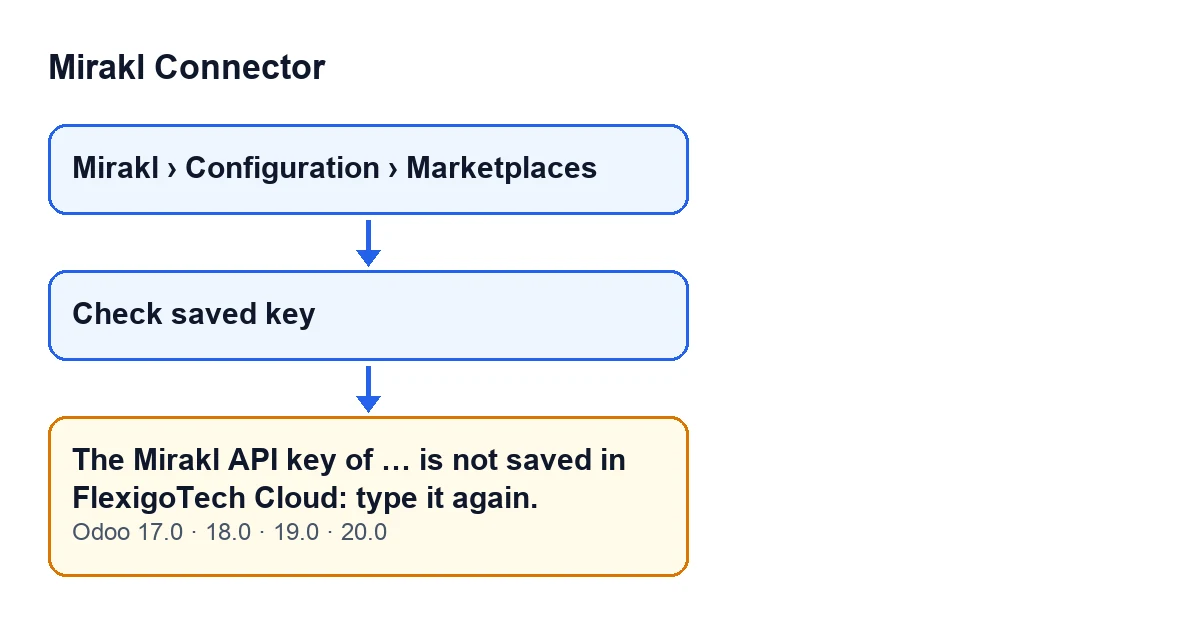
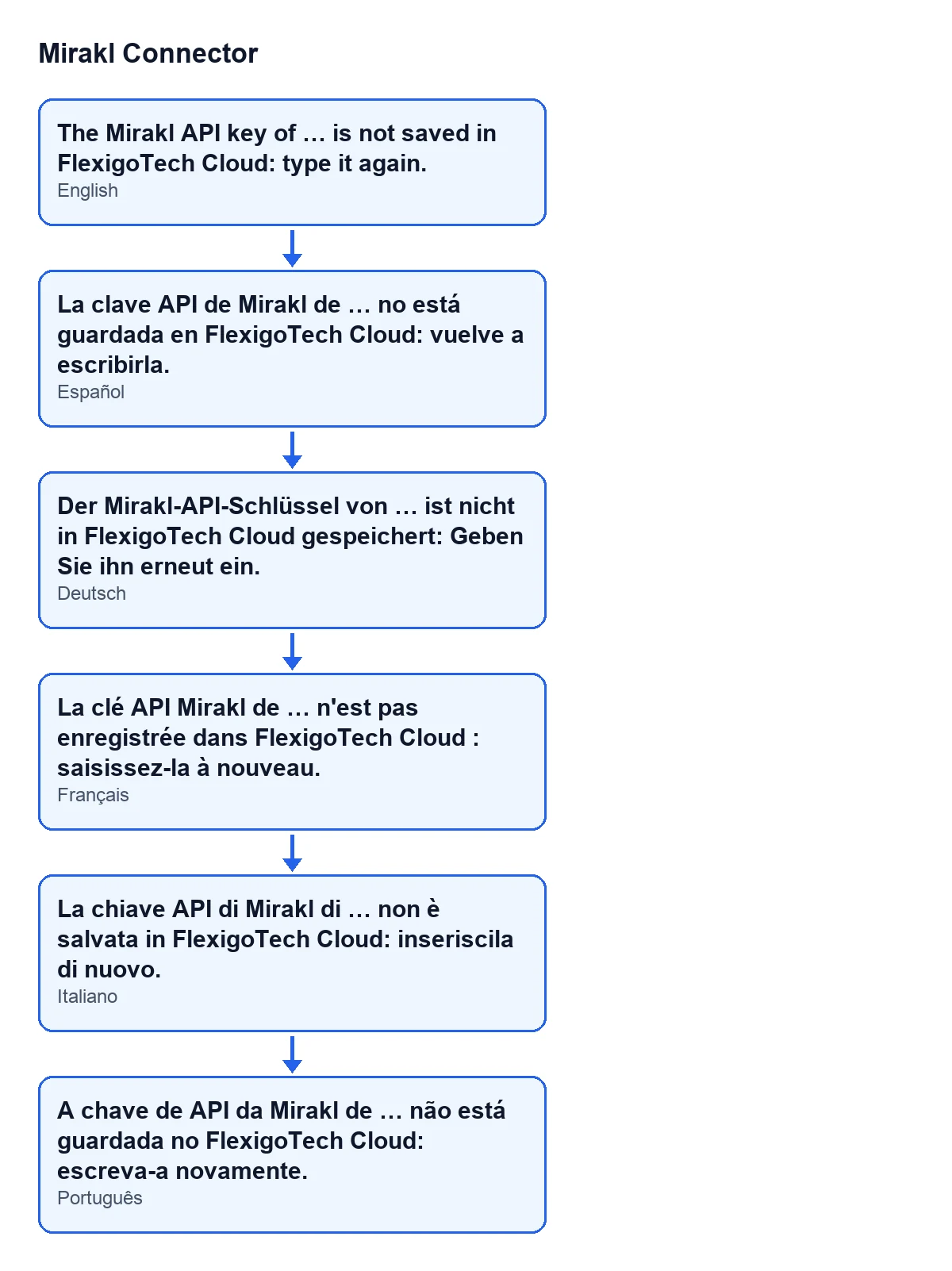
Con Odoo in italiano vedi La chiave API di Mirakl di … non è salvata in FlexigoTech Cloud: inseriscila di nuovo. (The Mirakl API key of … is not saved in FlexigoTech Cloud: type it again.). Al posto dei puntini compare il nome con cui Odoo mostra quel marketplace. Il messaggio è presente nel codice pubblicato per Odoo 17, 18, 19 e 20.
Compare quando premi il pulsante Verifica la chiave salvata (Check saved key), che si trova nella scheda del marketplace. Le schede si aprono dal menu Mirakl › Configurazione › Marketplace (Mirakl › Configuration › Marketplaces).

La condizione, come la valuta il modulo
Il metodo dietro il pulsante fa questo, in quest'ordine (il codice che descrivo è quello di Odoo 20.0):
- Chiede a FlexigoTech Cloud cosa ha salvato per quel marketplace. L'account è specifico di ogni marketplace: due marketplace dello stesso operatore nello stesso database salvano una chiave ciascuno.
- Se la risposta non indica che la chiave è salvata, l'azione si ferma e compare il messaggio qui sopra, con il nome del marketplace.
- Se la risposta indica che è salvata, non c'è nessun errore: compare un avviso di successo con il titolo
FlexigoTech Cloud.
La richiesta non restituisce la chiave: lo stesso codice la descrive come ciò che FlexigoTech Cloud conserva per quel marketplace, senza la chiave, e aggiunge che funziona anche senza servizio.
L'avviso di successo dice Clave API de Mirakl guardada en FlexigoTech Cloud desde el … (Mirakl API key saved in FlexigoTech Cloud since ….). La data è quella di aggiornamento e, se manca, quella di creazione; se non esiste nemmeno questa, al suo posto compare un trattino. Quando c'è una data di eliminazione, viene aggiunto Verrà eliminata il … a meno che l'abbonamento non venga rinnovato. (It will be deleted on … unless the subscription is renewed.).
Quando si vede il pulsante
Il pulsante Verifica la chiave salvata non è sempre visibile. In Odoo 17, 18, 19 e 20 viene nascosto in due casi: quando il campo Connessione a Mirakl (Mirakl connection) non è sull'opzione che usa FlexigoTech Cloud, oppure quando il campo Salvata in FlexigoTech Cloud (Saved in FlexigoTech Cloud) è vuoto. Con i valori predefiniti quel campo è vuoto, quindi il pulsante non si vede.
Per questo, se non lo trovi in una scheda nuova, non è un errore: controlla questi due campi. E se lo vedi e compare comunque l'avviso, significa che in quel momento FlexigoTech Cloud non indica di avere la chiave salvata.
Un caso illustrativo: la chiave «già inserita»
Esempio Caso illustrativo: l'azienda e i suoi dati sono inventati per spiegare il flusso.
Casa Aldea è un negozio di casalinghi inventato che ha un marketplace Mirakl registrato in Odoo. Lucía, che si occupa dell'amministrazione, vuole verificare che sia tutto a posto prima di proseguire con il lavoro della settimana. Apre Mirakl › Configurazione › Marketplace ed entra nella scheda del marketplace. Il pulsante Verifica la chiave salvata è visibile: il campo Salvata in FlexigoTech Cloud ha un valore e la connessione è sull'opzione di FlexigoTech Cloud.
Lo preme e, invece dell'avviso verde, compare La chiave API di Mirakl di … non è salvata in FlexigoTech Cloud: inseriscila di nuovo., con il nome del suo marketplace al posto dei puntini. L'azione si ferma. Il messaggio non chiede altro: Lucía inserisce di nuovo la chiave e preme ancora il pulsante.
Cosa si impara dal caso:
- Il messaggio parla di ciò che FlexigoTech Cloud indica sulla chiave di quel marketplace. La verifica interroga quel dato; non ti restituisce la chiave.
- Il fatto che il pulsante sia visibile non garantisce che la verifica vada a buon fine: il pulsante dipende da due campi della scheda e l'errore dalla risposta di FlexigoTech Cloud.
- Con più marketplace, il nome nel messaggio ti dice quale correggere, perché ognuno ha il suo account e la sua chiave.
Cosa fare quando compare
- Apri
Mirakl › Configurazione › Marketplaceed entra nella scheda del marketplace indicato dal messaggio. - Inserisci di nuovo la chiave API di Mirakl di quel marketplace, come chiede il messaggio.
- Premi di nuovo
Verifica la chiave salvata. Se il pulsante non compare, riguarda la condizione della sezione precedente. - Se ora FlexigoTech Cloud indica che la chiave è salvata, vedrai l'avviso di successo con la sua data. Se l'errore si ripresenta, ripeti dal secondo passaggio con il marketplace corretto.
La chiave API di Mirakl di … non è salvata in FlexigoTech Cloud: inseriscila di nuovo.Abbonamento e versioni, in breve
Mirakl Connector è un modulo a pagamento unico per versione e richiede l'abbonamento a FlexigoTech Cloud (piano Connettore: 49 €/mese o 490 €/anno IVA esclusa, con fino a 3 account della piattaforma). È pubblicato nella scheda di Odoo Apps per Odoo 17, 18, 19 e 20. Senza abbonamento, o con il servizio sospeso, si ferma ciò che è garantito dall'abbonamento; i dati restano nel tuo Odoo.
Se ti serve aiuto con l'implementazione
FlexigoTech implementa Odoo 17, 18, 19 e 20 e sviluppa connettori e integrazioni su misura. Se stai configurando Mirakl nel tuo Odoo e vuoi rivedere la configurazione dei tuoi marketplace, puoi consultare la pagina del modulo o scriverci.
Continua a leggere
Verificato nel codice del connettore (versione 20.0) e nelle fonti collegate
Fonti
- Codice del modulo: flexigobe_mirakl_connector 20.0 (aa05e537): models/mirakl_fgt_cloud.py
- Codice del modulo: flexigobe_mirakl_connector 20.0 (aa05e537): views/mirakl_instance_views.xml
- Codice del modulo: flexigobe_mirakl_connector 20.0 (aa05e537): models/mirakl_ai.py
- apps.odoo.com/apps/modules/20.0/flexigobe_mirakl_connector
- flexigotech.com/precios.html
- flexigotech.com/en/services.html