

 Español
 English
 Català
 Français
 Português
 Italiano
 Nederlands
 Polski
Die Meldung im Wortlaut
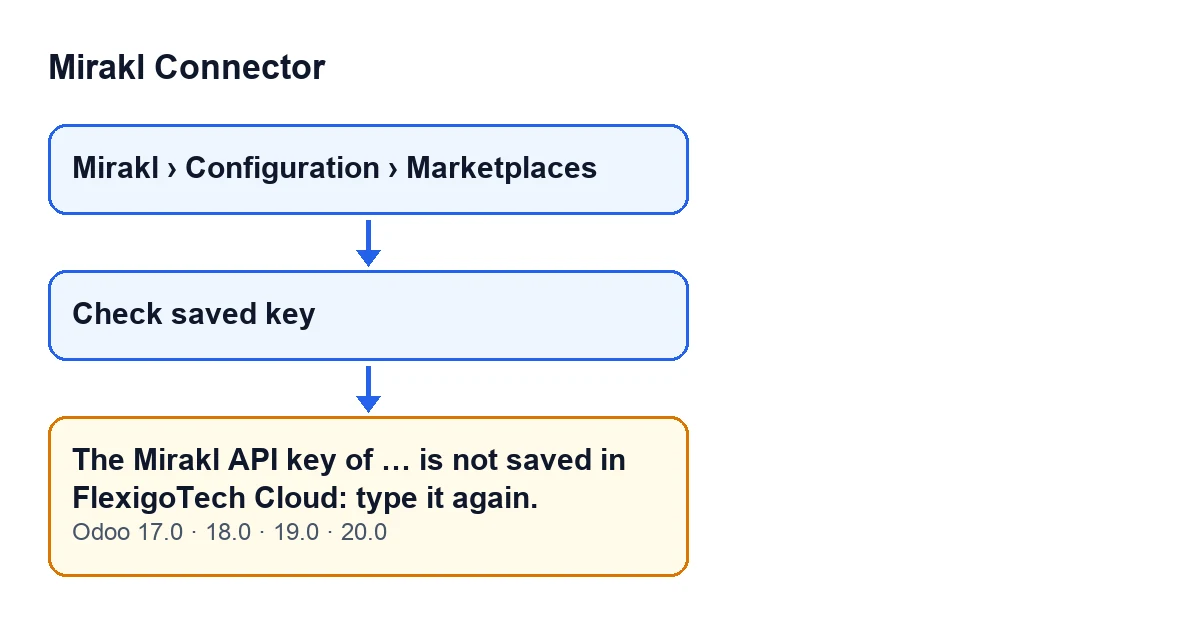
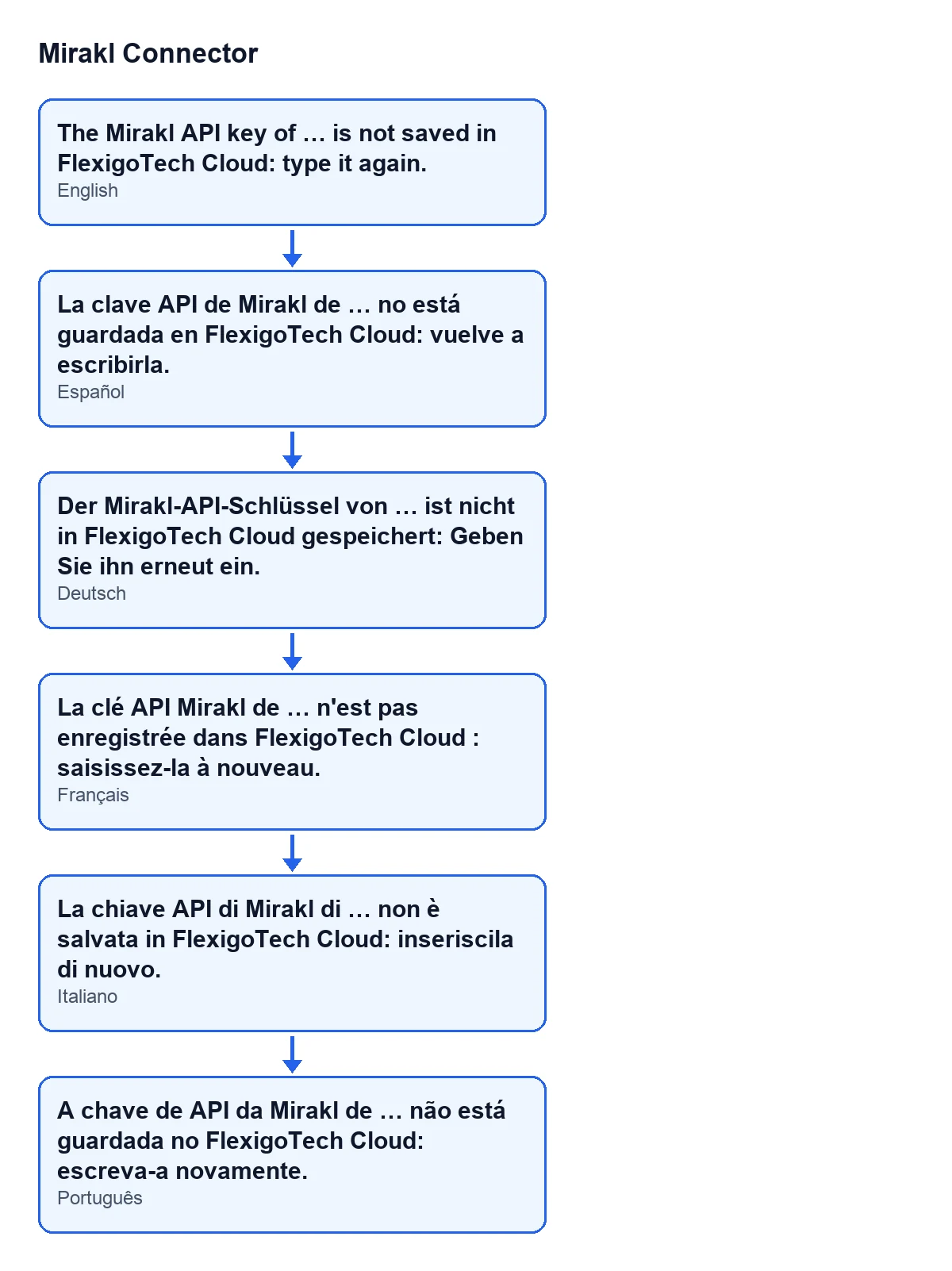
Mit Odoo auf Deutsch sehen Sie Der Mirakl-API-Schlüssel von … ist nicht in FlexigoTech Cloud gespeichert: Geben Sie ihn erneut ein. (The Mirakl API key of … is not saved in FlexigoTech Cloud: type it again.). Anstelle der Auslassungspunkte steht der Name, unter dem Odoo diesen Marktplatz anzeigt. Die Meldung steckt im veröffentlichten Code von Odoo 17, 18, 19 und 20.
Sie erscheint, wenn Sie auf die Schaltfläche Gespeicherten Schlüssel prüfen (Check saved key) klicken, die sich im Formular des Marktplatzes befindet. Die Formulare öffnen Sie über das Menü Mirakl › Konfiguration › Marktplätze (Mirakl › Configuration › Marketplaces).

Die Bedingung, wie das Modul sie auswertet
Die Methode hinter der Schaltfläche geht in dieser Reihenfolge vor (der hier beschriebene Code stammt aus Odoo 20.0):
- Sie fragt FlexigoTech Cloud, was für diesen Marktplatz gespeichert ist. Das Konto gehört jeweils zu einem Marktplatz: Zwei Marktplätze desselben Betreibers in einer Datenbank speichern je einen eigenen Schlüssel.
- Zeigt die Antwort nicht an, dass der Schlüssel gespeichert ist, wird die Aktion abgebrochen und die obige Meldung mit dem Namen des Marktplatzes erscheint.
- Zeigt die Antwort an, dass er gespeichert ist, gibt es keinen Fehler: Es erscheint eine Erfolgsmeldung mit dem Titel
FlexigoTech Cloud.
Die Abfrage liefert den Schlüssel nicht zurück: Der Code beschreibt sie als das, was FlexigoTech Cloud für diesen Marktplatz speichert, ohne den Schlüssel, und ergänzt, dass sie auch ohne Dienst funktioniert.
Die Erfolgsmeldung lautet Clave API de Mirakl guardada en FlexigoTech Cloud desde el … (Mirakl API key saved in FlexigoTech Cloud since ….). Das Datum ist das der Aktualisierung, und falls es keines gibt, das der Erstellung; existiert auch das nicht, steht stattdessen ein Bindestrich. Gibt es ein Löschdatum, wird Er wird am … gelöscht, sofern das Abonnement nicht verlängert wird. (It will be deleted on … unless the subscription is renewed.) angehängt.
Wann die Schaltfläche sichtbar ist
Die Schaltfläche Gespeicherten Schlüssel prüfen ist nicht immer zu sehen. In Odoo 17, 18, 19 und 20 wird sie in zwei Fällen ausgeblendet: wenn das Feld Mirakl-Verbindung (Mirakl connection) nicht auf der Option steht, die FlexigoTech Cloud verwendet, oder wenn das Feld In FlexigoTech Cloud gespeichert (Saved in FlexigoTech Cloud) leer ist. Mit den Standardwerten ist dieses Feld leer, deshalb ist die Schaltfläche nicht zu sehen.
Wenn Sie sie in einem neuen Formular nicht finden, ist das also kein Fehler: Prüfen Sie diese beiden Felder. Und wenn Sie sie sehen und trotzdem die Meldung erscheint, dann gibt FlexigoTech Cloud in diesem Moment nicht an, den Schlüssel gespeichert zu haben.
Ein Beispielfall: der Schlüssel, der »schon eingetragen war«
Beispiel Fiktiver Fall: Firma und Zahlen sind erfunden, um den Ablauf zu zeigen.
Casa Aldea ist ein erfundener Haushaltswarenshop, der einen Mirakl-Marktplatz in Odoo angelegt hat. Lucía, die die Verwaltung macht, möchte vor der Wochenarbeit bestätigen, dass alles in Ordnung ist. Sie öffnet Mirakl › Konfiguration › Marktplätze und geht in das Formular des Marktplatzes. Die Schaltfläche Gespeicherten Schlüssel prüfen ist sichtbar: Das Feld In FlexigoTech Cloud gespeichert hat einen Wert und die Verbindung steht auf der Option von FlexigoTech Cloud.
Sie klickt darauf und statt der grünen Meldung erscheint Der Mirakl-API-Schlüssel von … ist nicht in FlexigoTech Cloud gespeichert: Geben Sie ihn erneut ein., mit dem Namen ihres Marktplatzes anstelle der Auslassungspunkte. Die Aktion wird abgebrochen. Die Meldung verlangt nichts weiter: Lucía gibt den Schlüssel erneut ein und klickt noch einmal auf die Schaltfläche.
Was der Fall zeigt:
- Die Meldung bezieht sich darauf, was FlexigoTech Cloud über den Schlüssel dieses Marktplatzes angibt. Die Prüfung fragt diese Angabe ab; den Schlüssel liefert sie nicht zurück.
- Dass die Schaltfläche sichtbar ist, garantiert nicht, dass die Prüfung besteht: Die Schaltfläche hängt von zwei Feldern des Formulars ab, der Fehler von der Antwort von FlexigoTech Cloud.
- Bei mehreren Marktplätzen sagt Ihnen der Name in der Meldung, welcher zu korrigieren ist, denn jeder hat sein eigenes Konto und seinen eigenen Schlüssel.
Was tun, wenn die Meldung erscheint
- Öffnen Sie
Mirakl › Konfiguration › Marktplätzeund gehen Sie in das Formular des Marktplatzes, den die Meldung nennt. - Geben Sie den Mirakl-API-Schlüssel dieses Marktplatzes erneut ein, wie es die Meldung verlangt.
- Klicken Sie erneut auf
Gespeicherten Schlüssel prüfen. Erscheint die Schaltfläche nicht, gehen Sie die Bedingung aus dem vorigen Abschnitt durch. - Gibt FlexigoTech Cloud jetzt an, dass der Schlüssel gespeichert ist, sehen Sie die Erfolgsmeldung mit ihrem Datum. Erscheint der Fehler erneut, wiederholen Sie ab dem zweiten Schritt mit dem richtigen Marktplatz.
Der Mirakl-API-Schlüssel von … ist nicht in FlexigoTech Cloud gespeichert: Geben Sie ihn erneut ein.Abonnement und Versionen in Kürze
Mirakl Connector ist ein Modul mit Einmalzahlung pro Version und benötigt das Abonnement für FlexigoTech Cloud (Plan Conector: 49 €/Monat oder 490 €/Jahr zzgl. MwSt., mit bis zu 3 Konten der Plattform). Es ist in der Odoo-Apps-Seite für Odoo 17, 18, 19 und 20 veröffentlicht. Ohne Abonnement oder bei ausgesetztem Dienst steht das nicht mehr zur Verfügung, was das Abonnement liefert; die Daten bleiben in Ihrem Odoo.
Wenn Sie Hilfe bei der Einführung brauchen
FlexigoTech führt Odoo 17, 18, 19 und 20 ein und entwickelt individuelle Konnektoren und Integrationen. Wenn Sie Mirakl in Ihrem Odoo einrichten und die Konfiguration Ihrer Marktplätze prüfen lassen möchten, sehen Sie sich die Modulseite an oder schreiben Sie uns.
Weiterlesen
Geprüft im Quellcode des Connectors (Version 20.0) und in den verlinkten Quellen
Quellen
- Quellcode des Moduls: flexigobe_mirakl_connector 20.0 (aa05e537): models/mirakl_fgt_cloud.py
- Quellcode des Moduls: flexigobe_mirakl_connector 20.0 (aa05e537): views/mirakl_instance_views.xml
- Quellcode des Moduls: flexigobe_mirakl_connector 20.0 (aa05e537): models/mirakl_ai.py
- apps.odoo.com/apps/modules/20.0/flexigobe_mirakl_connector
- flexigotech.com/precios.html
- flexigotech.com/en/services.html