

 English
 Català
 Deutsch
 Français
 Português
 Italiano
 Nederlands
 Polski
El aviso, palabra por palabra
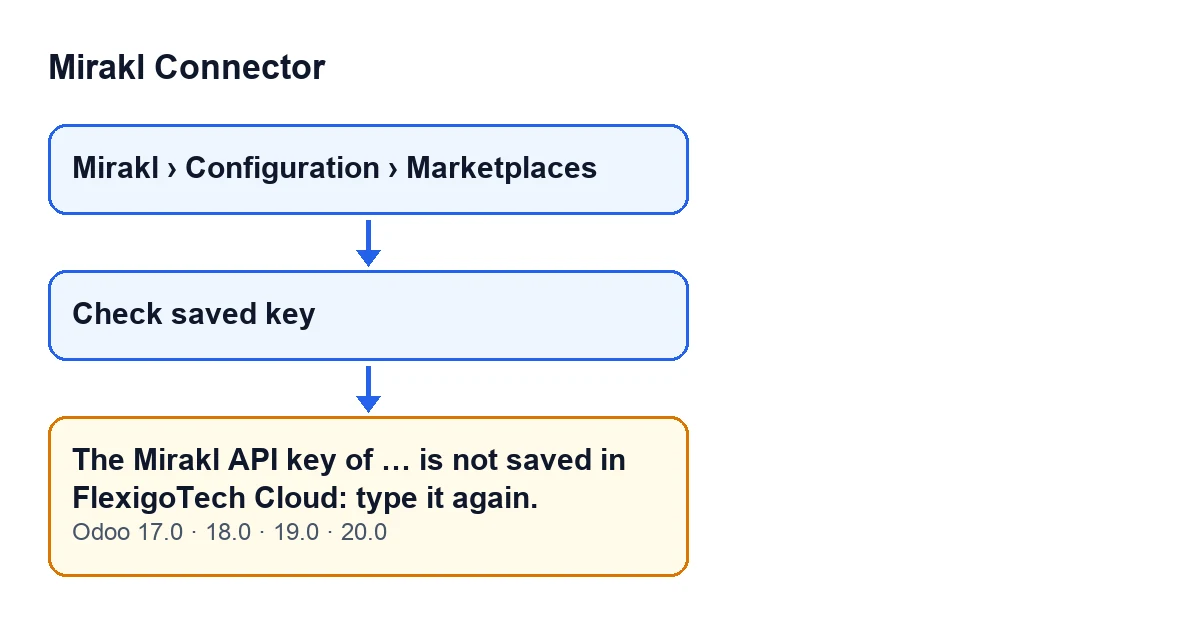
Con Odoo en castellano ves La clave API de Mirakl de … no está guardada en FlexigoTech Cloud: vuelve a escribirla. (The Mirakl API key of … is not saved in FlexigoTech Cloud: type it again.). En lugar de los puntos suspensivos aparece el nombre con el que Odoo muestra ese marketplace. El mensaje está en el código publicado de Odoo 17, 18, 19 y 20.
Sale al pulsar el botón Comprobar la clave guardada (Check saved key), que está en la ficha del marketplace. Las fichas se abren desde el menú Mirakl › Configuración › Marketplaces (Mirakl › Configuration › Marketplaces).

La condición, tal como la evalúa el módulo
El método que hay detrás del botón hace lo siguiente, en este orden (el código que describo es el de Odoo 20.0):
- Pregunta a FlexigoTech Cloud qué tiene guardado para ese marketplace. La cuenta es propia de cada marketplace: dos marketplaces del mismo operador en una misma base de datos guardan una clave cada uno.
- Si la respuesta no indica que la clave esté guardada, la acción se detiene y aparece el mensaje de arriba, con el nombre del marketplace.
- Si la respuesta sí indica que está guardada, no hay error: aparece un aviso de éxito con el título
FlexigoTech Cloud.
La consulta no trae la clave de vuelta: el propio código la describe como lo que FlexigoTech Cloud guarda para ese marketplace, sin la clave, y añade que también funciona sin servicio.
El aviso de éxito dice Clave API de Mirakl guardada en FlexigoTech Cloud desde el … (Mirakl API key saved in FlexigoTech Cloud since ….). La fecha es la de actualización y, si no la hay, la de creación; si tampoco existe ninguna, en su lugar sale un guion. Cuando hay fecha de borrado, se añade Se borrará el … salvo que se renueve la suscripción. (It will be deleted on … unless the subscription is renewed.).
Cuándo se ve el botón
El botón Comprobar la clave guardada no está siempre a la vista. En Odoo 17, 18, 19 y 20 se oculta en dos casos: cuando el campo Conexión con Mirakl (Mirakl connection) no está en la opción que usa FlexigoTech Cloud, o cuando el campo Guardada en FlexigoTech Cloud (Saved in FlexigoTech Cloud) está vacío. Con los valores por defecto ese campo está vacío, así que el botón no se ve.
Por eso, si no lo encuentras en una ficha nueva, no es un fallo: mira esos dos campos. Y si lo ves y aun así sale el aviso, lo que ocurre es que FlexigoTech Cloud no indica que tenga la clave guardada en ese momento.
Un caso ilustrativo: la clave que «ya estaba puesta»
Ejemplo Caso ilustrativo: la empresa y sus datos son inventados para explicar el flujo.
Casa Aldea es una tienda de menaje inventada que tiene un marketplace de Mirakl dado de alta en Odoo. Lucía, que lleva la administración, quiere confirmar que todo está en orden antes de seguir con el trabajo de la semana. Abre Mirakl › Configuración › Marketplaces y entra en la ficha del marketplace. El botón Comprobar la clave guardada está a la vista: el campo Guardada en FlexigoTech Cloud tiene valor y la conexión está en la opción de FlexigoTech Cloud.
Lo pulsa y, en lugar del aviso verde, aparece La clave API de Mirakl de … no está guardada en FlexigoTech Cloud: vuelve a escribirla., con el nombre de su marketplace donde van los puntos suspensivos. La acción se detiene. El mensaje no pide nada más: Lucía vuelve a escribir la clave y pulsa otra vez el botón.
Qué se aprende del caso:
- El mensaje habla de lo que FlexigoTech Cloud indica sobre la clave de ese marketplace. La comprobación consulta ese dato; no te devuelve la clave.
- Que el botón se vea no garantiza que la comprobación pase: el botón depende de dos campos de la ficha y el error, de la respuesta de FlexigoTech Cloud.
- Con varios marketplaces, el nombre del mensaje te dice cuál hay que corregir, porque cada uno tiene su cuenta y su clave.
Qué hacer cuando sale
- Abre
Mirakl › Configuración › Marketplacesy entra en la ficha del marketplace que nombra el mensaje. - Vuelve a escribir la clave API de Mirakl de ese marketplace, tal como pide el mensaje.
- Pulsa de nuevo
Comprobar la clave guardada. Si el botón no aparece, repasa la condición de la sección anterior. - Si ahora FlexigoTech Cloud indica que la clave está guardada, verás el aviso de éxito con su fecha. Si vuelve a salir el error, repite desde el segundo paso con el marketplace correcto.
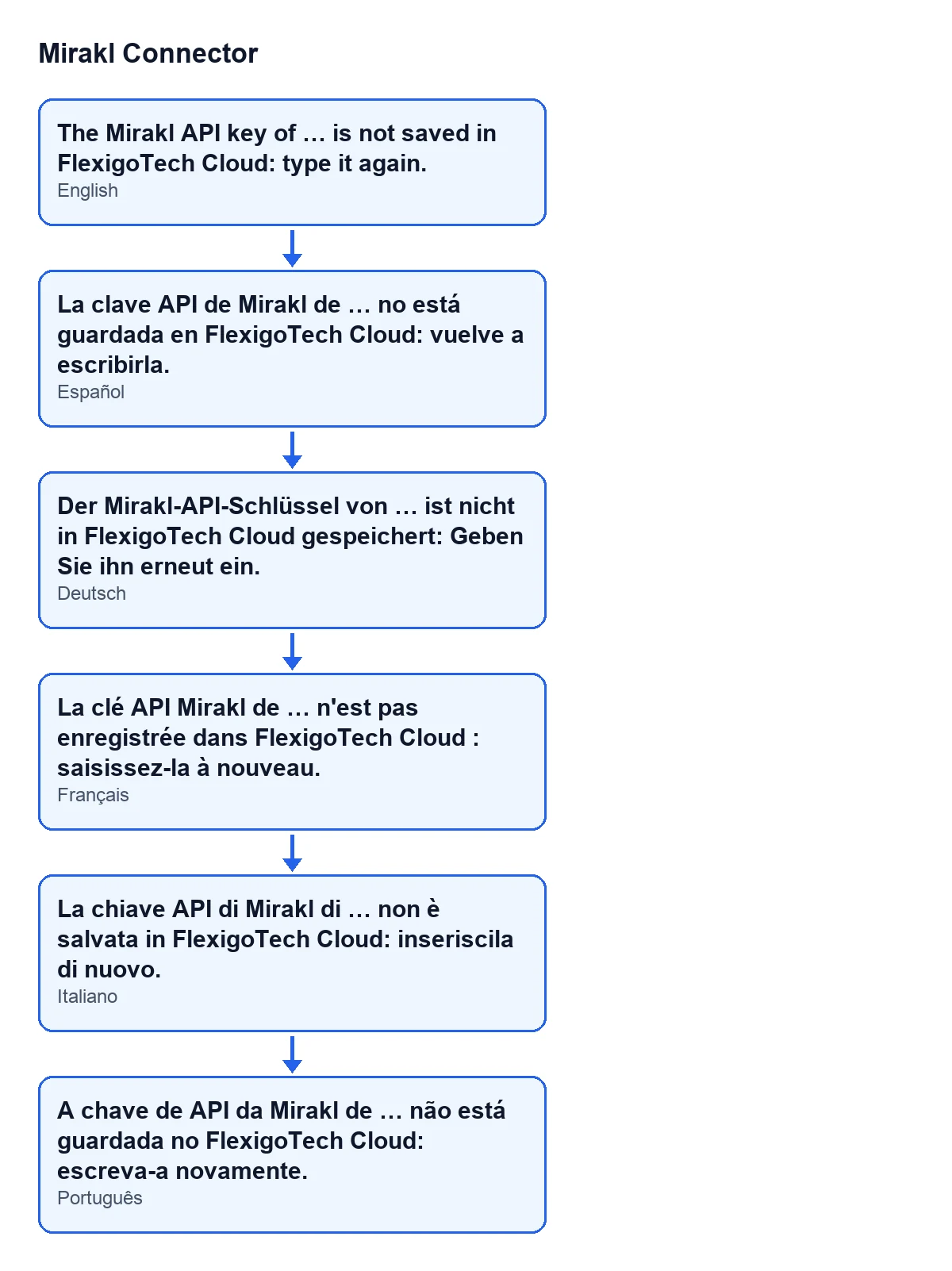
La clave API de Mirakl de … no está guardada en FlexigoTech Cloud: vuelve a escribirla.Suscripción y versiones, en breve
Mirakl Connector es un módulo de pago único por versión y necesita la suscripción a FlexigoTech Cloud (plan Conector: 49 €/mes o 490 €/año sin IVA, con hasta 3 cuentas de la plataforma). Está publicado en la ficha de Odoo Apps para Odoo 17, 18, 19 y 20. Sin suscripción, o con el servicio suspendido, se para lo que da la suscripción; los datos se quedan en tu Odoo.
Si necesitas ayuda con la implantación
FlexigoTech implanta Odoo 17, 18, 19 y 20 y desarrolla conectores e integraciones a medida. Si estás montando Mirakl en tu Odoo y quieres revisar la configuración de tus marketplaces, puedes ver la página del módulo o escribirnos.
Sigue leyendo
Comprobado en el código del conector (versión 20.0) y en las fuentes enlazadas
Fuentes
- Código del módulo: flexigobe_mirakl_connector 20.0 (aa05e537): models/mirakl_fgt_cloud.py
- Código del módulo: flexigobe_mirakl_connector 20.0 (aa05e537): views/mirakl_instance_views.xml
- Código del módulo: flexigobe_mirakl_connector 20.0 (aa05e537): models/mirakl_ai.py
- apps.odoo.com/apps/modules/20.0/flexigobe_mirakl_connector
- flexigotech.com/precios.html
- flexigotech.com/en/services.html