

 Español
 English
 Català
 Deutsch
 Português
 Italiano
 Nederlands
 Polski
L'avertissement, mot pour mot
Avec Odoo en français, vous voyez La clé API Mirakl de … n'est pas enregistrée dans FlexigoTech Cloud : saisissez-la à nouveau. (The Mirakl API key of … is not saved in FlexigoTech Cloud: type it again.). À la place des points de suspension apparaît le nom sous lequel Odoo affiche ce marketplace. Le message figure dans le code publié d'Odoo 17, 18, 19 et 20.
Il apparaît en cliquant sur le bouton Vérifier la clé enregistrée (Check saved key), situé sur la fiche du marketplace. Les fiches s'ouvrent depuis le menu Mirakl › Configuration › Marketplaces.
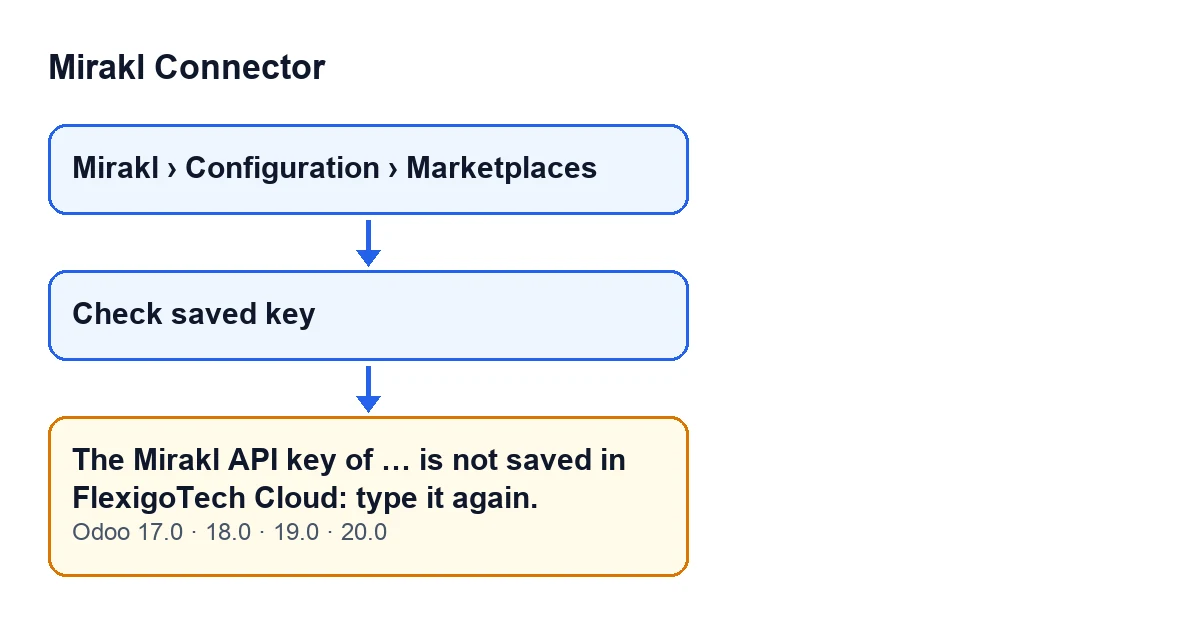

La condition, telle que le module l'évalue
La méthode derrière le bouton fait ceci, dans cet ordre (le code que je décris est celui d'Odoo 20.0) :
- Elle demande à FlexigoTech Cloud ce qu'il a enregistré pour ce marketplace. Le compte est propre à chaque marketplace : deux marketplaces du même opérateur dans une même base de données enregistrent chacun une clé.
- Si la réponse n'indique pas que la clé est enregistrée, l'action s'arrête et le message ci-dessus apparaît, avec le nom du marketplace.
- Si la réponse indique qu'elle est enregistrée, il n'y a pas d'erreur : un avertissement de réussite apparaît avec le titre
FlexigoTech Cloud.
La requête ne renvoie pas la clé : le code lui-même la décrit comme ce que FlexigoTech Cloud conserve pour ce marketplace, sans la clé, et précise qu'elle fonctionne aussi sans service.
L'avertissement de réussite dit Clave API de Mirakl guardada en FlexigoTech Cloud desde el … (Mirakl API key saved in FlexigoTech Cloud since ….). La date est celle de mise à jour et, à défaut, celle de création ; s'il n'y en a aucune, un tiret s'affiche à la place. Quand il y a une date de suppression, on ajoute Elle sera supprimée le … si l'abonnement n'est pas renouvelé. (It will be deleted on … unless the subscription is renewed.).
Quand le bouton est visible
Le bouton Vérifier la clé enregistrée n'est pas toujours visible. Dans Odoo 17, 18, 19 et 20, il est masqué dans deux cas : quand le champ Connexion Mirakl (Mirakl connection) n'est pas sur l'option qui utilise FlexigoTech Cloud, ou quand le champ Enregistrée dans FlexigoTech Cloud (Saved in FlexigoTech Cloud) est vide. Avec les valeurs par défaut, ce champ est vide, donc le bouton ne s'affiche pas.
Aussi, si vous ne le trouvez pas sur une fiche neuve, ce n'est pas une panne : regardez ces deux champs. Et si vous le voyez et que l'avertissement apparaît malgré tout, c'est que FlexigoTech Cloud n'indique pas détenir la clé à ce moment-là.
Un cas illustratif : la clé « déjà saisie »
Exemple Cas illustratif : l'entreprise et ses chiffres sont inventés pour expliquer le flux.
Casa Aldea est une boutique d'articles de maison inventée qui a un marketplace Mirakl créé dans Odoo. Lucía, qui s'occupe de l'administration, veut confirmer que tout est en ordre avant de poursuivre le travail de la semaine. Elle ouvre Mirakl › Configuration › Marketplaces et entre dans la fiche du marketplace. Le bouton Vérifier la clé enregistrée est visible : le champ Enregistrée dans FlexigoTech Cloud a une valeur et la connexion est sur l'option FlexigoTech Cloud.
Elle clique et, au lieu de l'avertissement vert, apparaît La clé API Mirakl de … n'est pas enregistrée dans FlexigoTech Cloud : saisissez-la à nouveau., avec le nom de son marketplace à la place des points de suspension. L'action s'arrête. Le message ne demande rien d'autre : Lucía resaisit la clé et clique à nouveau sur le bouton.
Ce que l'on retient du cas :
- Le message parle de ce que FlexigoTech Cloud indique au sujet de la clé de ce marketplace. La vérification interroge cette donnée ; elle ne vous renvoie pas la clé.
- Que le bouton soit visible ne garantit pas que la vérification réussisse : le bouton dépend de deux champs de la fiche et l'erreur, de la réponse de FlexigoTech Cloud.
- Avec plusieurs marketplaces, le nom dans le message indique lequel corriger, car chacun a son compte et sa clé.
Que faire quand il apparaît
- Ouvrez
Mirakl › Configuration › Marketplaceset entrez dans la fiche du marketplace que nomme le message. - Resaisissez la clé API Mirakl de ce marketplace, comme le demande le message.
- Cliquez à nouveau sur
Vérifier la clé enregistrée. Si le bouton n'apparaît pas, revoyez la condition de la section précédente. - Si FlexigoTech Cloud indique maintenant que la clé est enregistrée, vous verrez l'avertissement de réussite avec sa date. Si l'erreur revient, reprenez à partir de la deuxième étape avec le bon marketplace.
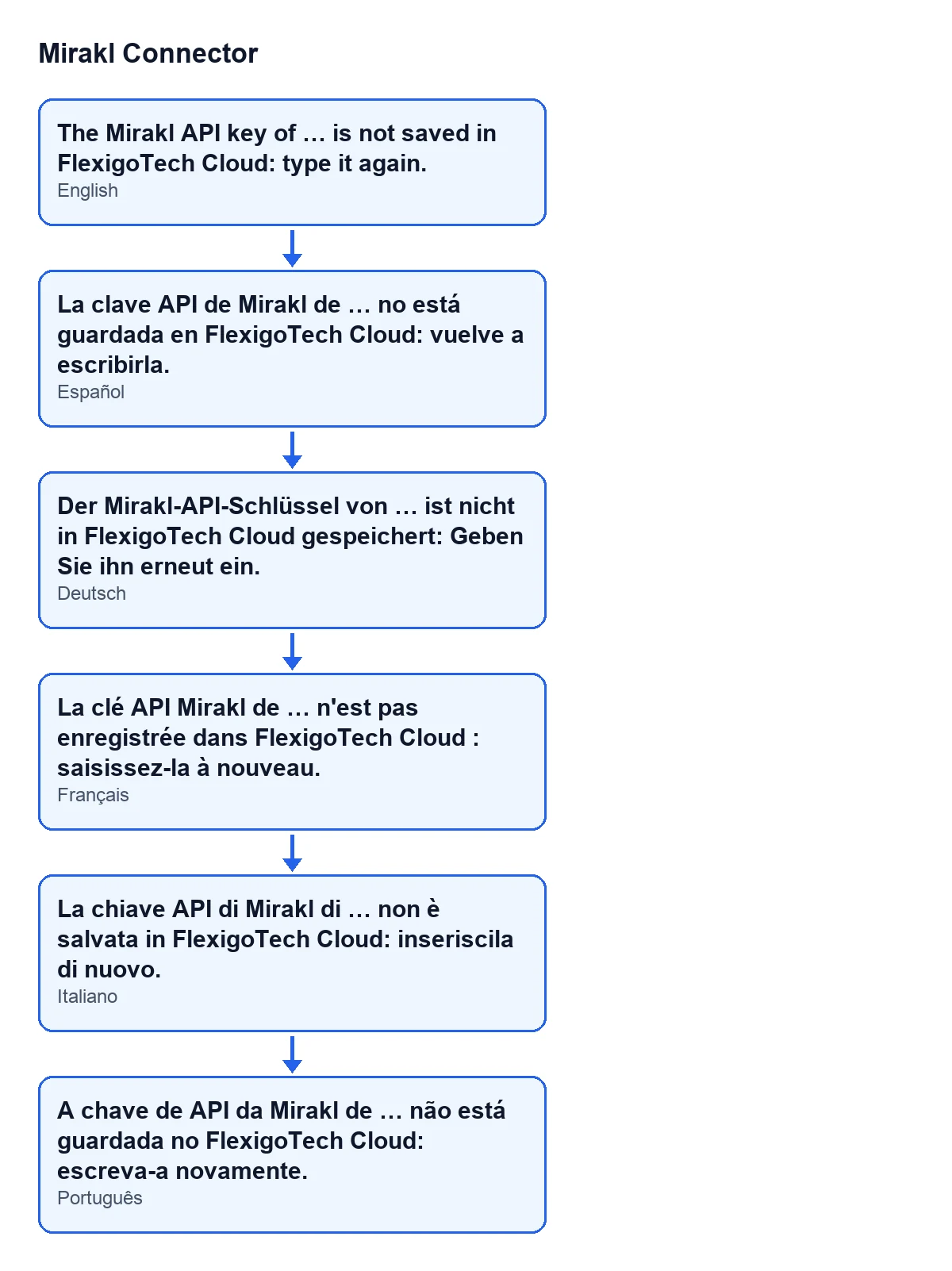
La clé API Mirakl de … n'est pas enregistrée dans FlexigoTech Cloud : saisissez-la à nouveau.Abonnement et versions, en bref
Mirakl Connector est un module à paiement unique par version et nécessite l'abonnement à FlexigoTech Cloud (plan Connecteur : 49 €/mois ou 490 €/an HT, avec jusqu'à 3 comptes de la plateforme). Il est publié sur la fiche Odoo Apps pour Odoo 17, 18, 19 et 20. Sans abonnement, ou avec le service suspendu, ce que procure l'abonnement s'arrête ; les données restent dans votre Odoo.
Si vous avez besoin d'aide pour la mise en place
FlexigoTech déploie Odoo 17, 18, 19 et 20 et développe des connecteurs et des intégrations sur mesure. Si vous mettez en place Mirakl dans votre Odoo et souhaitez revoir la configuration de vos marketplaces, vous pouvez consulter la page du module ou nous écrire.
À lire aussi
Vérifié dans le code du connecteur (version 20.0) et dans les sources citées
Sources
- Code du module : flexigobe_mirakl_connector 20.0 (aa05e537): models/mirakl_fgt_cloud.py
- Code du module : flexigobe_mirakl_connector 20.0 (aa05e537): views/mirakl_instance_views.xml
- Code du module : flexigobe_mirakl_connector 20.0 (aa05e537): models/mirakl_ai.py
- apps.odoo.com/apps/modules/20.0/flexigobe_mirakl_connector
- flexigotech.com/precios.html
- flexigotech.com/en/services.html