

 Español
 English
 Deutsch
 Français
 Português
 Italiano
 Nederlands
 Polski
Per què cal mirar-ho
Shopify envia a cada línia el títol de l'impost tal com el veu el client, per exemple «IVA 21%» o «VAT», i el seu tipus. Odoo necessita un impost concret del pla comptable de l'empresa. Si la comanda de venda entra amb un altre impost, el seu total i la seva factura no quadren amb el que va cobrar Shopify.
La taula de correspondències desa, per botiga, quin impost d'Odoo correspon a cada nom de Shopify. A més, compta quantes vegades s'ha fet servir cadascuna i quan va ser l'última, al grup «Statistics».

Pas a pas
- Ves a Shopify › Configuration › Mappings › Taxes.
- Fes servir el filtre Unmapped per veure les correspondències que encara no tenen impost d'Odoo.
- A cadascuna, comprova «Shopify Tax Name» i «Shopify Tax Rate (%)», i tria a «Odoo Tax» l'impost de venda que li toca. Només hi surten impostos de venda.
- Si l'impost encara no existeix a Odoo, prem «Auto-Create Odoo Tax» a la fitxa o «Auto-Create» a la llista. Crea un impost de venda amb aquest tipus i l'enllaça.
- Obre la fitxa de la botiga, pestanya «Operations», grup «Order Settings», i decideix si deixes marcada «Lock pricing & tax to Shopify».
- Importa una comanda de prova i compara'n l'impost amb el de Shopify.
Com tria l'impost de cada línia
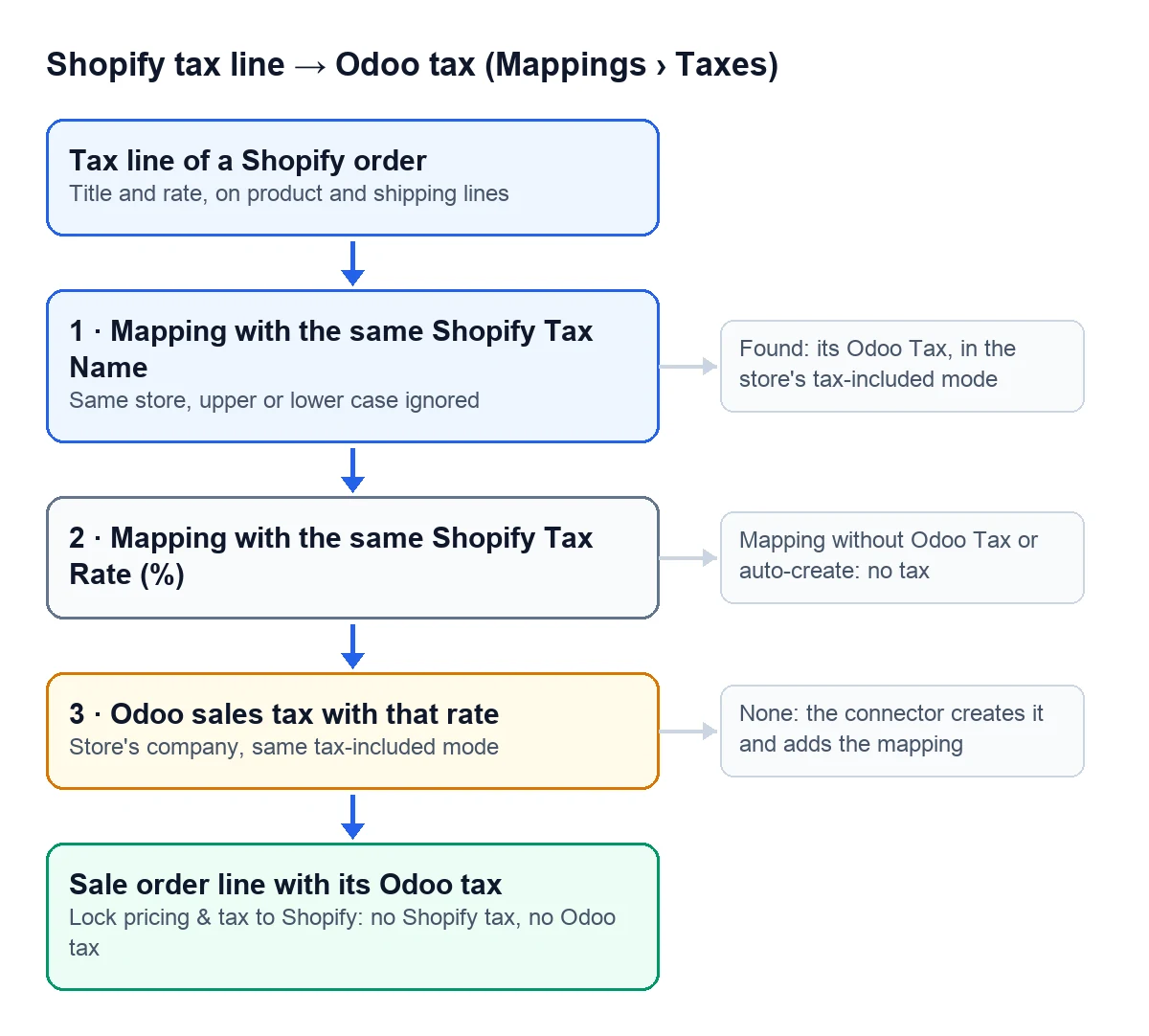
Ho fa per a cada impost de cada línia, també a la línia d'enviament:
| Què troba | Quin impost hi posa |
|---|---|
| Una correspondència de la botiga amb el mateix nom, sense mirar majúscules | El seu «Odoo Tax» |
| Si no, una correspondència amb el mateix tipus | El seu «Odoo Tax» |
| Una correspondència sense impost i sense crear-lo automàticament | Cap |
| Cap correspondència | Un impost de venda de l'empresa de la botiga amb aquest tipus; si no n'hi ha, el crea i afegeix la correspondència amb el nom de Shopify |
Aquesta última fila explica per què la taula s'omple sola: cada impost nou que arriba deixa la seva correspondència, a la vista perquè la revisis o la canviïs. Un mateix nom no pot ser-hi dues vegades en una botiga; si ho intentes, l'avís és Shopify tax name must be unique per instance.
Preus amb l'IVA inclòs
Cada comanda de Shopify diu si els seus preus porten l'impost inclòs. Si el porten, l'impost d'Odoo ha de ser de preu inclòs perquè el total de la comanda de venda surti igual que a Shopify. Quan la correspondència apunta a un impost de l'altra manera, el connector busca o crea la variant bona amb el mateix tipus i la deixa a la correspondència.
Els impostos que crea el connector porten el nom que ve de Shopify. Si no ve cap nom, s'anomenen «Shopify Tax» amb el seu tipus i, si són de preu inclòs, acaben en «(incl.)». Busca aquests noms a la teva llista d'impostos per revisar-los.
Una cosa del botó «Auto-Create Odoo Tax»: crea l'impost sense incloure'l al preu. Si la teva botiga treballa amb l'IVA inclòs, la comanda següent que faci servir aquesta correspondència la canvia per la variant inclosa.
Lock pricing & tax to Shopify
Aquesta casella de la botiga ve marcada i decideix qui mana en preus i impostos:
- Marcada
- El preu de cada línia surt de la comanda de Shopify, la comanda de venda va sense posició fiscal i una línia sense impost a Shopify entra sense impost a Odoo. El que va cobrar Shopify és el que queda a Odoo.
- Desmarcada
- La comanda pren la tarifa i la posició fiscal per defecte de la botiga, i una línia que arriba sense impost es queda amb els que Odoo posa al producte.
Errors típics
- Comandes amb l'impost que no toca. Busca a la taula la correspondència d'aquest nom i canvia'n l'«Odoo Tax». Les comandes que entrin a partir d'aquí fan servir l'impost nou.
- Dos impostos amb el mateix tipus. Passa quan ja tenies aquest tipus només sense incloure (o només inclòs) i la botiga treballa de l'altra manera: el connector crea la variant que falta. La necessita perquè el total quadri, així que no l'esborris mentre la botiga continuï treballant així.
- «Auto-Create» no fa res. Sense tipus a la correspondència surt
Set a tax rate before auto-creating.Omple «Shopify Tax Rate (%)» i torna a prémer-lo. - Estadístiques velles. «Reset Stats» posa a zero les vegades que s'ha fet servir i esborra l'última data, útil després d'una neteja.
Funciona igual a Odoo 17, 18, 19 i 20?
Sí. La taula d'impostos, l'ordre de cerca i la casella de bloqueig són al connector publicat per a les quatre versions.
Continua llegint
Comprovat al codi del connector (versió 17.0, 18.0, 19.0 i 20.0) i a les fonts enllaçades
Fonts
- Codi del mòdul: flexigobe_shopify_seller_connector · 17.0 2c06264 · 18.0 0272d17 · 19.0 19422d4 · 20.0 2950bdc: models/shopify_tax_mapping.py, views/shopify_tax_mapping_views.xml, views/menu_views.xml
- Codi del mòdul: flexigobe_shopify_seller_connector · 17.0 2c06264 · 18.0 0272d17 · 19.0 19422d4 · 20.0 2950bdc: models/shopify_tax_mapping.py (_resolve_tax, _get_or_create_tax), models/shopify_order.py
- Codi del mòdul: flexigobe_shopify_seller_connector · 17.0 2c06264 · 18.0 0272d17 · 19.0 19422d4 · 20.0 2950bdc: models/shopify_order.py, models/shopify_tax_mapping.py
- Codi del mòdul: flexigobe_shopify_seller_connector · 17.0 2c06264 · 18.0 0272d17 · 19.0 19422d4 · 20.0 2950bdc: models/shopify_instance.py, models/shopify_order.py, views/shopify_instance_views.xml
- Codi del mòdul: flexigobe_shopify_seller_connector · 17.0 2c06264 · 18.0 0272d17 · 19.0 19422d4 · 20.0 2950bdc: models/shopify_tax_mapping.py, views/shopify_tax_mapping_views.xml
- apps.odoo.com/apps/modules/20.0/flexigobe_shopify_seller_connector