

 Español
 English
 Català
 Deutsch
 Français
 Português
 Nederlands
 Polski
Quello che nessuno ti dice
Che il bonifico non è l'ordine
Shopify ti paga con bonifici (payouts): trasferimenti che raggruppano diversi ordini, trattengono le commissioni e sottraggono i rimborsi. Se riconcili la banca ordine per ordine, i conti non tornano mai. In Odoo, Finance › Payouts mostra ogni bonifico con il suo importo netto pagato, e la dashboard conta quanti ne restano da riconciliare.
Che ogni metodo di pagamento ha il suo percorso
Quello che incassi con ogni gateway di pagamento non arriva né nello stesso modo né nello stesso giorno. Il connettore ti permette di assegnare a ogni gateway un registro di compensazione, il registro bancario o di transito in cui finiscono quei pagamenti. Si imposta in Configuration › Mappings › Payment Gateways. Senza questa mappatura, tutto finisce mescolato in un unico registro.
Che le commissioni si possono analizzare
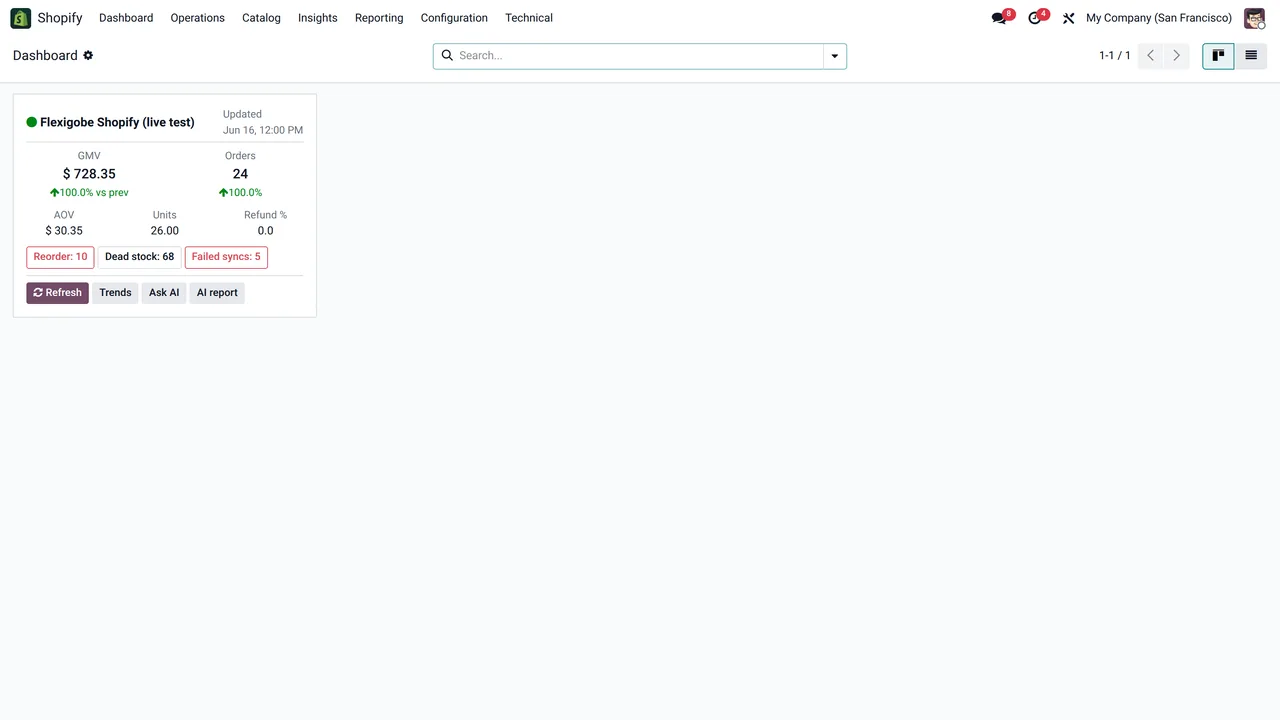
Fee Analysis scompone quanto ti costa farti pagare. Payment Transactions e Balance Transactions mostrano il dettaglio di ogni movimento. È la differenza tra sapere che Shopify trattiene commissioni e sapere quanto ti costano questo mese.
Che anche le contestazioni sono contabilità
Una contestazione congela denaro finché non si risolve. Finance › Disputes le elenca, così non compaiono a sorpresa nel bonifico successivo.
Che niente di tutto questo arriva attivo
Queste attività sono disattivate quando installi il connettore:
| Attività | Frequenza |
|---|---|
Creare le fatture (Shopify Create Invoices) | ogni 2 ore |
Creare le note di credito (Shopify Create Credit Notes) | ogni 3 ore |
Sincronizzare i bonifici (Shopify Sync Payouts) | ogni 6 ore |
| Aggiornare la dashboard finanziaria | ogni 4 ore |
Ha senso: se tieni la contabilità altrove, non vuoi fatture doppie. Se la tua contabilità è Odoo, attivale in ordine: fatture, note di credito e, per ultimi, i bonifici.

Com'è la riconciliazione
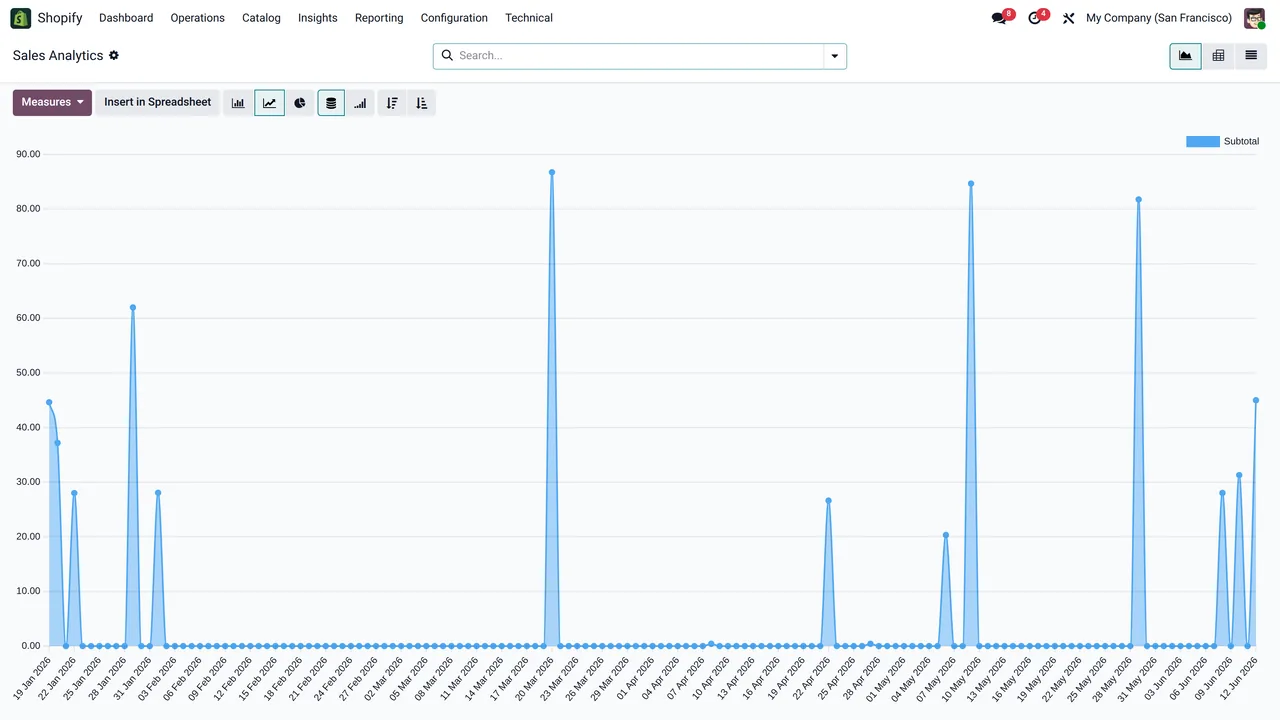
Ogni bonifico passa per tre stati: non abbinato, registrato e riconciliato. I rimborsi generano la loro nota di credito, che finisce in bozza, creata, ignorata o fallita a seconda del caso. Il Finance Control Tower riassume tutto in una schermata, con ciò che è stato pagato, ciò che è stato rimborsato e ciò che resta da riconciliare.
Da dove partire se Odoo sarà la tua contabilità
- Assegna a ogni gateway di pagamento il suo registro di compensazione in Configuration › Mappings › Payment Gateways.
- Attiva la creazione delle fatture e controlla a mano le prime.
- Attiva la creazione delle note di credito per i rimborsi.
- Attiva la sincronizzazione dei bonifici e riconcilia il primo con l'estratto conto bancario.
- Da lì in poi, il Control Tower ti dice cosa resta da riconciliare.
Cosa resta compito tuo
Il connettore non decide il tuo piano dei conti né le tue imposte. Conti, registri e il modo di contabilizzare le commissioni li stabilisce il tuo commercialista, come oggi. Quello che cambia è che i dati arrivano da soli e completi, invece di essere esportati a mano dall'admin di Shopify.
Prima di attivare la creazione delle fatture, verifica che il tuo programma di fatturazione attuale non le stia ancora creando. Due sistemi che fatturano lo stesso ordine sono l'errore più costoso di questa lista.
Continua a leggere
Verificato nel codice del connettore (versione 20.0) e nelle fonti collegate
Fonti
- Codice del modulo: flexigobe_shopify_seller_connector 20.0 (5aebd133): views/menu_views.xml
- Codice del modulo: flexigobe_shopify_seller_connector 20.0 (5aebd133): data/ir_cron_data.xml
- Codice del modulo: flexigobe_shopify_seller_connector 20.0 (5aebd133): models/shopify_payout.py
- Codice del modulo: flexigobe_shopify_seller_connector 20.0 (5aebd133): models/shopify_refund.py
- Codice del modulo: flexigobe_shopify_seller_connector 20.0 (5aebd133): models/shopify_finance_dashboard.py
- Codice del modulo: flexigobe_shopify_seller_connector 20.0 (5aebd133): models/shopify_gateway_mapping.py
- apps.odoo.com/apps/modules/20.0/flexigobe_shopify_seller_connector