

 Español
 English
 Català
 Français
 Português
 Italiano
 Nederlands
 Polski
Warum Sie hinschauen sollten
Shopify schickt in jeder Zeile den Titel der Steuer so, wie der Kunde ihn sieht, zum Beispiel «IVA 21%» oder «VAT», und dazu ihren Satz. Odoo braucht eine konkrete Steuer aus dem Kontenplan des Unternehmens. Kommt der Verkaufsauftrag mit einer anderen Steuer herein, passen seine Summe und seine Rechnung nicht zu dem, was Shopify kassiert hat.
Die Zuordnungstabelle speichert pro Shop, welche Odoo-Steuer zu jedem Shopify-Namen gehört. Außerdem zählt sie in der Gruppe «Statistics», wie oft jede Zuordnung benutzt wurde und wann zuletzt.

Schritt für Schritt
- Gehen Sie zu Shopify › Configuration › Mappings › Taxes.
- Nutzen Sie den Filter Unmapped, um die Zuordnungen zu sehen, die noch keine Odoo-Steuer haben.
- Prüfen Sie bei jeder Zuordnung «Shopify Tax Name» und «Shopify Tax Rate (%)» und wählen Sie unter «Odoo Tax» die passende Verkaufssteuer. Es erscheinen nur Verkaufssteuern.
- Gibt es die Steuer in Odoo noch nicht, klicken Sie im Formular auf «Auto-Create Odoo Tax» oder in der Liste auf «Auto-Create». Das legt eine Verkaufssteuer mit diesem Satz an und verknüpft sie.
- Öffnen Sie das Formular des Shops, Reiter «Operations», Gruppe «Order Settings», und entscheiden Sie, ob «Lock pricing & tax to Shopify» angehakt bleibt.
- Importieren Sie eine Testbestellung und vergleichen Sie ihre Steuer mit der in Shopify.
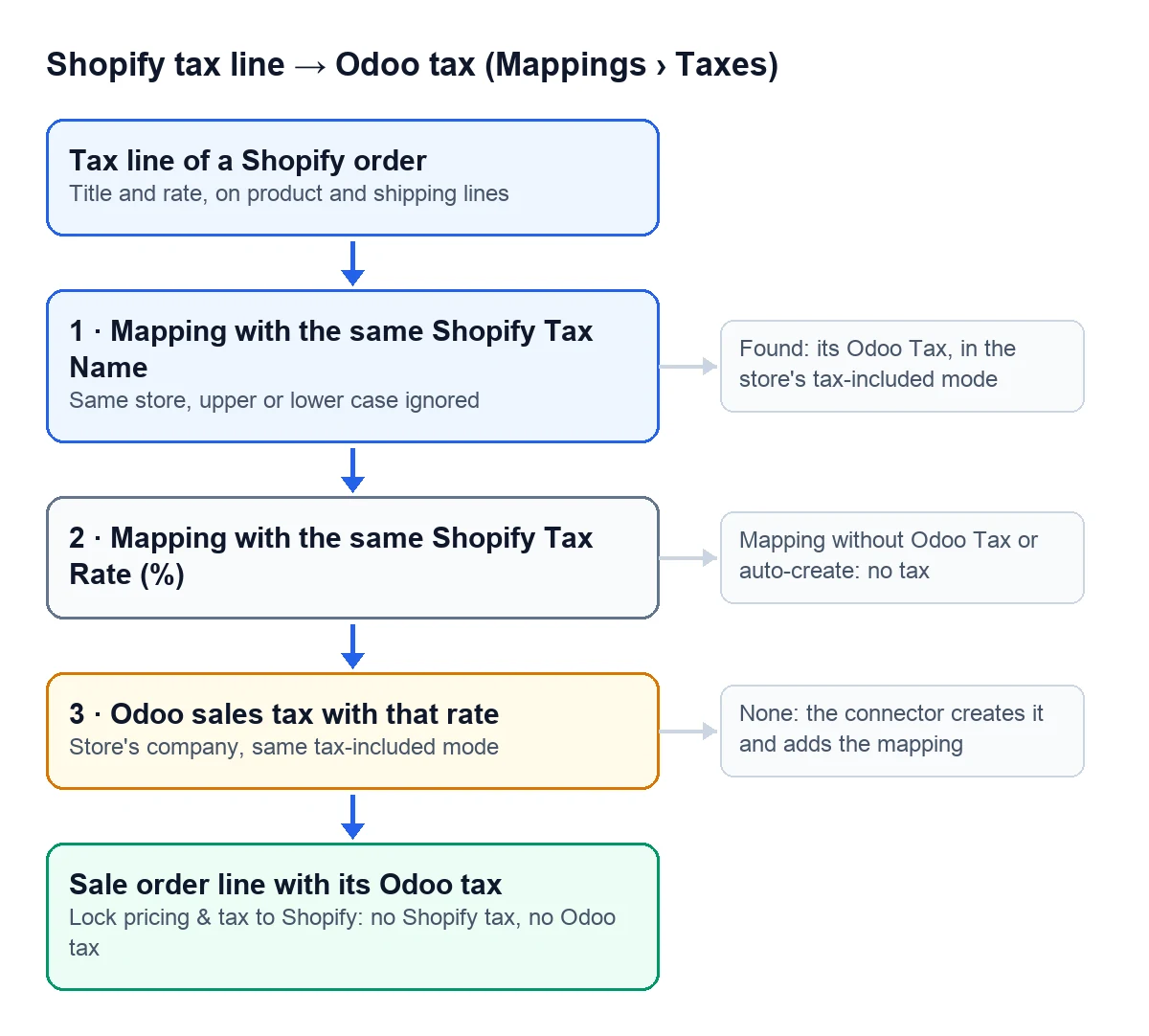
Wie er die Steuer jeder Zeile wählt
Das macht er für jede Steuer jeder Zeile, auch in der Versandzeile:
| Was er findet | Welche Steuer er setzt |
|---|---|
| Eine Zuordnung des Shops mit demselben Namen, ohne Rücksicht auf Groß- und Kleinschreibung | Ihre «Odoo Tax» |
| Sonst eine Zuordnung mit demselben Satz | Ihre «Odoo Tax» |
| Eine Zuordnung ohne Steuer und ohne automatische Anlage | Keine |
| Gar keine Zuordnung | Eine Verkaufssteuer des Unternehmens des Shops mit diesem Satz; gibt es keine, legt er sie an und ergänzt die Zuordnung mit dem Shopify-Namen |
Die letzte Zeile erklärt, warum sich die Tabelle von selbst füllt: Jede neue Steuer, die ankommt, hinterlässt ihre Zuordnung, gut sichtbar, damit Sie sie prüfen oder ändern. Ein Name kann in einem Shop nicht zweimal vorkommen; versuchen Sie es trotzdem, lautet die Meldung Shopify tax name must be unique per instance.
Preise mit enthaltener Umsatzsteuer
Jede Shopify-Bestellung sagt, ob ihre Preise die Steuer enthalten. Wenn ja, muss die Odoo-Steuer im Preis enthalten sein, damit die Summe des Verkaufsauftrags genauso herauskommt wie in Shopify. Zeigt die Zuordnung auf eine Steuer der anderen Art, sucht oder erstellt der Connector die passende Variante mit demselben Satz und hinterlegt sie in der Zuordnung.
Die Steuern, die der Connector anlegt, tragen den Namen, der von Shopify kommt. Kommt kein Name, heißen sie «Shopify Tax» mit ihrem Satz und enden, wenn sie im Preis enthalten sind, auf «(incl.)». Suchen Sie diese Namen in Ihrer Steuerliste, um sie zu prüfen.
Eine Besonderheit der Schaltfläche «Auto-Create Odoo Tax»: Sie legt die Steuer als nicht im Preis enthalten an. Arbeitet Ihr Shop mit Bruttopreisen, ersetzt die nächste Bestellung, die diese Zuordnung nutzt, sie durch die enthaltene Variante.
Lock pricing & tax to Shopify
Dieses Kästchen des Shops ist standardmäßig angehakt und entscheidet, wer bei Preisen und Steuern das letzte Wort hat:
- Angehakt
- Der Preis jeder Zeile kommt aus der Shopify-Bestellung, der Verkaufsauftrag hat keine Steuerposition, und eine Zeile ohne Steuer in Shopify kommt ohne Steuer in Odoo an. Was Shopify kassiert hat, steht auch in Odoo.
- Nicht angehakt
- Die Bestellung übernimmt die Standard-Preisliste und die Standard-Steuerposition des Shops, und eine Zeile, die ohne Steuer ankommt, behält die Steuern, die Odoo dem Produkt zuweist.
Typische Fehler
- Bestellungen mit der falschen Steuer. Suchen Sie in der Tabelle die Zuordnung zu diesem Namen und ändern Sie ihre «Odoo Tax». Bestellungen, die ab dann hereinkommen, nutzen die neue Steuer.
- Zwei Steuern mit demselben Satz. Das passiert, wenn Sie diesen Satz nur als nicht enthaltene (oder nur als enthaltene) Steuer hatten und der Shop in der anderen Art arbeitet: Der Connector legt die fehlende Variante an. Er braucht sie, damit die Summe stimmt, also löschen Sie sie nicht, solange der Shop so arbeitet.
- «Auto-Create» tut nichts. Ohne Satz in der Zuordnung kommt
Set a tax rate before auto-creating.Füllen Sie «Shopify Tax Rate (%)» aus und klicken Sie erneut. - Alte Statistiken. «Reset Stats» setzt die Nutzungen auf null und löscht das letzte Datum, praktisch nach einer Bereinigung.
Funktioniert das in Odoo 17, 18, 19 und 20 gleich?
Ja. Die Steuertabelle, die Suchreihenfolge und das Sperrkästchen sind im veröffentlichten Connector für alle vier Versionen enthalten.
Weiterlesen
Geprüft im Quellcode des Connectors (Version 17.0, 18.0, 19.0 und 20.0) und in den verlinkten Quellen
Quellen
- Quellcode des Moduls: flexigobe_shopify_seller_connector · 17.0 2c06264 · 18.0 0272d17 · 19.0 19422d4 · 20.0 2950bdc: models/shopify_tax_mapping.py, views/shopify_tax_mapping_views.xml, views/menu_views.xml
- Quellcode des Moduls: flexigobe_shopify_seller_connector · 17.0 2c06264 · 18.0 0272d17 · 19.0 19422d4 · 20.0 2950bdc: models/shopify_tax_mapping.py (_resolve_tax, _get_or_create_tax), models/shopify_order.py
- Quellcode des Moduls: flexigobe_shopify_seller_connector · 17.0 2c06264 · 18.0 0272d17 · 19.0 19422d4 · 20.0 2950bdc: models/shopify_order.py, models/shopify_tax_mapping.py
- Quellcode des Moduls: flexigobe_shopify_seller_connector · 17.0 2c06264 · 18.0 0272d17 · 19.0 19422d4 · 20.0 2950bdc: models/shopify_instance.py, models/shopify_order.py, views/shopify_instance_views.xml
- Quellcode des Moduls: flexigobe_shopify_seller_connector · 17.0 2c06264 · 18.0 0272d17 · 19.0 19422d4 · 20.0 2950bdc: models/shopify_tax_mapping.py, views/shopify_tax_mapping_views.xml
- apps.odoo.com/apps/modules/20.0/flexigobe_shopify_seller_connector