

 Español
 English
 Català
 Deutsch
 Français
 Português
 Italiano
 Nederlands
Dlaczego warto to sprawdzić
Shopify wysyła w każdej pozycji tytuł podatku taki, jaki widzi klient, na przykład „IVA 21%” albo „VAT”, oraz jego stawkę. Odoo potrzebuje konkretnego podatku z planu kont firmy. Jeśli zamówienie sprzedaży wejdzie z innym podatkiem, jego suma i faktura nie zgodzą się z tym, co pobrał Shopify.
Tabela powiązań zapisuje dla każdego sklepu, który podatek Odoo odpowiada każdej nazwie z Shopify. Liczy też, ile razy każde powiązanie zostało użyte i kiedy ostatnio, w grupie „Statistics”.

Krok po kroku
- Przejdź do Shopify › Configuration › Mappings › Taxes.
- Użyj filtra Unmapped, aby zobaczyć powiązania, które nie mają jeszcze podatku Odoo.
- W każdym sprawdź „Shopify Tax Name” i „Shopify Tax Rate (%)” i wybierz w „Odoo Tax” właściwy podatek sprzedaży. Pokazują się tylko podatki sprzedaży.
- Jeśli podatek nie istnieje jeszcze w Odoo, kliknij „Auto-Create Odoo Tax” w formularzu albo „Auto-Create” na liście. Tworzy podatek sprzedaży z tą stawką i go wiąże.
- Otwórz formularz sklepu, zakładkę „Operations”, grupę „Order Settings”, i zdecyduj, czy zostawiasz zaznaczone „Lock pricing & tax to Shopify”.
- Zaimportuj testowe zamówienie i porównaj jego podatek z tym w Shopify.
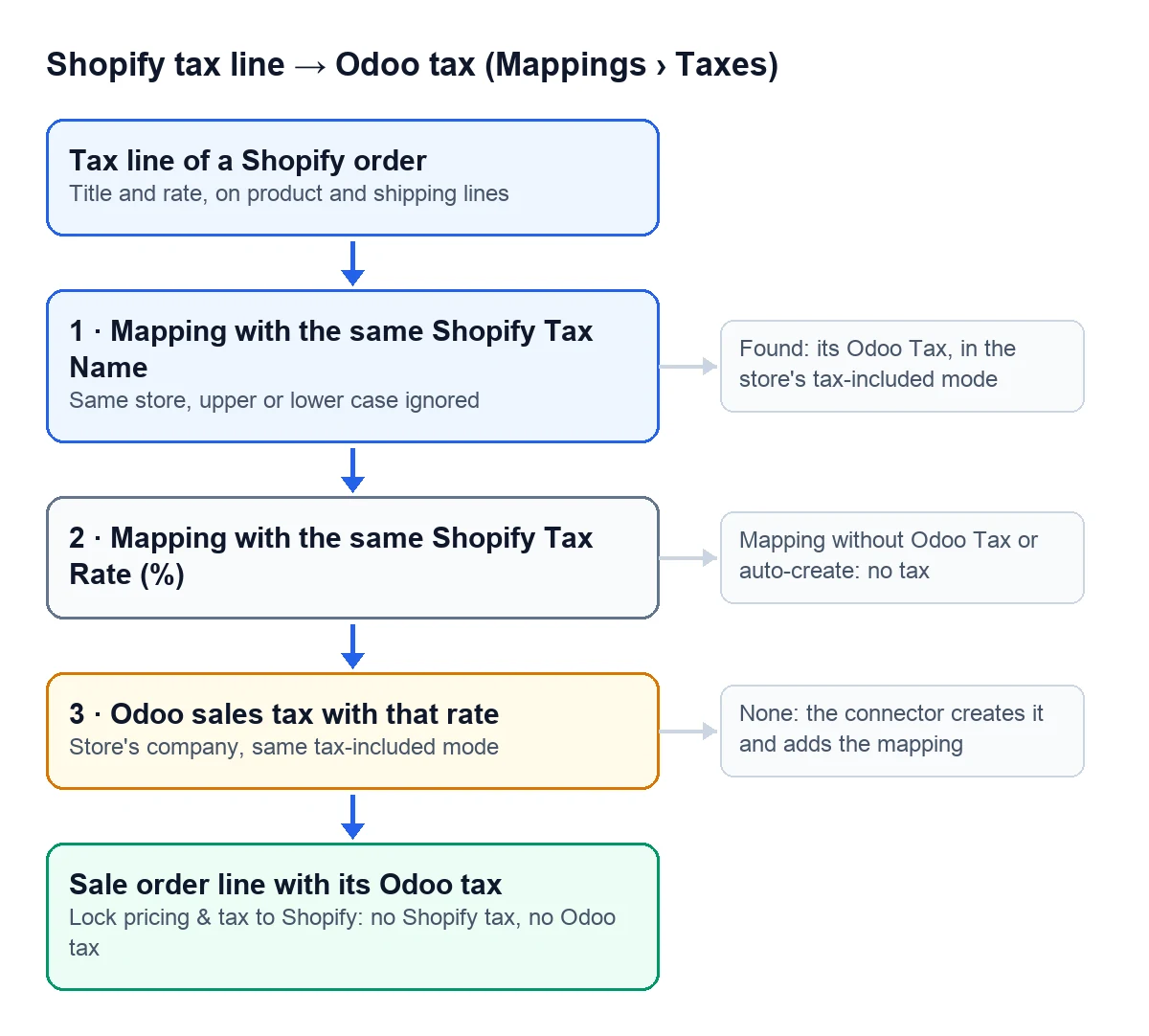
Jak wybiera podatek dla każdej pozycji
Robi to dla każdego podatku każdej pozycji, także w pozycji wysyłki:
| Co znajduje | Jaki podatek ustawia |
|---|---|
| Powiązanie sklepu z tą samą nazwą, bez względu na wielkość liter | Jego „Odoo Tax” |
| W przeciwnym razie powiązanie z tą samą stawką | Jego „Odoo Tax” |
| Powiązanie bez podatku i bez automatycznego tworzenia | Żaden |
| Brak powiązania | Podatek sprzedaży firmy sklepu z tą stawką; jeśli go nie ma, tworzy go i dodaje powiązanie z nazwą z Shopify |
Ten ostatni wiersz wyjaśnia, dlaczego tabela wypełnia się sama: każdy nowy podatek, który przychodzi, zostawia swoje powiązanie, widoczne, żebyś mógł je sprawdzić albo zmienić. Ta sama nazwa nie może wystąpić dwa razy w jednym sklepie; jeśli spróbujesz, komunikat brzmi Shopify tax name must be unique per instance.
Ceny brutto z VAT
Każde zamówienie Shopify mówi, czy jego ceny zawierają podatek. Jeśli tak, podatek Odoo musi być podatkiem wliczonym w cenę, żeby suma zamówienia sprzedaży wyszła taka sama jak w Shopify. Gdy powiązanie wskazuje podatek drugiego rodzaju, konektor szuka albo tworzy właściwy wariant z tą samą stawką i zapisuje go w powiązaniu.
Podatki tworzone przez konektor dostają nazwę, która przychodzi z Shopify. Jeśli nazwy nie ma, nazywają się „Shopify Tax” z ich stawką, a jeśli są wliczone w cenę, kończą się na „(incl.)”. Wyszukaj te nazwy na swojej liście podatków, żeby je przejrzeć.
Jedna uwaga do przycisku „Auto-Create Odoo Tax”: tworzy podatek niewliczony w cenę. Jeśli Twój sklep pracuje na cenach z VAT, następne zamówienie, które użyje tego powiązania, zamieni go na wariant wliczony w cenę.
Lock pricing & tax to Shopify
To pole sklepu jest domyślnie zaznaczone i decyduje, kto rządzi cenami i podatkami:
- Zaznaczone
- Cena każdej pozycji pochodzi z zamówienia Shopify, zamówienie sprzedaży idzie bez obszaru podatkowego, a pozycja bez podatku w Shopify wchodzi do Odoo bez podatku. To, co pobrał Shopify, zostaje w Odoo.
- Odznaczone
- Zamówienie bierze domyślny cennik i domyślny obszar podatkowy sklepu, a pozycja, która przychodzi bez podatku, dostaje podatki, które Odoo przypisuje produktowi.
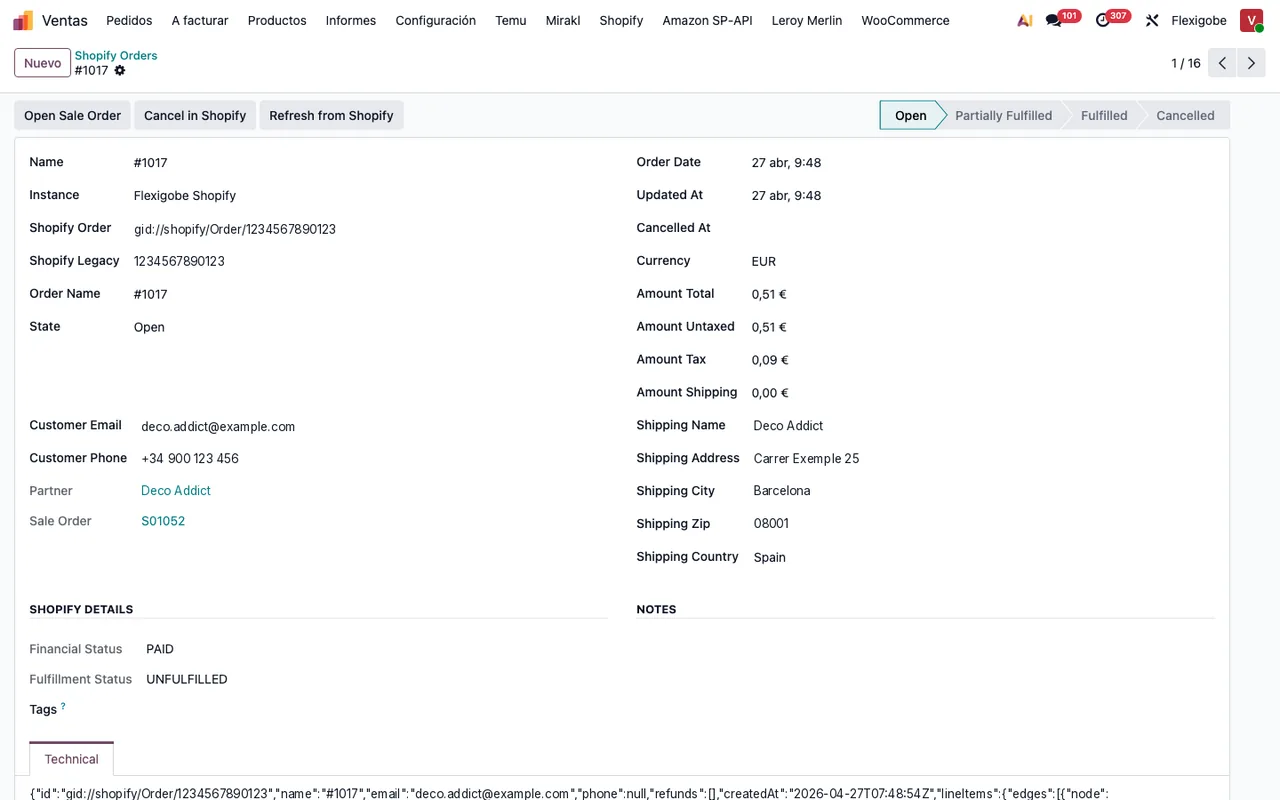
Typowe błędy
- Zamówienia z niewłaściwym podatkiem. Znajdź w tabeli powiązanie dla tej nazwy i zmień jego „Odoo Tax”. Zamówienia, które wejdą od tej chwili, użyją nowego podatku.
- Dwa podatki z tą samą stawką. Dzieje się tak, gdy miałeś tę stawkę tylko jako niewliczoną (albo tylko jako wliczoną), a sklep pracuje w drugim trybie: konektor tworzy brakujący wariant. Jest potrzebny, żeby suma się zgadzała, więc nie usuwaj go, dopóki sklep pracuje w tym trybie.
- „Auto-Create” nic nie robi. Bez stawki w powiązaniu pojawia się
Set a tax rate before auto-creating.Uzupełnij „Shopify Tax Rate (%)” i kliknij ponownie. - Stare statystyki. „Reset Stats” zeruje liczbę użyć i kasuje ostatnią datę, co przydaje się po porządkach.
Czy w Odoo 17, 18, 19 i 20 działa to tak samo?
Tak. Tabela podatków, kolejność wyszukiwania i pole blokady są w konektorze opublikowanym dla wszystkich czterech wersji.
Czytaj dalej
Sprawdzone w kodzie źródłowym konektora (wersja 17.0, 18.0, 19.0 i 20.0) i w podlinkowanych źródłach
Źródła
- Kod modułu: flexigobe_shopify_seller_connector · 17.0 2c06264 · 18.0 0272d17 · 19.0 19422d4 · 20.0 2950bdc: models/shopify_tax_mapping.py, views/shopify_tax_mapping_views.xml, views/menu_views.xml
- Kod modułu: flexigobe_shopify_seller_connector · 17.0 2c06264 · 18.0 0272d17 · 19.0 19422d4 · 20.0 2950bdc: models/shopify_tax_mapping.py (_resolve_tax, _get_or_create_tax), models/shopify_order.py
- Kod modułu: flexigobe_shopify_seller_connector · 17.0 2c06264 · 18.0 0272d17 · 19.0 19422d4 · 20.0 2950bdc: models/shopify_order.py, models/shopify_tax_mapping.py
- Kod modułu: flexigobe_shopify_seller_connector · 17.0 2c06264 · 18.0 0272d17 · 19.0 19422d4 · 20.0 2950bdc: models/shopify_instance.py, models/shopify_order.py, views/shopify_instance_views.xml
- Kod modułu: flexigobe_shopify_seller_connector · 17.0 2c06264 · 18.0 0272d17 · 19.0 19422d4 · 20.0 2950bdc: models/shopify_tax_mapping.py, views/shopify_tax_mapping_views.xml
- apps.odoo.com/apps/modules/20.0/flexigobe_shopify_seller_connector