

 Español
 English
 Català
 Deutsch
 Français
 Português
 Nederlands
 Polski
Dove si trova la scheda e cosa si vede aprendola
Gli account si aprono dal menu Amazon › Configurazione › Account (Amazon › Configuration › Accounts). Ogni livello richiede un permesso: Amazon richiede Visualizzatore (Viewer), mentre Configurazione e Account richiedono Responsabile (Manager). Se non hai il permesso di un livello, non lo vedi.
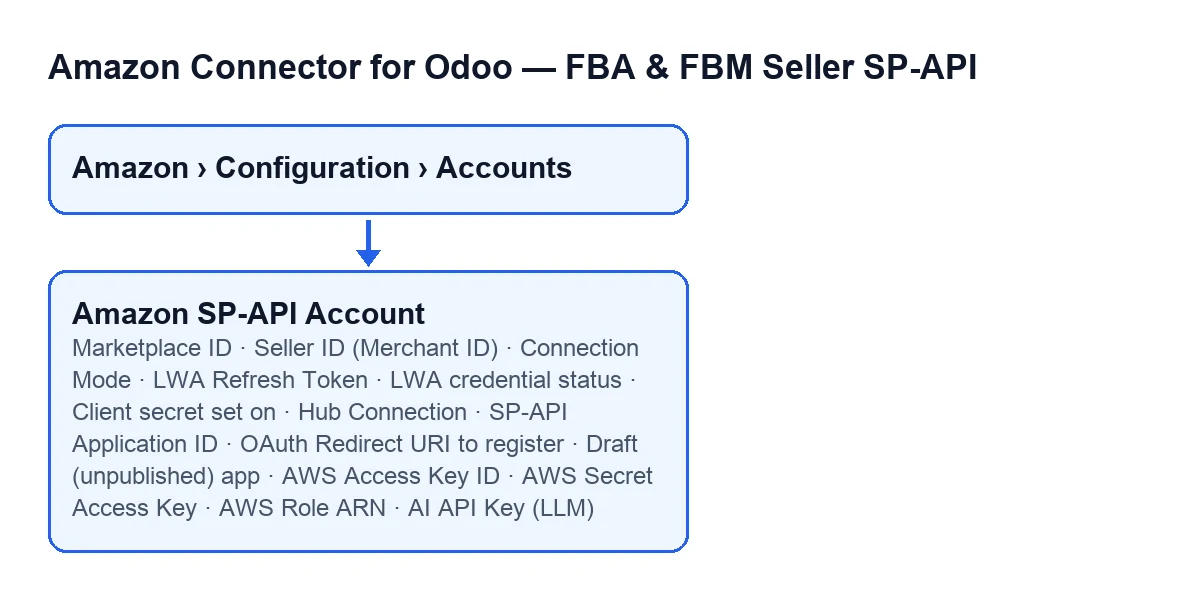
I campi di questo glossario si trovano in due schede della pagina: Identità (Identity) e Credenziali (Credentials). Con i valori predefiniti, in Credenziali non si vedono né la modalità di connessione né i campi della tua app Amazon personale. Per ogni termine qui sotto è indicato quando compare.

Identità: marketplace e venditore
Si trovano nella scheda Identità, gruppo Marketplace.
- ID del marketplace (Marketplace ID)
- Identifica il marketplace di Amazon dell'account. Compare anche come colonna nell'elenco
Account. La sua guida riporta come esempioEsempio ES: A1RKKUPIHCS9HS, ed è il valore che il codice imposta in modo predefinito. Cosa inserire: verifica che il valore corrisponda al marketplace con cui lavorerai.
- ID venditore (ID commerciante) (Seller ID (Merchant ID))
- Secondo la sua guida, è necessario per Listings API (fase 2), con il formato di esempio
A2XXXXXXXXXXXX. Cosa inserire: il tuo identificativo di venditore se userai Listings API.
Esempio ES: A1RKKUPIHCS9HS; in tedesco, Beispiel ES: A1RKKUPIHCS9HS; in francese, Exemple ES : A1RKKUPIHCS9HS; in italiano, Esempio ES: A1RKKUPIHCS9HS; in portoghese, Exemplo ES: A1RKKUPIHCS9HS.Credenziali: come si connette l'account
- Modalità di connessione (Connection Mode)
- Scegli come l'account si connette ad Amazon. Le opzioni sono
FlexigoTech Hub (un clic, consigliato)eLa tua app Amazon personale (avanzato). Secondo la sua guida, con l'Hub ti connetti con un clic tramite l'app Amazon già pubblicata da FlexigoTech, senza account sviluppatore e senza credenziali LWA da creare; con la tua app personale fornisci il tuo id e secret client di Login-with-Amazon. Si trova nella schedaCredenziali, gruppoModalità di connessione, e a schermo compare senza etichetta: vedi solo le opzioni. Con i valori predefiniti non si vede, e il valore predefinito del codice è l'Hub. Cosa inserire: con i valori predefiniti non devi scegliere nulla; l'account usa l'Hub.
- Connessione con l'Hub (Hub Connection)
- Identificativo di connessione opaco emesso dall'hub di FlexigoTech al momento della connessione. È di sola lettura e si trova nel gruppo
Connetti tramite FlexigoTech Hub(Connect via FlexigoTech Hub). Compare solo se la modalità è l'Hub e il campo ha un valore. Lo svuota il pulsanteDisconnetti(Disconnect). Cosa inserire: nulla, è di sola lettura.
La tua app Amazon personale: i campi LWA e OAuth
Tutti i termini di questa sezione compaiono solo se la modalità di connessione è La tua app Amazon personale (avanzato). Si trovano nel gruppo Credenziali LWA (LWA Credentials) della scheda Credenziali.
- LWA Refresh Token
- Il token di refresh di Login-with-Amazon. La sua guida dice: «Si compila automaticamente con “Connetti ad Amazon”, oppure incollalo manualmente.». Lo vedono solo gli utenti con permesso di gestione degli account Amazon SP-API. Cosa inserire: incolla a mano il token di refresh della tua app Login-with-Amazon.
- Stato delle credenziali LWA (LWA credential status)
- Sola lettura. Mostra il risultato dell'ultima chiamata di token di Login-with-Amazon:
Not verified yet(il valore predefinito),ValidoRejected by Amazon. Lo compila il modulo, non tu. Secondo la sua guida,Rejected by Amazonquasi sempre significa che il secret client è scaduto e va generato uno nuovo in Seller Central.
- Secret client salvato il (Client secret set on)
- Sola lettura. È il momento in cui è stato salvato qui il secret client LWA attuale; la sua guida aggiunge che Amazon fa scadere ogni secret client dopo un certo numero di giorni dall'emissione. Lo compila l'azione pianificata
Amazon SP-API - Warn before the LWA client secret expires, che gira ogni giorno ed è attiva all'installazione. Cosa inserire: nulla.
- ID applicazione SP-API (SP-API Application ID)
- Si trova nel sottogruppo
Connetti ad Amazon (un clic, nessun token manuale)(Connect to Amazon (one-click, no manual token)). La sua guida dice che è l'id della tua applicazione SP-API di Amazon (amzn1.sp.solution...oamzn1.application...), necessario per l'autoinstallazione con un clic di “Connetti ad Amazon”. Cosa inserire: l'id della tua app.
- OAuth Redirect URI da registrare (OAuth Redirect URI to register)
- Sola lettura, nello stesso sottogruppo. La guida chiede di copiare quell'URL esatto in Seller Central > Apps & Services > Develop Apps > la tua app > “OAuth Redirect URI(s)”, perché Amazon rimanda lì il venditore dopo la schermata di consenso. Se punta a un altro Odoo (una vecchia build di Odoo.sh, produzione al posto dei test, .odoo.com al posto del tuo dominio personale), la connessione termina con
This Odoo has no record of your connection attempt. La guida aggiunge che l'OAuth Login URI è lo stesso indirizzo terminato con/oauth/login. Cosa inserire: niente da scrivere; copialo così com'è in Seller Central.
- App in bozza (non pubblicata) (Draft (unpublished) app)
- Casella dello stesso sottogruppo, spuntata di default nel codice. Secondo la sua guida, aggiunge
version=betaall'URL di consenso e autorizza la revisione in bozza della tua app. Spuntala solo finché l'app è in bozza. Quando Amazon la mostra come pubblicata, deseleziona la casella: se resta spuntata, si continua ad autorizzare la revisione in bozza e la connessione resta legata in silenzio alla versione sbagliata. La guida chiarisce che “the current revision is in draft” in Seller Central significa che hai modifiche non inviate, non che l'app sia in stato di bozza.
Campi opzionali e chiave IA
- ID chiave di accesso AWS, chiave di accesso segreta AWS e ARN del ruolo AWS (AWS Access Key ID, AWS Secret Access Key, AWS Role ARN)
- Tre campi della scheda
Credenziali, tutti opzionali secondo la loro guida. Se compili insieme l'ID chiave e la chiave segreta, si usa la firma AWS SigV4. Se indichi l'ARN del ruolo, quel ruolo viene assunto tramite STS. La chiave segreta la vedono solo gli utenti con permesso di gestione degli account Amazon SP-API. Cosa inserire: lasciali vuoti se non ti servono; se usi la firma SigV4, compila ID e chiave insieme.
- Chiave API IA (LLM) (AI API Key (LLM))
- Si trova nel gruppo
Approfondimenti IA (LLM)(AI Insights (LLM)) della schedaCredenzialie la vedono solo gli utenti con permesso di gestione degli account Amazon SP-API. La sua guida dice di incollare qui la tua chiave gratuita: Gemini su aistudio.google.com/apikey o Groq su console.groq.com/keys, senza carta. Cosa inserire: la tua chiave di uno di questi due servizi.
Quanto costa e come ti aiutiamo
Il modulo è a pagamento unico per versione di Odoo ed è pubblicato su Odoo Apps per 17, 18, 19 e 20; il prezzo di ogni versione lo vedi nella sua scheda. Inoltre richiede l'abbonamento a FlexigoTech Cloud con il piano Connettore: 49 €/mese o 490 €/anno, IVA esclusa, con fino a 3 account. La connessione passa per FlexigoTech Cloud, che conserva cifrate le credenziali, monitora la sincronizzazione e avvisa via e-mail se fallisce. Trovi più dettagli nella pagina del modulo.
Se stai implementando Odoo e vuoi che ti aiutiamo a configurare l'account, FlexigoTech implementa Odoo 17, 18, 19 e 20 e sviluppa connettori e integrazioni su misura.
Continua a leggere
Verificato nel codice del connettore (versione 20.0) e nelle fonti collegate
Fonti
- Codice del modulo: flexigobe_amazon_seller_connector 20.0 (8576afa5): models/amazon_spapi_account.py
- apps.odoo.com/apps/modules/20.0/flexigobe_amazon_seller_connector
- flexigotech.com/en/services.html
- flexigotech.com/precios.html