

 Español
 English
 Català
 Deutsch
 Português
 Italiano
 Nederlands
 Polski
Où se trouve la fiche et ce qu'on voit à l'ouverture
Les comptes s'ouvrent depuis le menu Amazon › Configuration › Comptes. Chaque niveau demande un droit : Amazon demande Lecteur, et Configuration et Comptes demandent Responsable. Si vous n'avez pas le droit d'un niveau, vous ne le voyez pas.
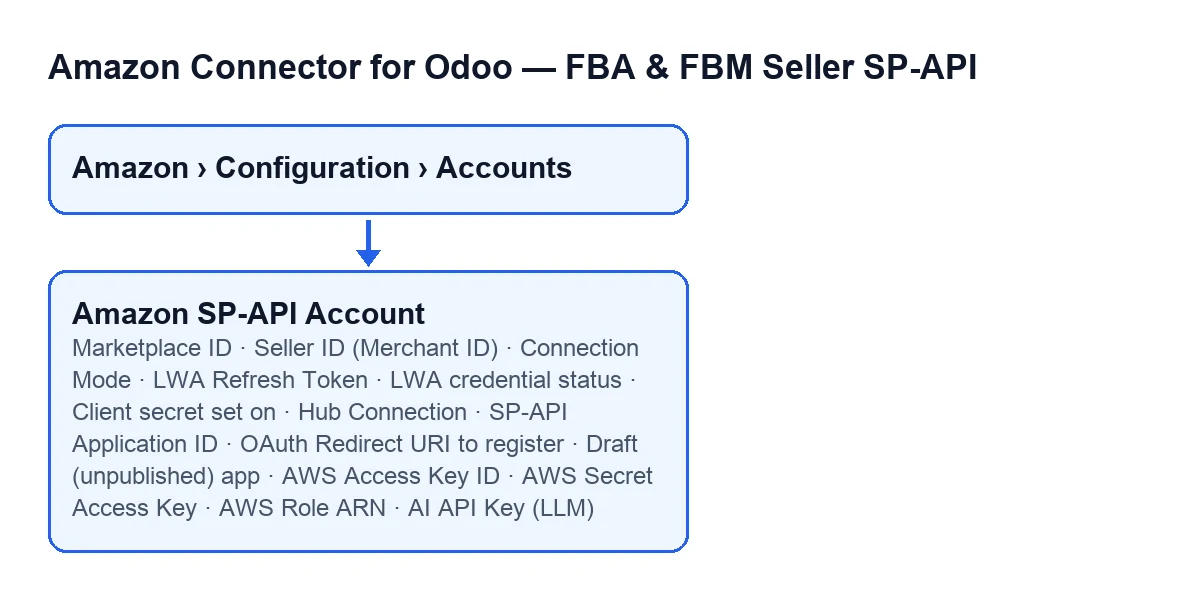
Les champs de ce glossaire se trouvent dans deux onglets de la fiche : Identité (Identity) et Identifiants (Credentials). Avec les valeurs par défaut, dans Identifiants ne s'affichent ni le mode de connexion ni les champs de votre propre application Amazon. Pour chaque terme ci-dessous, on indique quand il apparaît.

Identité : place de marché et vendeur
Ils se trouvent dans l'onglet Identité, groupe Place de marché.
- ID de la place de marché (Marketplace ID)
- Identifie la place de marché Amazon du compte. Il apparaît aussi comme colonne dans la liste des
Comptes. Son aide donne comme exempleExemple ES : A1RKKUPIHCS9HS, et c'est la valeur que le code met par défaut. Quoi saisir : vérifiez que la valeur correspond à la place de marché avec laquelle vous allez travailler.
- ID vendeur (ID marchand) (Seller ID (Merchant ID))
- Selon son aide, il est nécessaire pour Listings API (phase 2), avec le format d'exemple
A2XXXXXXXXXXXX. Quoi saisir : votre identifiant vendeur si vous allez utiliser Listings API.
Exemple ES : A1RKKUPIHCS9HS ; en allemand, Beispiel ES: A1RKKUPIHCS9HS ; en français, Exemple ES : A1RKKUPIHCS9HS ; en italien, Esempio ES: A1RKKUPIHCS9HS ; en portugais, Exemplo ES: A1RKKUPIHCS9HS.Identifiants : comment le compte se connecte
- Mode de connexion (Connection Mode)
- Choisit comment le compte se connecte à Amazon. Les options sont
FlexigoTech Hub (un clic, recommandé)etVotre propre application Amazon (avancé). Selon son aide, avec le Hub vous vous connectez en un clic via l'application Amazon déjà publiée par FlexigoTech, sans compte développeur et sans identifiants LWA à créer ; avec votre propre application, vous fournissez votre propre id et secret client de Login-with-Amazon. Il se trouve dans l'ongletIdentifiants, groupeMode de connexion, et à l'écran il s'affiche sans libellé : vous ne voyez que les options. Avec les valeurs par défaut, il ne s'affiche pas, et la valeur par défaut du code est le Hub. Quoi saisir : avec les valeurs par défaut, vous n'avez rien à choisir ; le compte utilise le Hub.
- Connexion au Hub (Hub Connection)
- Identifiant de connexion opaque émis par le hub de FlexigoTech lors de la connexion. Il est en lecture seule et se trouve dans le groupe
Se connecter via FlexigoTech Hub. Il n'apparaît que si le mode est le Hub et que le champ a une valeur. Le boutonDéconnecterle vide. Quoi saisir : rien, il est en lecture seule.
Votre propre application Amazon : les champs LWA et OAuth
Tous les termes de cette section n'apparaissent que si le mode de connexion est Votre propre application Amazon (avancé). Ils se trouvent dans le groupe Identifiants LWA de l'onglet Identifiants.
- LWA Refresh Token
- Le jeton d'actualisation de Login-with-Amazon. Son aide dit : « Se rellena automáticamente con “Conectar con Amazon”, o pégalo manualmente. ». Seuls les utilisateurs ayant le droit de gérer les comptes Amazon SP-API le voient. Quoi saisir : collez à la main le jeton d'actualisation de votre application Login-with-Amazon.
- État des identifiants LWA (LWA credential status)
- Lecture seule. Il affiche le résultat du dernier appel de jeton de Login-with-Amazon :
Not verified yet(la valeur par défaut),ValidouRejected by Amazon. C'est le module qui le renseigne, pas vous. Selon son aide,Rejected by Amazonsignifie presque toujours que le secret client a expiré et qu'il faut en générer un nouveau dans Seller Central.
- Secret client enregistré le (Client secret set on)
- Lecture seule. C'est le moment où le secret client LWA actuel a été enregistré ici ; son aide ajoute qu'Amazon fait expirer chaque secret client un certain nombre de jours après son émission. Il est renseigné par la tâche planifiée
Amazon SP-API - Warn before the LWA client secret expires, qui s'exécute chaque jour et est active à l'installation. Quoi saisir : rien.
- ID d'application SP-API (SP-API Application ID)
- Il se trouve dans le sous-groupe
Se connecter à Amazon (en un clic, sans jeton manuel). Son aide dit que c'est l'id de votre application SP-API d'Amazon (amzn1.sp.solution...ouamzn1.application...), nécessaire pour l'auto-installation en un clic de « Se connecter à Amazon ». Quoi saisir : l'id de votre application.
- OAuth Redirect URI à enregistrer (OAuth Redirect URI to register)
- Lecture seule, dans le même sous-groupe. L'aide demande de copier cette URL exacte dans Seller Central > Apps & Services > Develop Apps > votre application > « OAuth Redirect URI(s) », car Amazon y renvoie le vendeur après l'écran de consentement. Si elle pointe vers un autre Odoo (une ancienne compilation d'Odoo.sh, la production au lieu des tests, .odoo.com au lieu de votre propre domaine), la connexion se termine par
This Odoo has no record of your connection attempt. L'aide ajoute que l'OAuth Login URI est la même adresse terminée par/oauth/login. Quoi saisir : rien à écrire ; copiez-la telle quelle dans Seller Central.
- Application en brouillon (non publiée) (Draft (unpublished) app)
- Case du même sous-groupe, cochée par défaut dans le code. Selon son aide, elle ajoute
version=betaà l'URL de consentement et autorise la révision en brouillon de votre application. Ne la cochez que tant que l'application est en brouillon. Quand Amazon l'affiche comme publiée, décochez-la : si elle reste cochée, on continue d'autoriser la révision en brouillon et la connexion reste liée en silence à la mauvaise version. L'aide précise que « the current revision is in draft » dans Seller Central signifie que vous avez des modifications non envoyées, pas que l'application soit à l'état de brouillon.
Champs optionnels et clé d'IA
- ID de clé d'accès AWS, clé d'accès secrète AWS et ARN de rôle AWS (AWS Access Key ID, AWS Secret Access Key, AWS Role ARN)
- Trois champs de l'onglet
Identifiants, tous optionnels selon leur aide. Si vous renseignez ensemble l'ID de clé et la clé secrète, la signature AWS SigV4 est utilisée. Si vous renseignez l'ARN de rôle, ce rôle est assumé via STS. La clé secrète n'est visible que pour les utilisateurs ayant le droit de gérer les comptes Amazon SP-API. Quoi saisir : laissez-les vides si vous n'en avez pas besoin ; si vous utilisez la signature SigV4, renseignez l'ID et la clé en même temps.
- Clé API IA (LLM) (AI API Key (LLM))
- Elle se trouve dans le groupe
Analyses IA (LLM)de l'ongletIdentifiantset n'est visible que pour les utilisateurs ayant le droit de gérer les comptes Amazon SP-API. Son aide dit de coller ici votre clé gratuite : Gemini sur aistudio.google.com/apikey ou Groq sur console.groq.com/keys, sans carte bancaire. Quoi saisir : votre clé de l'un de ces deux services.
Combien ça coûte et comment on vous aide
Le module est à paiement unique par version d'Odoo et publié sur Odoo Apps pour 17, 18, 19 et 20 ; le prix de chaque version figure sur sa fiche. Il nécessite en outre l'abonnement à FlexigoTech Cloud avec le plan Connecteur : 49 €/mois ou 490 €/an HT, avec jusqu'à 3 comptes. La connexion passe par FlexigoTech Cloud, qui stocke les identifiants chiffrés, surveille la synchronisation et envoie un e-mail en cas d'échec. Vous trouverez plus de détails sur la page du module.
Si vous mettez en place Odoo et souhaitez que nous vous aidions à configurer le compte, FlexigoTech déploie Odoo 17, 18, 19 et 20 et développe des connecteurs et des intégrations sur mesure.
À lire aussi
Vérifié dans le code du connecteur (version 20.0) et dans les sources citées
Sources
- Code du module : flexigobe_amazon_seller_connector 20.0 (8576afa5): models/amazon_spapi_account.py
- apps.odoo.com/apps/modules/20.0/flexigobe_amazon_seller_connector
- flexigotech.com/en/services.html
- flexigotech.com/precios.html