

 Español
 English
 Català
 Français
 Português
 Italiano
 Nederlands
 Polski
Wo das Konto liegt und was beim Öffnen sichtbar ist
Die Konten öffnen Sie über das Menü Amazon › Konfiguration › Konten (Amazon › Configuration › Accounts). Jede Ebene verlangt eine Berechtigung: Amazon verlangt Betrachter (Viewer), Konfiguration und Konten verlangen Manager. Fehlt Ihnen die Berechtigung für eine Ebene, sehen Sie sie nicht.
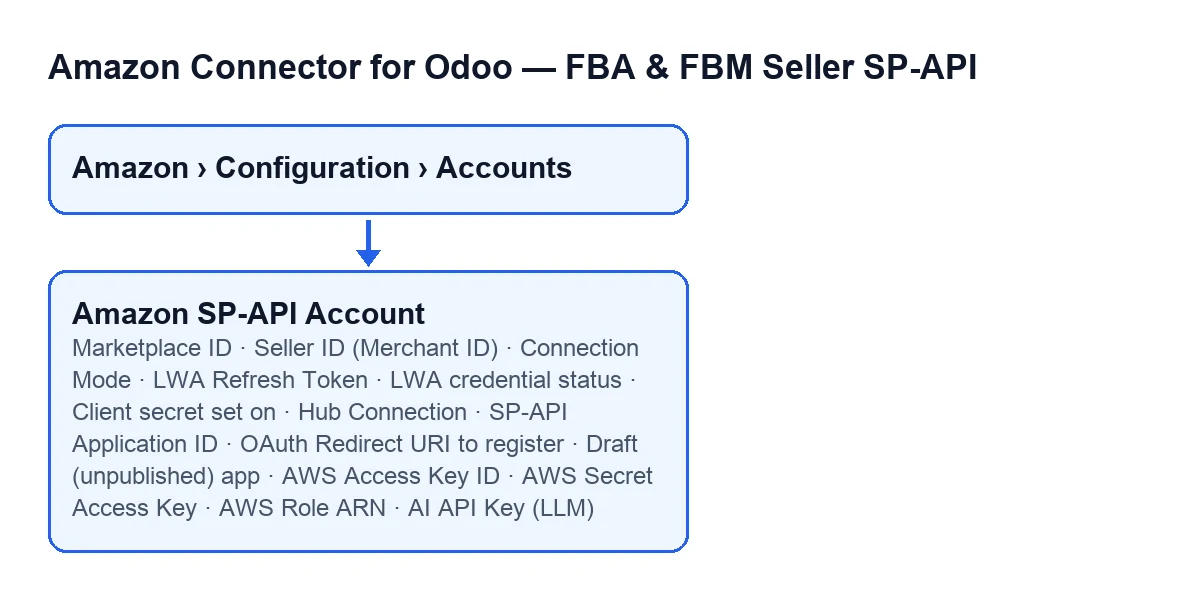
Die Felder dieses Glossars liegen auf zwei Registerkarten des Formulars: Identität (Identity) und Zugangsdaten (Credentials). Mit den Standardwerten sind unter Zugangsdaten weder der Verbindungsmodus noch die Felder Ihrer eigenen Amazon-App sichtbar. Bei jedem Begriff unten steht, wann er erscheint.

Identität: Marketplace und Verkäufer
Sie liegen auf der Registerkarte Identität, Gruppe Marketplace.
- Marketplace-ID (Marketplace ID)
- Kennzeichnet den Amazon-Marketplace des Kontos. Sie erscheint auch als Spalte in der Liste
Konten. Der Hilfetext nennt als BeispielBeispiel ES: A1RKKUPIHCS9HS, und das ist auch der Standardwert im Code. Was Sie eintragen: Prüfen Sie, ob der Wert zu dem Marketplace passt, mit dem Sie arbeiten werden.
- Verkäufer-ID (Händler-ID) (Seller ID (Merchant ID))
- Laut Hilfetext ist sie für die Listings API (Phase 2) erforderlich, mit dem Beispielformat
A2XXXXXXXXXXXX. Was Sie eintragen: Ihre Verkäufer-ID, wenn Sie die Listings API nutzen werden.
Beispiel ES: A1RKKUPIHCS9HS; auf Deutsch Beispiel ES: A1RKKUPIHCS9HS; auf Französisch Exemple ES : A1RKKUPIHCS9HS; auf Italienisch Esempio ES: A1RKKUPIHCS9HS; auf Portugiesisch Exemplo ES: A1RKKUPIHCS9HS.Zugangsdaten: wie sich das Konto verbindet
- Verbindungsmodus (Connection Mode)
- Legt fest, wie sich das Konto mit Amazon verbindet. Die Optionen sind
FlexigoTech Hub (ein Klick, empfohlen)undIhre eigene Amazon-App (erweitert). Laut Hilfetext verbinden Sie mit dem Hub per Klick über die bereits von FlexigoTech veröffentlichte Amazon-App, ohne Entwicklerkonto und ohne LWA-Zugangsdaten, die Sie anlegen müssten; mit Ihrer eigenen App liefern Sie Ihre eigene Client-ID und Ihr eigenes Client-Secret von Login-with-Amazon. Das Feld liegt auf der RegisterkarteZugangsdaten, GruppeVerbindungsmodus, und wird ohne Beschriftung angezeigt: Sie sehen nur die Optionen. Mit den Standardwerten ist es nicht sichtbar, und der Standardwert im Code ist der Hub. Was Sie eintragen: Mit den Standardwerten müssen Sie nichts auswählen; das Konto nutzt den Hub.
- Hub-Verbindung (Hub Connection)
- Undurchsichtige Verbindungskennung, die der FlexigoTech-Hub beim Verbinden ausstellt. Das Feld ist schreibgeschützt und liegt in der Gruppe
Über FlexigoTech Hub verbinden(Connect via FlexigoTech Hub). Es erscheint nur, wenn der Modus der Hub ist und das Feld einen Wert hat. Die SchaltflächeTrennen(Disconnect) leert es. Was Sie eintragen: nichts, es ist schreibgeschützt.
Ihre eigene Amazon-App: die LWA- und OAuth-Felder
Alle Begriffe in diesem Abschnitt erscheinen nur, wenn der Verbindungsmodus Ihre eigene Amazon-App (erweitert) ist. Sie liegen in der Gruppe LWA-Anmeldedaten (LWA Credentials) der Registerkarte Zugangsdaten.
- LWA Refresh Token
- Das Refresh-Token von Login-with-Amazon. Der Hilfetext lautet: «Se rellena automáticamente con “Conectar con Amazon”, o pégalo manualmente.». Nur Benutzer mit der Berechtigung zur Verwaltung der Amazon-SP-API-Konten sehen es. Was Sie eintragen: Fügen Sie das Refresh-Token Ihrer Login-with-Amazon-App von Hand ein.
- Status der LWA-Zugangsdaten (LWA credential status)
- Schreibgeschützt. Zeigt das Ergebnis des letzten Token-Aufrufs von Login-with-Amazon:
Not verified yet(Standardwert),ValidoderRejected by Amazon. Das Modul füllt es aus, nicht Sie. Laut Hilfetext bedeutetRejected by Amazonfast immer, dass das Client-Secret abgelaufen ist und in Seller Central ein neues erzeugt werden muss.
- Client-Secret gespeichert am (Client secret set on)
- Schreibgeschützt. Es ist der Zeitpunkt, zu dem das aktuelle LWA-Client-Secret hier gespeichert wurde; der Hilfetext ergänzt, dass Amazon jedes Client-Secret nach einer bestimmten Anzahl von Tagen ab der Ausstellung ablaufen lässt. Es wird von der geplanten Aktion
Amazon SP-API - Warn before the LWA client secret expiresgefüllt, die täglich läuft und bei der Installation aktiv ist. Was Sie eintragen: nichts.
- SP-API-Anwendungs-ID (SP-API Application ID)
- Liegt in der Untergruppe
Mit Amazon verbinden (mit einem Klick, kein manuelles Token)(Connect to Amazon (one-click, no manual token)). Laut Hilfetext ist es die ID Ihrer Amazon-SP-API-Anwendung (amzn1.sp.solution...oderamzn1.application...), die für die Ein-Klick-Selbstinstallation über „Mit Amazon verbinden“ nötig ist. Was Sie eintragen: die ID Ihrer App.
- Zu registrierende OAuth Redirect URI (OAuth Redirect URI to register)
- Schreibgeschützt, in derselben Untergruppe. Der Hilfetext verlangt, genau diese URL in Seller Central > Apps & Services > Develop Apps > Ihre App > „OAuth Redirect URI(s)“ zu kopieren, weil Amazon den Verkäufer nach dem Zustimmungsbildschirm dorthin zurückschickt. Zeigt sie auf ein anderes Odoo (ein alter Odoo.sh-Build, Produktion statt Test, .odoo.com statt Ihrer eigenen Domain), endet die Verbindung mit
This Odoo has no record of your connection attempt. Der Hilfetext ergänzt, dass die OAuth Login URI dieselbe Adresse ist, die auf/oauth/loginendet. Was Sie eintragen: nichts zu schreiben; kopieren Sie sie unverändert in Seller Central.
- App im Entwurf (unveröffentlicht) (Draft (unpublished) app)
- Kontrollkästchen derselben Untergruppe, im Code standardmäßig aktiviert. Laut Hilfetext fügt es
version=betaan die Zustimmungs-URL an und autorisiert die Entwurfsrevision Ihrer App. Aktivieren Sie es nur, solange die App ein Entwurf ist. Sobald Amazon sie als veröffentlicht anzeigt, deaktivieren Sie es: Bleibt es aktiviert, wird weiterhin die Entwurfsrevision autorisiert, und die Verbindung ist stillschweigend an die falsche Version gebunden. Der Hilfetext stellt klar, dass „the current revision is in draft“ in Seller Central bedeutet, dass Sie nicht eingereichte Änderungen haben, nicht dass sich die App im Entwurfsstatus befindet.
Optionale Felder und KI-Schlüssel
- AWS-Zugriffsschlüssel-ID, geheimer AWS-Zugriffsschlüssel und AWS-Rollen-ARN (AWS Access Key ID, AWS Secret Access Key, AWS Role ARN)
- Drei Felder der Registerkarte
Zugangsdaten, laut Hilfetext alle optional. Füllen Sie Schlüssel-ID und geheimen Schlüssel zusammen aus, wird die AWS-SigV4-Signatur verwendet. Geben Sie die Rollen-ARN an, wird diese Rolle über STS übernommen. Den geheimen Schlüssel sehen nur Benutzer mit der Berechtigung zur Verwaltung der Amazon-SP-API-Konten. Was Sie eintragen: Lassen Sie sie leer, wenn Sie sie nicht brauchen; bei SigV4-Signatur füllen Sie ID und Schlüssel gleichzeitig aus.
- KI-API-Schlüssel (LLM) (AI API Key (LLM))
- Liegt in der Gruppe
KI-Einblicke (LLM)(AI Insights (LLM)) der RegisterkarteZugangsdatenund ist nur für Benutzer mit der Berechtigung zur Verwaltung der Amazon-SP-API-Konten sichtbar. Der Hilfetext sagt, Sie sollen hier Ihren kostenlosen Schlüssel einfügen: Gemini unter aistudio.google.com/apikey oder Groq unter console.groq.com/keys, ohne Kreditkarte. Was Sie eintragen: Ihren Schlüssel eines dieser beiden Dienste.
Was es kostet und wie wir helfen
Das Modul ist eine Einmalzahlung pro Odoo-Version und in Odoo Apps für 17, 18, 19 und 20 veröffentlicht; den Preis jeder Version sehen Sie auf ihrer Seite. Zusätzlich benötigt es das Abonnement für FlexigoTech Cloud mit dem Tarif Konnektor: 49 €/Monat oder 490 €/Jahr, zzgl. MwSt., mit bis zu 3 Konten. Die Verbindung läuft über FlexigoTech Cloud, das die Zugangsdaten verschlüsselt speichert, die Synchronisierung überwacht und per E-Mail warnt, wenn sie fehlschlägt. Mehr Details finden Sie auf der Seite des Moduls.
Wenn Sie Odoo einführen und Hilfe bei der Konfiguration des Kontos möchten: FlexigoTech führt Odoo 17, 18, 19 und 20 ein und entwickelt Konnektoren und maßgeschneiderte Integrationen.
Weiterlesen
Geprüft im Quellcode des Connectors (Version 20.0) und in den verlinkten Quellen
Quellen
- Quellcode des Moduls: flexigobe_amazon_seller_connector 20.0 (8576afa5): models/amazon_spapi_account.py
- apps.odoo.com/apps/modules/20.0/flexigobe_amazon_seller_connector
- flexigotech.com/en/services.html
- flexigotech.com/precios.html