

 Español
 English
 Deutsch
 Français
 Português
 Italiano
 Nederlands
 Polski
On és la fitxa i què es veu en obrir-la
Els comptes s'obren des del menú Amazon › Configuration › Accounts. Cada tram demana un permís: Amazon demana Viewer, i Configuration i Accounts demanen Manager. Si no tens el permís d'un tram, no el veus.
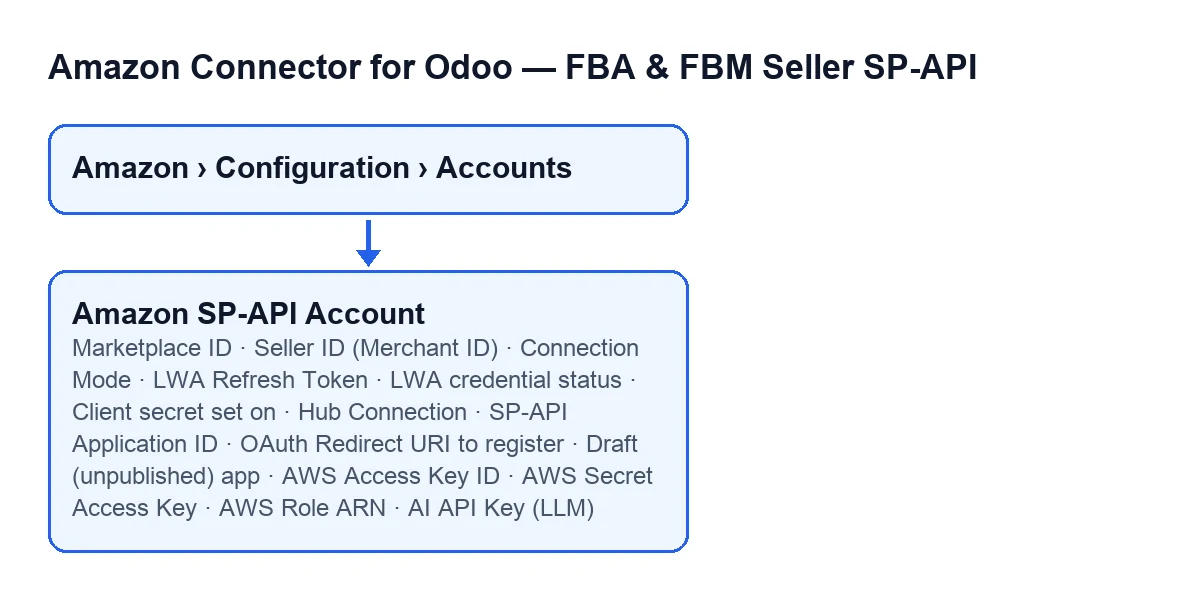
Els camps d'aquest glossari són a dues pestanyes de la fitxa: Identity i Credentials. Amb els valors per defecte, a Credentials no es veuen ni el mode de connexió ni els camps de la teva pròpia app d'Amazon. A cada terme d'aquí sota s'indica quan apareix.

Identitat: marketplace i venedor
Són a la pestanya Identity, grup Marketplace.
- ID del marketplace (Marketplace ID)
- Identifica el marketplace d'Amazon del compte. També surt com a columna a la llista de
Accounts. La seva ajuda dona com a exempleExample ES: A1RKKUPIHCS9HS, i aquest és el valor que el codi posa per defecte. Què posar-hi: comprova que el valor correspon al marketplace amb el qual treballaràs.
- ID de venedor (ID de comerciant) (Seller ID (Merchant ID))
- Segons la seva ajuda, és necessari per a Listings API (fase 2), amb el format d'exemple
A2XXXXXXXXXXXX. Què posar-hi: el teu identificador de venedor si faràs servir Listings API.
Example ES: A1RKKUPIHCS9HS; en alemany, Beispiel ES: A1RKKUPIHCS9HS; en francès, Exemple ES : A1RKKUPIHCS9HS; en italià, Esempio ES: A1RKKUPIHCS9HS; en portuguès, Exemplo ES: A1RKKUPIHCS9HS.Credencials: com es connecta el compte
- Mode de connexió (Connection Mode)
- Tria com es connecta el compte amb Amazon. Les opcions són
FlexigoTech Hub (one click, recommended)iYour own Amazon app (advanced). Segons la seva ajuda, amb el Hub connectes en un clic a través de l'app d'Amazon ja publicada per FlexigoTech, sense compte de desenvolupador i sense credencials LWA que crear; amb la teva pròpia app aportes el teu propi id i secret de client de Login-with-Amazon. És a la pestanyaCredentials, grupConnection Mode, i en pantalla va sense rètol: només en veus les opcions. Amb els valors per defecte no es veu, i el valor per defecte del codi és el Hub. Què posar-hi: amb els valors per defecte no has de triar res; el compte fa servir el Hub.
- Connexió amb el Hub (Hub Connection)
- Identificador de connexió opac emès pel hub de FlexigoTech en connectar. És de només lectura i és al grup
Connect via FlexigoTech Hub. Només apareix si el mode és el Hub i el camp té valor. El buida el botóDisconnect. Què posar-hi: res, és de només lectura.
La teva pròpia app d'Amazon: els camps LWA i OAuth
Tots els termes d'aquesta secció només apareixen si el mode de connexió és Your own Amazon app (advanced). Són al grup LWA Credentials de la pestanya Credentials.
- LWA Refresh Token
- El token de refresc de Login-with-Amazon. La seva ajuda diu: «Es completa automàticament amb “Connectar amb Amazon”, o enganxa'l manualment.». Només el veuen els usuaris amb permís de gestió dels comptes d'Amazon SP-API. Què posar-hi: enganxa a mà el token de refresc de la teva app de Login-with-Amazon.
- Estat de les credencials LWA (LWA credential status)
- Només lectura. Mostra el resultat de l'última crida de token de Login-with-Amazon:
Not verified yet(el valor per defecte),ValidoRejected by Amazon. El completa el mòdul, no tu. Segons la seva ajuda,Rejected by Amazongairebé sempre vol dir que el secret de client ha caducat i cal generar-ne un de nou a Seller Central.
- Secret de client desat el (Client secret set on)
- Només lectura. És el moment en què es va desar aquí el secret de client LWA actual; la seva ajuda afegeix que Amazon fa caducar cada secret de client passats uns dies des que l'emet. El completa la tasca programada
Amazon SP-API - Warn before the LWA client secret expires, que s'executa cada dia i està activa en instal·lar. Què posar-hi: res.
- ID d'aplicació SP-API (SP-API Application ID)
- És al subgrup
Connect to Amazon (one-click, no manual token). La seva ajuda diu que és l'id de la teva aplicació SP-API d'Amazon (amzn1.sp.solution...oamzn1.application...), necessari per a l'autoinstal·lació amb un clic de “Connectar amb Amazon”. Què posar-hi: l'id de la teva app.
- OAuth Redirect URI a registrar (OAuth Redirect URI to register)
- Només lectura, al mateix subgrup. L'ajuda demana copiar aquesta URL exacta a Seller Central > Apps & Services > Develop Apps > la teva app > “OAuth Redirect URI(s)”, perquè Amazon hi retorna el venedor després de la pantalla de consentiment. Si apunta a un altre Odoo (una compilació antiga d'Odoo.sh, producció en lloc de proves, .odoo.com en lloc del teu domini propi), la connexió acaba en
This Odoo has no record of your connection attempt. L'ajuda afegeix que l'OAuth Login URI és la mateixa adreça acabada en/oauth/login. Què posar-hi: res a escriure; copia-la tal qual a Seller Central.
- Aplicació en esborrany (sense publicar) (Draft (unpublished) app)
- Casella del mateix subgrup, marcada per defecte al codi. Segons la seva ajuda, afegeix
version=betaa la URL de consentiment i autoritza la revisió en esborrany de la teva app. Marca-la només mentre l'app estigui en esborrany. Quan Amazon la mostri com a publicada, desmarca-la: si continua marcada, se segueix autoritzant la revisió en esborrany i la connexió queda lligada en silenci a la versió equivocada. L'ajuda aclareix que “the current revision is in draft” a Seller Central vol dir que tens edicions sense enviar, no que l'app estigui en estat d'esborrany.
Camps opcionals i clau d'IA
- ID de clau d'accés d'AWS, clau d'accés secreta d'AWS i ARN de rol d'AWS (AWS Access Key ID, AWS Secret Access Key, AWS Role ARN)
- Tres camps de la pestanya
Credentials, tots opcionals segons la seva ajuda. Si omples l'ID de clau i la clau secreta junts, es fa servir signatura AWS SigV4. Si informes l'ARN de rol, s'assumeix aquest rol mitjançant STS. La clau secreta només la veuen els usuaris amb permís de gestió dels comptes d'Amazon SP-API. Què posar-hi: deixa'ls buits si no els necessites; si fas servir signatura SigV4, omple l'ID i la clau alhora.
- Clau API IA (LLM) (AI API Key (LLM))
- És al grup
AI Insights (LLM)de la pestanyaCredentialsi només la veuen els usuaris amb permís de gestió dels comptes d'Amazon SP-API. La seva ajuda diu que hi enganxis la teva clau gratuïta: Gemini a aistudio.google.com/apikey o Groq a console.groq.com/keys, sense targeta. Què posar-hi: la teva clau d'un d'aquests dos serveis.
Què costa i com t'ajudem
El mòdul és de pagament únic per versió d'Odoo i està publicat a Odoo Apps per a la 17, 18, 19 i 20; el preu de cada versió el veus a la seva fitxa. A més, necessita la subscripció a FlexigoTech Cloud amb el pla Connector: 49 €/mes o 490 €/any, sense IVA, amb fins a 3 comptes. La connexió passa per FlexigoTech Cloud, que desa xifrades les credencials, vigila la sincronització i avisa per correu si falla. Tens més detall a la pàgina del mòdul.
Si estàs implantant Odoo i vols que t'ajudem a configurar el compte, FlexigoTech implanta Odoo 17, 18, 19 i 20 i desenvolupa connectors i integracions a mida.
Continua llegint
Comprovat al codi del connector (versió 20.0) i a les fonts enllaçades
Fonts
- Codi del mòdul: flexigobe_amazon_seller_connector 20.0 (8576afa5): models/amazon_spapi_account.py
- apps.odoo.com/apps/modules/20.0/flexigobe_amazon_seller_connector
- flexigotech.com/en/services.html
- flexigotech.com/precios.html