

 Español
 English
 Català
 Deutsch
 Français
 Português
 Italiano
 Polski
Waar het formulier staat en wat je ziet bij het openen
De accounts open je via het menu Amazon › Configuration › Accounts. Elk onderdeel vraagt een recht: Amazon vraagt Viewer, en Configuration en Accounts vragen Manager. Heb je het recht voor een onderdeel niet, dan zie je het niet.
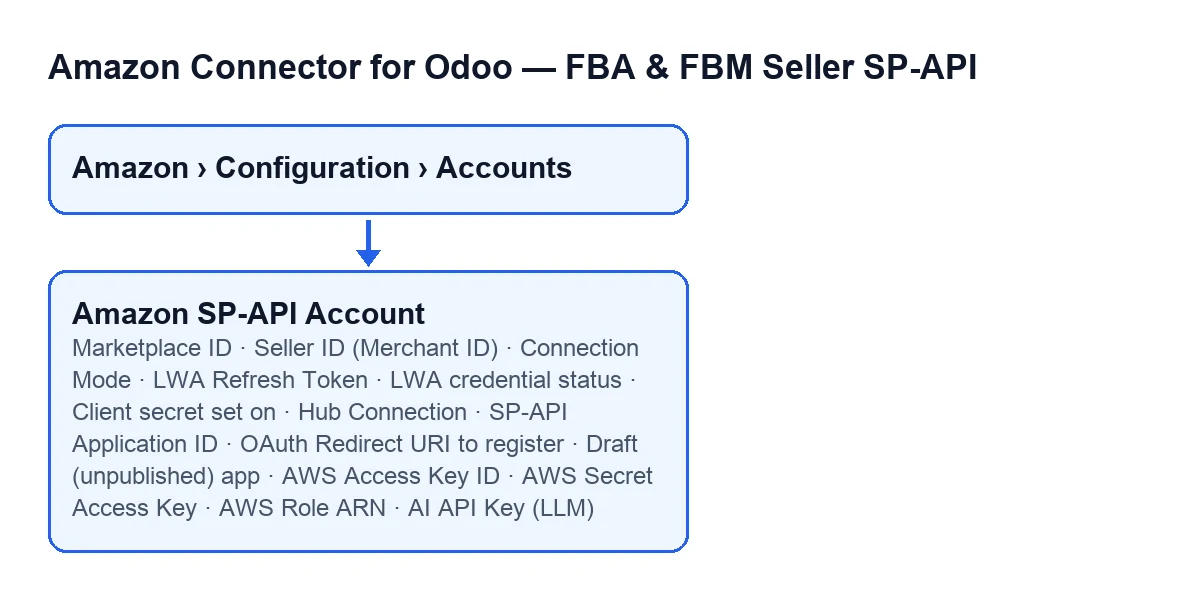
De velden van deze woordenlijst staan op twee tabbladen van het formulier: Identity en Credentials. Met de standaardwaarden zie je op Credentials noch de verbindingsmodus noch de velden van je eigen Amazon-app. Bij elke term hieronder staat wanneer die verschijnt.

Identiteit: marketplace en verkoper
Deze staan op het tabblad Identity, in de groep Marketplace.
- Marketplace-ID (Marketplace ID)
- Identificeert de Amazon-marketplace van het account. Komt ook voor als kolom in de lijst
Accounts. De helptekst geeft als voorbeeldExample ES: A1RKKUPIHCS9HS, en dat is de waarde die de code standaard instelt. Wat invullen: controleer of de waarde overeenkomt met de marketplace waarmee je gaat werken.
- Verkoper-ID (handelaar-ID) (Seller ID (Merchant ID))
- Volgens de helptekst is het nodig voor Listings API (fase 2), met als voorbeeldformaat
A2XXXXXXXXXXXX. Wat invullen: je verkoper-ID als je Listings API gaat gebruiken.
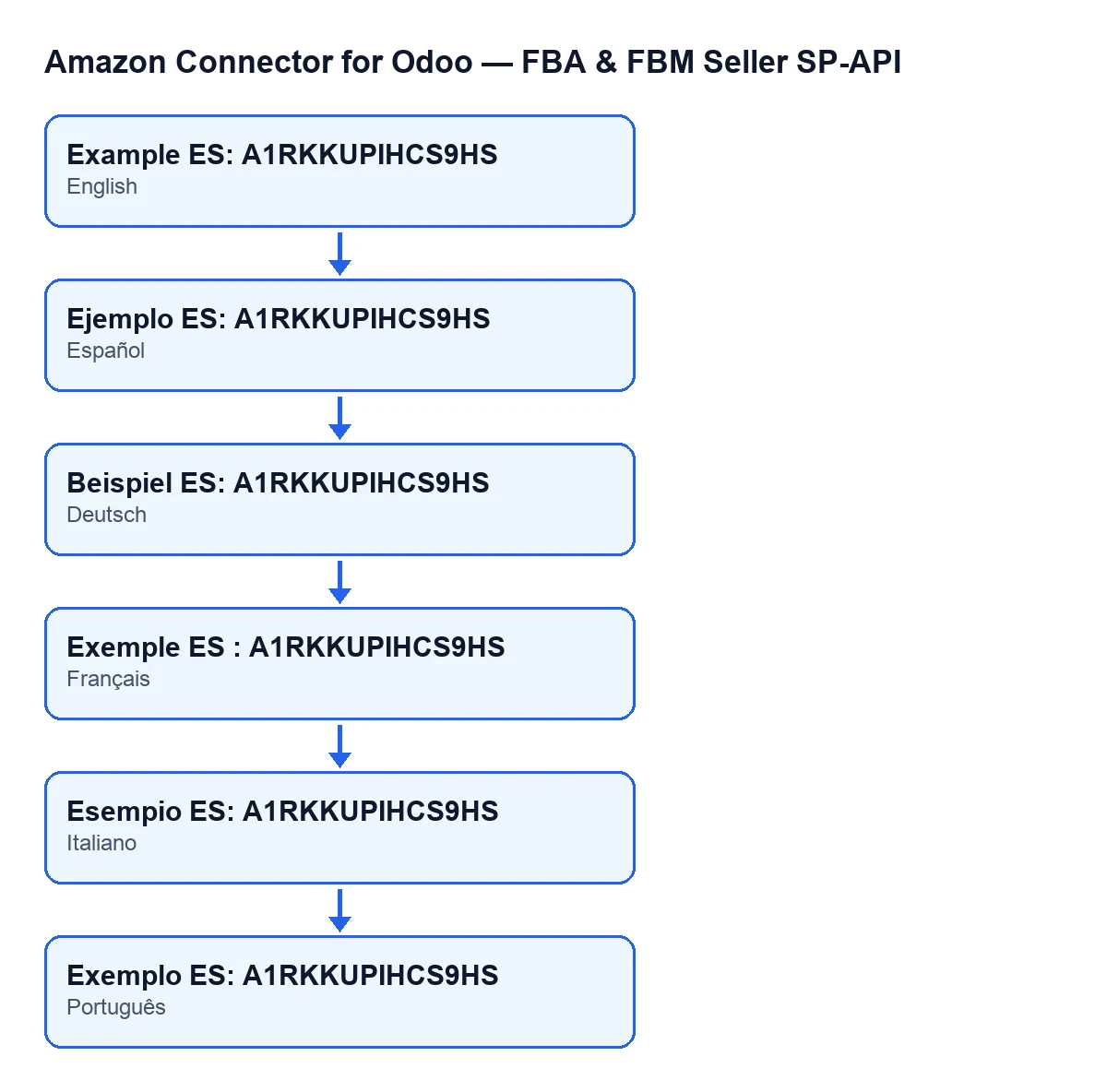
Example ES: A1RKKUPIHCS9HS; in het Duits Beispiel ES: A1RKKUPIHCS9HS; in het Frans Exemple ES : A1RKKUPIHCS9HS; in het Italiaans Esempio ES: A1RKKUPIHCS9HS; in het Portugees Exemplo ES: A1RKKUPIHCS9HS.Inloggegevens: hoe het account verbinding maakt
- Verbindingsmodus (Connection Mode)
- Kies hoe het account met Amazon verbinding maakt. De opties zijn
FlexigoTech Hub (one click, recommended)enYour own Amazon app (advanced). Volgens de helptekst verbind je met de Hub in één klik via de door FlexigoTech gepubliceerde Amazon-app, zonder ontwikkelaarsaccount en zonder LWA-gegevens die je moet aanmaken; met je eigen app lever je je eigen client-id en client-secret van Login-with-Amazon aan. Het staat op het tabbladCredentials, in de groepConnection Mode, en op het scherm staat het zonder label: je ziet alleen de opties. Met de standaardwaarden is het niet zichtbaar, en de standaardwaarde in de code is de Hub. Wat invullen: met de standaardwaarden hoef je niets te kiezen; het account gebruikt de Hub.
- Hub-verbinding (Hub Connection)
- Ondoorzichtige verbindings-ID die de FlexigoTech-hub uitgeeft bij het verbinden. Het is alleen-lezen en staat in de groep
Connect via FlexigoTech Hub. Het verschijnt alleen als de modus de Hub is en het veld een waarde heeft. De knopDisconnectmaakt het leeg. Wat invullen: niets, het is alleen-lezen.
Je eigen Amazon-app: de LWA- en OAuth-velden
Alle termen in dit gedeelte verschijnen alleen als de verbindingsmodus Your own Amazon app (advanced) is. Ze staan in de groep LWA Credentials van het tabblad Credentials.
- LWA Refresh Token
- Het refresh-token van Login-with-Amazon. De helptekst zegt: «Se rellena automáticamente con “Conectar con Amazon”, o pégalo manualmente.». Alleen gebruikers met het recht om de Amazon SP-API-accounts te beheren zien het. Wat invullen: plak het refresh-token van je Login-with-Amazon-app handmatig.
- Status van de LWA-gegevens (LWA credential status)
- Alleen-lezen. Toont het resultaat van de laatste tokenaanroep van Login-with-Amazon:
Not verified yet(de standaardwaarde),ValidofRejected by Amazon. De module vult het in, niet jij. Volgens de helptekst betekentRejected by Amazonbijna altijd dat het client-secret is verlopen en dat je in Seller Central een nieuw moet aanmaken.
- Client-secret opgeslagen op (Client secret set on)
- Alleen-lezen. Het moment waarop het huidige LWA-client-secret hier is opgeslagen; de helptekst voegt eraan toe dat Amazon elk client-secret na een aantal dagen na de uitgifte laat verlopen. Het wordt ingevuld door de geplande taak
Amazon SP-API - Warn before the LWA client secret expires, die elke dag draait en bij de installatie actief is. Wat invullen: niets.
- SP-API-applicatie-ID (SP-API Application ID)
- Staat in de subgroep
Connect to Amazon (one-click, no manual token). De helptekst zegt dat het de id is van je Amazon SP-API-applicatie (amzn1.sp.solution...ofamzn1.application...), nodig voor de automatische installatie met één klik van “Connect to Amazon”. Wat invullen: de id van je app.
- Te registreren OAuth Redirect URI (OAuth Redirect URI to register)
- Alleen-lezen, in dezelfde subgroep. De helptekst vraagt om precies die URL te kopiëren naar Seller Central > Apps & Services > Develop Apps > je app > “OAuth Redirect URI(s)”, want Amazon stuurt de verkoper na het toestemmingsscherm daarheen terug. Wijst hij naar een andere Odoo (een oude Odoo.sh-build, productie in plaats van test, .odoo.com in plaats van je eigen domein), dan eindigt de verbinding in
This Odoo has no record of your connection attempt. De helptekst voegt toe dat de OAuth Login URI hetzelfde adres is, eindigend op/oauth/login. Wat invullen: niets om te typen; kopieer hem ongewijzigd naar Seller Central.
- Conceptapp (niet gepubliceerd) (Draft (unpublished) app)
- Selectievakje in dezelfde subgroep, in de code standaard aangevinkt. Volgens de helptekst voegt het
version=betatoe aan de toestemmings-URL en autoriseert het de conceptversie van je app. Vink het alleen aan zolang de app een concept is. Zodra Amazon de app als gepubliceerd toont, vink je het uit: blijft het aangevinkt, dan wordt de conceptversie nog steeds geautoriseerd en blijft de verbinding stilzwijgend aan de verkeerde versie gekoppeld. De helptekst verduidelijkt dat “the current revision is in draft” in Seller Central betekent dat je niet-ingediende wijzigingen hebt, niet dat de app de status concept heeft.
Optionele velden en AI-sleutel
- AWS Access Key ID, AWS Secret Access Key en AWS Role ARN
- Drie velden op het tabblad
Credentials, alle drie optioneel volgens hun helptekst. Vul je de key-ID en de secret key samen in, dan wordt AWS SigV4-ondertekening gebruikt. Geef je de role-ARN op, dan wordt die rol via STS aangenomen. De secret key zien alleen gebruikers met het recht om de Amazon SP-API-accounts te beheren. Wat invullen: laat ze leeg als je ze niet nodig hebt; gebruik je SigV4-ondertekening, vul dan de ID en de sleutel tegelijk in.
- AI API-sleutel (LLM) (AI API Key (LLM))
- Staat in de groep
AI Insights (LLM)van het tabbladCredentialsen alleen gebruikers met het recht om de Amazon SP-API-accounts te beheren zien hem. De helptekst zegt dat je hier je gratis sleutel plakt: Gemini op aistudio.google.com/apikey of Groq op console.groq.com/keys, zonder creditcard. Wat invullen: je sleutel van een van die twee diensten.
Wat het kost en hoe we je helpen
De module is een eenmalige betaling per Odoo-versie en staat in Odoo Apps voor 17, 18, 19 en 20; de prijs van elke versie zie je op de productpagina. Daarnaast heb je het abonnement op FlexigoTech Cloud met het plan Connector nodig: € 49 per maand of € 490 per jaar, excl. btw, met maximaal 3 accounts. De verbinding loopt via FlexigoTech Cloud, dat de inloggegevens versleuteld opslaat, de synchronisatie bewaakt en per e-mail waarschuwt als die mislukt. Meer details vind je op de pagina van de module.
Ben je Odoo aan het implementeren en wil je hulp bij het instellen van het account? FlexigoTech implementeert Odoo 17, 18, 19 en 20 en ontwikkelt connectors en integraties op maat.
Lees verder
Gecontroleerd in de broncode van de connector (versie 20.0) en in de gelinkte bronnen
Bronnen
- Broncode van de module: flexigobe_amazon_seller_connector 20.0 (8576afa5): models/amazon_spapi_account.py
- apps.odoo.com/apps/modules/20.0/flexigobe_amazon_seller_connector
- flexigotech.com/en/services.html
- flexigotech.com/precios.html