

 English
 Català
 Deutsch
 Français
 Português
 Italiano
 Nederlands
 Polski
Dónde está la ficha y qué se ve al abrirla
Las cuentas se abren desde el menú Amazon › Configuración › Cuentas (Amazon › Configuration › Accounts). Cada tramo pide un permiso: Amazon pide Lector (Viewer), y Configuración y Cuentas piden Responsable (Manager). Si no tienes el permiso de un tramo, no lo ves.
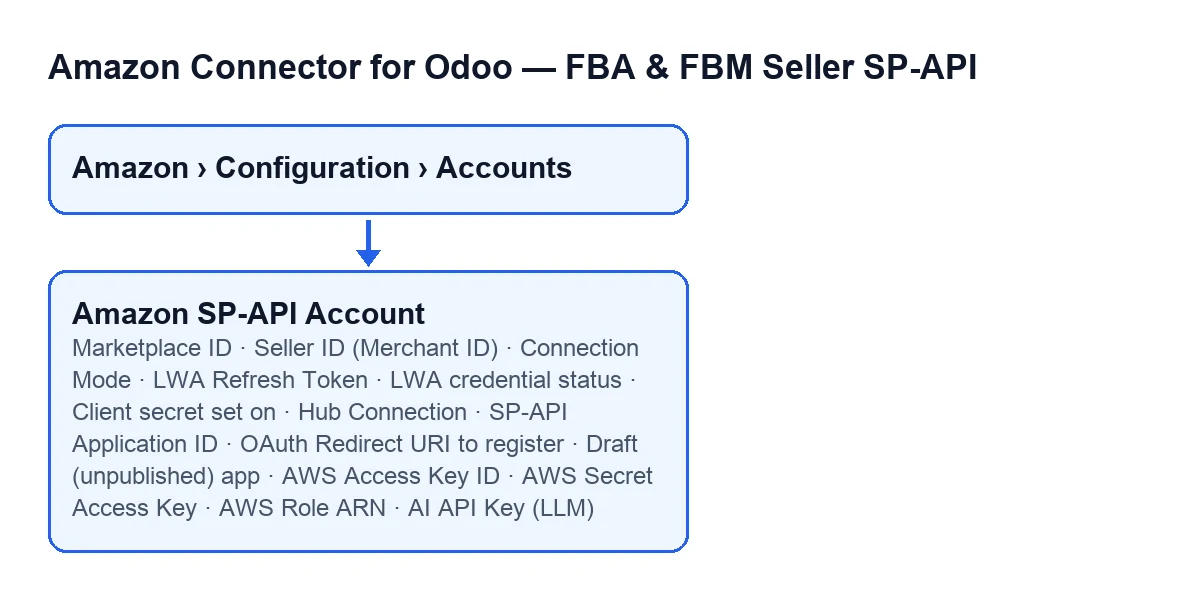
Los campos de este glosario están en dos pestañas de la ficha: Identidad (Identity) y Credenciales (Credentials). Con los valores por defecto, en Credenciales no se ven ni el modo de conexión ni los campos de tu propia app de Amazon. En cada término de abajo se indica cuándo aparece.

Identidad: marketplace y vendedor
Están en la pestaña Identidad, grupo Marketplace.
- ID del marketplace (Marketplace ID)
- Identifica el marketplace de Amazon de la cuenta. También sale como columna en la lista de
Cuentas. Su ayuda da como ejemploEjemplo ES: A1RKKUPIHCS9HS, y ese es el valor que el código pone por defecto. Qué poner: comprueba que el valor corresponde al marketplace con el que vas a trabajar.
- ID de vendedor (ID de comerciante) (Seller ID (Merchant ID))
- Según su ayuda, es necesario para Listings API (fase 2), con el formato de ejemplo
A2XXXXXXXXXXXX. Qué poner: tu identificador de vendedor si vas a usar Listings API.
Ejemplo ES: A1RKKUPIHCS9HS; en alemán, Beispiel ES: A1RKKUPIHCS9HS; en francés, Exemple ES : A1RKKUPIHCS9HS; en italiano, Esempio ES: A1RKKUPIHCS9HS; en portugués, Exemplo ES: A1RKKUPIHCS9HS.Credenciales: cómo se conecta la cuenta
- Modo de conexión (Connection Mode)
- Elige cómo se conecta la cuenta con Amazon. Las opciones son
FlexigoTech Hub (un clic, recomendado)yTu propia app de Amazon (avanzado). Según su ayuda, con el Hub conectas en un clic a través de la app de Amazon ya publicada por FlexigoTech, sin cuenta de desarrollador y sin credenciales LWA que crear; con tu propia app aportas tu propio id y secret de cliente de Login-with-Amazon. Está en la pestañaCredenciales, grupoModo de conexión, y en pantalla va sin rótulo: solo ves las opciones. Con los valores por defecto no se ve, y el valor por defecto del código es el Hub. Qué poner: con los valores por defecto no tienes que elegir nada; la cuenta usa el Hub.
- Conexión con el Hub (Hub Connection)
- Identificador de conexión opaco emitido por el hub de FlexigoTech al conectar. Es de solo lectura y está en el grupo
Conectar vía FlexigoTech Hub(Connect via FlexigoTech Hub). Solo aparece si el modo es el Hub y el campo tiene valor. Lo vacía el botónDesconectar(Disconnect). Qué poner: nada, es de solo lectura.
Tu propia app de Amazon: los campos LWA y OAuth
Todos los términos de esta sección solo aparecen si el modo de conexión es Tu propia app de Amazon (avanzado). Están en el grupo Credenciales LWA (LWA Credentials) de la pestaña Credenciales.
- LWA Refresh Token
- El token de refresco de Login-with-Amazon. Su ayuda dice: «Se rellena automáticamente con “Conectar con Amazon”, o pégalo manualmente.». Solo lo ven los usuarios con permiso de gestión de las cuentas de Amazon SP-API. Qué poner: pega a mano el token de refresco de tu app de Login-with-Amazon.
- Estado de las credenciales LWA (LWA credential status)
- Solo lectura. Muestra el resultado de la última llamada de token de Login-with-Amazon:
Sin verificar todavía(Not verified yet, el valor por defecto),Válidas(Valid) oRechazadas por Amazon(Rejected by Amazon). Lo rellena el módulo, no tú. Según su ayuda,Rechazadas por Amazoncasi siempre significa que el secreto de cliente caducó y hay que generar uno nuevo en Seller Central.
- Secreto de cliente guardado el (Client secret set on)
- Solo lectura. Es el momento en que se guardó aquí el secreto de cliente LWA actual; su ayuda añade que Amazon caduca cada secreto de cliente pasado un número de días desde que lo emite. Lo rellena la tarea programada
Amazon SP-API - Avisar antes de que caduque el secreto de cliente LWA(Amazon SP-API - Warn before the LWA client secret expires), que corre cada día y está activa al instalar. Qué poner: nada.
- ID de aplicación SP-API (SP-API Application ID)
- Está en el subgrupo
Conectar con Amazon (con un clic, sin token manual)(Connect to Amazon (one-click, no manual token)). Su ayuda dice que es el id de tu aplicación SP-API de Amazon (amzn1.sp.solution...oamzn1.application...), necesario para la autoinstalación con un clic de “Conectar con Amazon”. Qué poner: el id de tu app.
- OAuth Redirect URI a registrar (OAuth Redirect URI to register)
- Solo lectura, en el mismo subgrupo. La ayuda pide copiar esa URL exacta en Seller Central > Apps & Services > Develop Apps > tu app > “OAuth Redirect URI(s)”, porque Amazon devuelve ahí al vendedor tras la pantalla de consentimiento. Si apunta a otro Odoo (una compilación antigua de Odoo.sh, producción en lugar de pruebas, .odoo.com en lugar de tu dominio propio), la conexión acaba en
This Odoo has no record of your connection attempt. La ayuda añade que el OAuth Login URI es la misma dirección terminada en/oauth/login. Qué poner: nada que escribir; cópiala tal cual en Seller Central.
- Aplicación en borrador (sin publicar) (Draft (unpublished) app)
- Casilla del mismo subgrupo, marcada por defecto en el código. Según su ayuda, añade
version=betaa la URL de consentimiento y autoriza la revisión en borrador de tu app. Márcala solo mientras la app esté en borrador. Cuando Amazon la muestre como publicada, desmárcala: si sigue marcada, se sigue autorizando la revisión en borrador y la conexión queda ligada en silencio a la versión equivocada. La ayuda aclara que “the current revision is in draft” en Seller Central significa que tienes ediciones sin enviar, no que la app esté en estado de borrador.
Campos opcionales y clave de IA
- ID de clave de acceso de AWS, clave de acceso secreta de AWS y ARN de rol de AWS (AWS Access Key ID, AWS Secret Access Key, AWS Role ARN)
- Tres campos de la pestaña
Credenciales, todos opcionales según su ayuda. Si rellenas el ID de clave y la clave secreta juntos, se usa firma AWS SigV4. Si informas el ARN de rol, se asume ese rol mediante STS. La clave secreta solo la ven los usuarios con permiso de gestión de las cuentas de Amazon SP-API. Qué poner: déjalos vacíos si no los necesitas; si usas firma SigV4, rellena el ID y la clave a la vez.
- Clave API IA (LLM) (AI API Key (LLM))
- Está en el grupo
Información de IA (LLM)(AI Insights (LLM)) de la pestañaCredencialesy solo la ven los usuarios con permiso de gestión de las cuentas de Amazon SP-API. Su ayuda dice que pegues aquí tu clave gratuita: Gemini en aistudio.google.com/apikey o Groq en console.groq.com/keys, sin tarjeta. Qué poner: tu clave de uno de esos dos servicios.
Qué cuesta y cómo te ayudamos
El módulo es de pago único por versión de Odoo y está publicado en Odoo Apps para 17, 18, 19 y 20; el precio de cada versión lo ves en su ficha. Además necesita la suscripción a FlexigoTech Cloud con el plan Conector: 49 € al mes o 490 € al año, sin IVA, con hasta 3 cuentas. La conexión pasa por FlexigoTech Cloud, que guarda cifradas las credenciales, vigila la sincronización y avisa por correo si falla. Tienes más detalle en la página del módulo.
Si estás implantando Odoo y quieres que te ayudemos a configurar la cuenta, FlexigoTech implanta Odoo 17, 18, 19 y 20 y desarrolla conectores e integraciones a medida.
Sigue leyendo
Comprobado en el código del conector (versión 20.0) y en las fuentes enlazadas
Fuentes
- Código del módulo: flexigobe_amazon_seller_connector 20.0 (8576afa5): models/amazon_spapi_account.py
- apps.odoo.com/apps/modules/20.0/flexigobe_amazon_seller_connector
- flexigotech.com/en/services.html
- flexigotech.com/precios.html