

 Español
 English
 Català
 Deutsch
 Français
 Português
 Italiano
 Nederlands
Gdzie jest karta i co widać po otwarciu
Konta otwierasz z menu Amazon › Configuration › Accounts. Każdy poziom wymaga uprawnienia: Amazon wymaga Viewer, a Configuration i Accounts wymagają Manager. Jeśli nie masz uprawnienia do któregoś poziomu, go nie zobaczysz.
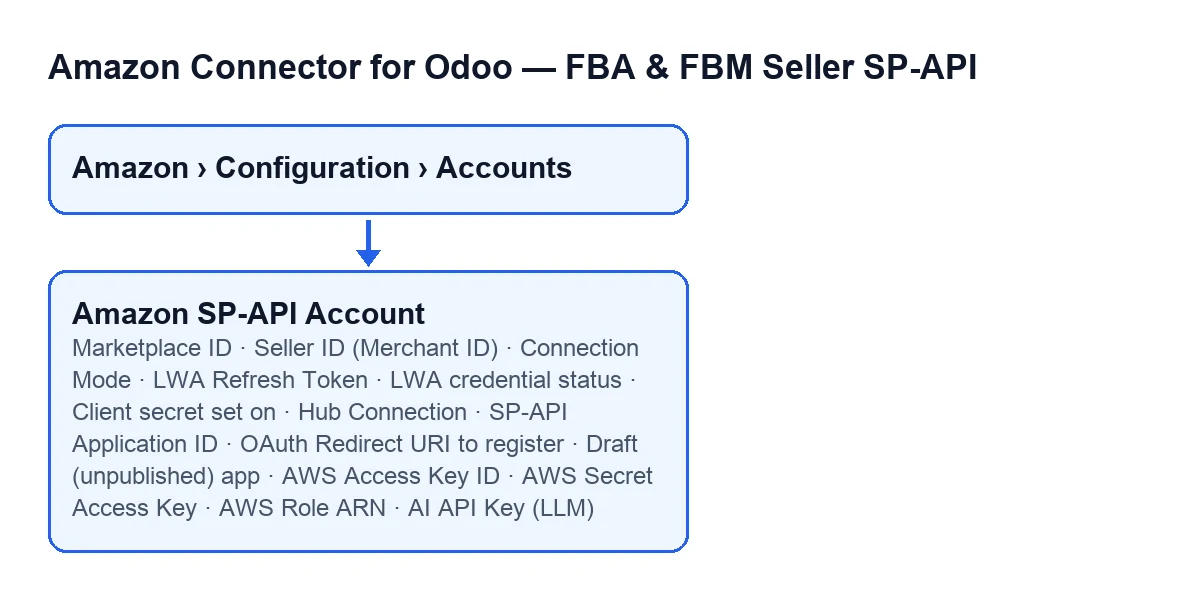
Pola tego glosariusza znajdują się w dwóch zakładkach karty: Identity i Credentials. Przy wartościach domyślnych w Credentials nie widać ani trybu połączenia, ani pól własnej aplikacji Amazon. Przy każdym haśle poniżej wskazano, kiedy się pojawia.

Tożsamość: marketplace i sprzedawca
Są w zakładce Identity, w grupie Marketplace.
- ID marketplace (Marketplace ID)
- Identyfikuje marketplace Amazon konta. Pojawia się też jako kolumna na liście
Accounts. Jego pomoc podaje przykładExample ES: A1RKKUPIHCS9HSi to jest wartość, którą kod ustawia domyślnie. Co wpisać: sprawdź, czy wartość odpowiada marketplace, z którym będziesz pracować.
- ID sprzedawcy (Seller ID (Merchant ID))
- Według jego pomocy jest wymagane dla Listings API (faza 2), z przykładowym formatem
A2XXXXXXXXXXXX. Co wpisać: swój identyfikator sprzedawcy, jeśli będziesz używać Listings API.
Example ES: A1RKKUPIHCS9HS; po niemiecku Beispiel ES: A1RKKUPIHCS9HS; po francusku Exemple ES : A1RKKUPIHCS9HS; po włosku Esempio ES: A1RKKUPIHCS9HS; po portugalsku Exemplo ES: A1RKKUPIHCS9HS.Dane uwierzytelniające: jak łączy się konto
- Tryb połączenia (Connection Mode)
- Wybierasz, jak konto łączy się z Amazon. Opcje to
FlexigoTech Hub (one click, recommended)iYour own Amazon app (advanced). Według jego pomocy z Hubem łączysz się jednym kliknięciem przez aplikację Amazon opublikowaną już przez FlexigoTech, bez konta deweloperskiego i bez poświadczeń LWA do utworzenia; z własną aplikacją podajesz własny id i secret klienta Login-with-Amazon. Jest w zakładceCredentials, w grupieConnection Mode, a na ekranie nie ma etykiety: widzisz tylko opcje. Przy wartościach domyślnych nie jest widoczny, a domyślną wartością w kodzie jest Hub. Co wpisać: przy wartościach domyślnych nic nie wybierasz; konto używa Hub.
- Połączenie z Hub (Hub Connection)
- Nieprzejrzysty identyfikator połączenia wydany przez hub FlexigoTech przy łączeniu. Jest tylko do odczytu i znajduje się w grupie
Connect via FlexigoTech Hub. Pojawia się tylko wtedy, gdy trybem jest Hub, a pole ma wartość. Czyści je przyciskDisconnect. Co wpisać: nic, pole jest tylko do odczytu.
Własna aplikacja Amazon: pola LWA i OAuth
Wszystkie hasła tej sekcji pojawiają się tylko wtedy, gdy trybem połączenia jest Your own Amazon app (advanced). Znajdują się w grupie LWA Credentials zakładki Credentials.
- LWA Refresh Token
- Token odświeżania Login-with-Amazon. Jego pomoc mówi: «Wypełnia się automatycznie przez „Połącz z Amazon” albo wklej go ręcznie.». Widzą go tylko użytkownicy z uprawnieniem do zarządzania kontami Amazon SP-API. Co wpisać: wklej ręcznie token odświeżania swojej aplikacji Login-with-Amazon.
- Status poświadczeń LWA (LWA credential status)
- Tylko do odczytu. Pokazuje wynik ostatniego wywołania tokenu Login-with-Amazon:
Not verified yet(wartość domyślna),ValidlubRejected by Amazon. Wypełnia je moduł, nie Ty. Według jego pomocyRejected by Amazonprawie zawsze oznacza, że sekret klienta wygasł i trzeba wygenerować nowy w Seller Central.
- Sekret klienta zapisany dnia (Client secret set on)
- Tylko do odczytu. To moment, w którym zapisano tutaj bieżący sekret klienta LWA; jego pomoc dodaje, że Amazon unieważnia każdy sekret klienta po określonej liczbie dni od jego wydania. Wypełnia je zaplanowane zadanie
Amazon SP-API - Warn before the LWA client secret expires, które uruchamia się codziennie i jest aktywne po instalacji. Co wpisać: nic.
- ID aplikacji SP-API (SP-API Application ID)
- Jest w podgrupie
Connect to Amazon (one-click, no manual token). Jego pomoc mówi, że to id Twojej aplikacji SP-API Amazon (amzn1.sp.solution...lubamzn1.application...), potrzebne do autoinstalacji jednym kliknięciem przez „Połącz z Amazon”. Co wpisać: id swojej aplikacji.
- OAuth Redirect URI do zarejestrowania (OAuth Redirect URI to register)
- Tylko do odczytu, w tej samej podgrupie. Pomoc każe skopiować dokładnie ten adres URL do Seller Central > Apps & Services > Develop Apps > Twoja aplikacja > „OAuth Redirect URI(s)”, ponieważ Amazon odsyła tam sprzedawcę po ekranie zgody. Jeśli wskazuje na inne Odoo (stara kompilacja Odoo.sh, produkcja zamiast testów, .odoo.com zamiast własnej domeny), połączenie kończy się komunikatem
This Odoo has no record of your connection attempt. Pomoc dodaje, że OAuth Login URI to ten sam adres zakończony/oauth/login. Co wpisać: nic do wpisywania; skopiuj go bez zmian do Seller Central.
- Aplikacja robocza (nieopublikowana) (Draft (unpublished) app)
- Pole wyboru w tej samej podgrupie, domyślnie zaznaczone w kodzie. Według jego pomocy dodaje
version=betado adresu URL zgody i autoryzuje roboczą rewizję Twojej aplikacji. Zaznacz je tylko, dopóki aplikacja jest w wersji roboczej. Gdy Amazon pokaże ją jako opublikowaną, odznacz: jeśli pozostanie zaznaczone, nadal autoryzowana jest rewizja robocza, a połączenie po cichu wiąże się z niewłaściwą wersją. Pomoc wyjaśnia, że „the current revision is in draft” w Seller Central oznacza, że masz niewysłane zmiany, a nie że aplikacja jest w stanie roboczym.
Pola opcjonalne i klucz AI
- ID klucza dostępu AWS, tajny klucz dostępu AWS i ARN roli AWS (AWS Access Key ID, AWS Secret Access Key, AWS Role ARN)
- Trzy pola zakładki
Credentials, wszystkie opcjonalne według ich pomocy. Jeśli wypełnisz razem ID klucza i tajny klucz, używany jest podpis AWS SigV4. Jeśli podasz ARN roli, ta rola jest przejmowana przez STS. Tajny klucz widzą tylko użytkownicy z uprawnieniem do zarządzania kontami Amazon SP-API. Co wpisać: zostaw puste, jeśli ich nie potrzebujesz; jeśli używasz podpisu SigV4, wypełnij ID i klucz jednocześnie.
- Klucz API AI (LLM) (AI API Key (LLM))
- Jest w grupie
AI Insights (LLM)zakładkiCredentialsi widzą go tylko użytkownicy z uprawnieniem do zarządzania kontami Amazon SP-API. Jego pomoc mówi, żeby wkleić tu swój darmowy klucz: Gemini z aistudio.google.com/apikey lub Groq z console.groq.com/keys, bez karty. Co wpisać: swój klucz z jednej z tych dwóch usług.
Ile kosztuje i jak pomagamy
Moduł jest płatny jednorazowo za wersję Odoo i opublikowany w Odoo Apps dla wersji 17, 18, 19 i 20; cenę każdej wersji zobaczysz na jej karcie. Wymaga ponadto subskrypcji FlexigoTech Cloud z planem Connector: 49 €/mies. lub 490 €/rok, netto (bez VAT), z maksymalnie 3 kontami. Połączenie przechodzi przez FlexigoTech Cloud, który przechowuje poświadczenia w postaci zaszyfrowanej, pilnuje synchronizacji i wysyła e-mail w razie awarii. Więcej szczegółów znajdziesz na stronie modułu.
Jeśli wdrażasz Odoo i chcesz, żebyśmy pomogli skonfigurować konto, FlexigoTech wdraża Odoo 17, 18, 19 i 20 oraz tworzy konektory i integracje na zamówienie.
Czytaj dalej
Sprawdzone w kodzie źródłowym konektora (wersja 20.0) i w podlinkowanych źródłach
Źródła
- Kod modułu: flexigobe_amazon_seller_connector 20.0 (8576afa5): models/amazon_spapi_account.py
- apps.odoo.com/apps/modules/20.0/flexigobe_amazon_seller_connector
- flexigotech.com/en/services.html
- flexigotech.com/precios.html