

 English
 Català
 Deutsch
 Français
 Português
 Italiano
 Nederlands
 Polski
Cuándo sale exactamente
El módulo lanza La URL del webhook no está disponible. Compruebe la URL base de Odoo y el token del webhook. cuando el campo Webhook Url de la tienda está vacío. Es lo primero que comprueba el registro de webhooks: va antes de revisar los temas de webhook y antes de consultar las suscripciones que ya hay en Shopify. Como el aviso detiene la acción, el registro no sigue adelante mientras el campo esté vacío.
El mensaje está en el código publicado de las ramas de Odoo 17, 18, 19 y 20.
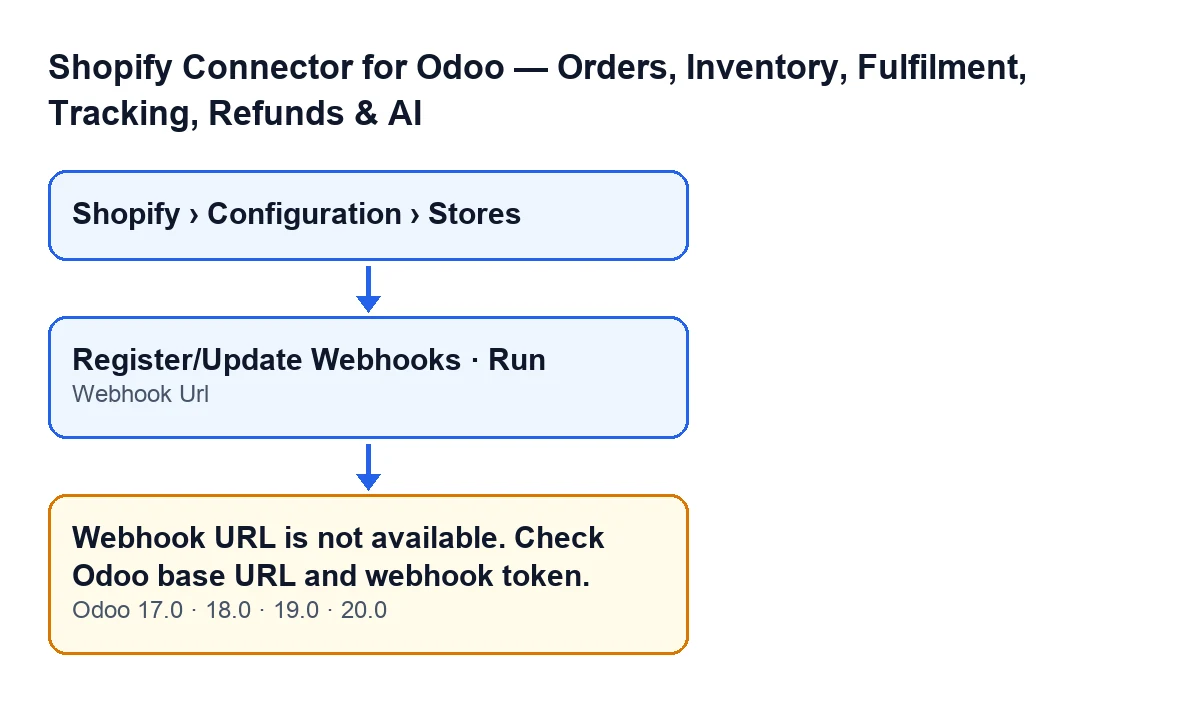
Webhook Url y el mensaje, con los rótulos en inglés del código. Vale para Odoo 17, 18, 19 y 20.
Las dos puertas por las que se llega
El mismo mensaje puede salir desde dos botones, porque los dos llegan al método que registra los webhooks de la tienda:
Registrar/actualizar webhooks(Register/Update Webhooks), en la ficha de la tienda. Se oculta cuando el campoShopify connectionvale la conexión de FlexigoTech Cloud; ese campo no se ve en ninguna vista y ese es su valor por defecto, así que con los valores por defecto el botón no se ve. Es igual en Odoo 17, 18, 19 y 20.Ejecutar(Run), en el asistenteShopify Manual Sync. Este botón se ve siempre.
La ficha de la tienda se abre desde el menú Shopify › Configuración › Tiendas (Shopify › Configuration › Stores). Cada tramo del menú pide un permiso: Configuración (Configuration) pide Operador (Operator) y Shopify pide Visor (Viewer). Si no tienes uno de los dos, no ves ese tramo. Dentro de la ficha de Instancias de Shopify (Shopify Instances), la pestaña Webhooks muestra el campo Webhook Url, de solo lectura.
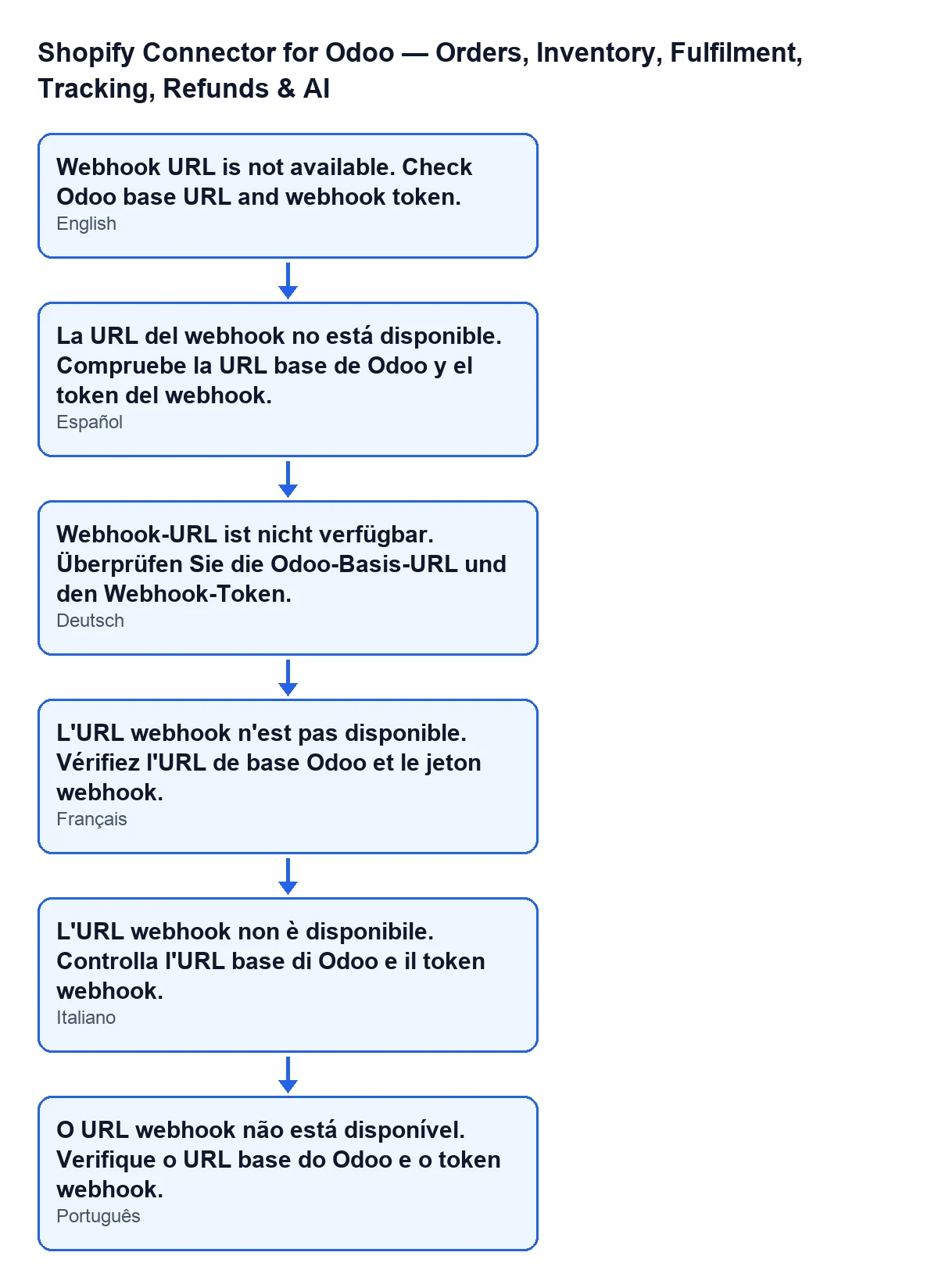
La URL del webhook no está disponible. Compruebe la URL base de Odoo y el token del webhook.Un caso para verlo en acción
Ejemplo Caso ilustrativo: la empresa y sus datos son inventados para explicar el flujo.
Taller Norte es una empresa inventada para este ejemplo: vende cerámica en una tienda de Shopify y Marta, que lleva la implantación de Odoo, está dejando lista la conexión. Abre el asistente Shopify Manual Sync y pulsa Ejecutar. Con Odoo en castellano ve La URL del webhook no está disponible. Compruebe la URL base de Odoo y el token del webhook. y el registro de webhooks se detiene.
Marta no busca un fallo de comunicación con Shopify: el aviso depende de una sola condición, que el campo Webhook Url esté vacío. Abre Shopify › Configuración › Tiendas, entra en la ficha de la tienda y mira la pestaña Webhooks: en efecto, está vacío. Como el campo es de solo lectura, no intenta escribirlo. Vuelve a lo que nombra el propio aviso, la URL base de Odoo y el token del webhook, y, cuando Webhook Url ya tiene valor, repite la acción. Con ese campo relleno, esta comprobación deja de saltar.
Qué hace el registro cuando pasa esta comprobación
Esto no causa el mensaje, pero te sitúa en lo que viene después. Con Webhook Url rellena, el registro lee los temas de webhook de la tienda, consulta en Shopify las suscripciones que ya existen, borra las que apuntan a esta base de Odoo y ya no corresponden, y crea las que faltan. Si encuentra suscripciones que apuntan a direcciones ajenas a esta base de Odoo, las deja como están y escribe una nota en la ficha de la tienda.
Qué hacer, paso a paso
- Abre
Shopify › Configuración › Tiendasy entra en la ficha de la tienda. Si no ves el menú o alguno de sus tramos, te falta el permisoOperadoroVisorque pide cada uno. - Ve a la pestaña
Webhooksy mira el campoWebhook Url. Si está vacío, esa es la causa del mensaje. - No intentes escribir en él: es de solo lectura. Revisa lo que dice el propio mensaje: la URL base de Odoo y el token del webhook.
- Cuando
Webhook Urltenga valor, repite la acción conRegistrar/actualizar webhooks(si el botón se ve en tu tienda) o conEjecutaren el asistenteShopify Manual Sync. - Comprueba que este mensaje ya no sale al repetir la acción.
Qué conviene recordar del caso
- La condición es una sola:
Webhook Urlvacío. No depende de que Shopify responda, porque dentro del registro de webhooks esta comprobación va antes de cualquier consulta a Shopify. - Un mismo aviso, dos botones: si lo ves al pulsar
Ejecutar, el origen es el mismo que si lo ves al pulsar el botón de la ficha. - Con los valores por defecto,
Registrar/actualizar webhooksno se ve en la ficha. Que no lo encuentres no significa que falte el módulo. - El aviso detiene la acción: el registro no continúa mientras el campo esté vacío.
Cómo ayuda FlexigoTech
El módulo es de pago único por versión y necesita la suscripción a FlexigoTech Cloud (plan Conector, 49 €/mes o 490 €/año sin IVA). Está publicado para Odoo 17, 18, 19 y 20; con la suscripción, el módulo para las versiones nuevas va incluido si lo compraste en flexigotech.com, y en el Odoo App Store cada versión se compra allí. Puedes ver la ficha de Odoo Apps o la página del módulo. Si estás implantando Odoo y quieres que alguien revise contigo la conexión con Shopify, FlexigoTech implanta Odoo 17, 18, 19 y 20 y desarrolla conectores e integraciones a medida.
Sigue leyendo
Comprobado en el código del conector (versión 20.0) y en las fuentes enlazadas
Fuentes
- Código del módulo: flexigobe_shopify_seller_connector 20.0 (03641761): models/shopify_instance.py
- Código del módulo: flexigobe_shopify_seller_connector 20.0 (03641761): views/shopify_instance_views.xml
- Código del módulo: flexigobe_shopify_seller_connector 20.0 (03641761): wizard/shopify_sync_wizard_views.xml
- Código del módulo: flexigobe_shopify_seller_connector 20.0 (03641761): models/fgt_cloud.py
- apps.odoo.com/apps/modules/20.0/flexigobe_shopify_seller_connector
- flexigotech.com/precios.html
- flexigotech.com/en/services.html